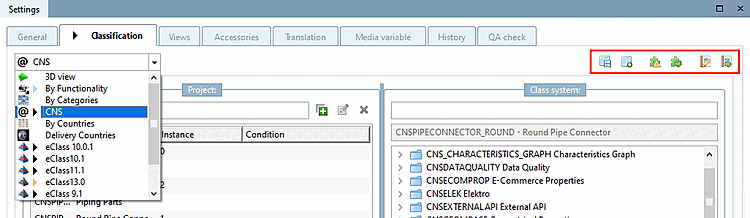
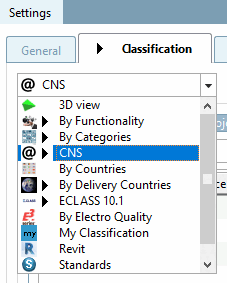
Cavalier Classification : Toutes les classifications comme par Catégories, par pays, par Les fonctionnalités, pays de livraison, ECLASS, normes, CNS, etc. peuvent être accessibles selon Sélection de la page de l’onglet Classification. Dans la liste ci-dessous, vous pouvez voir toutes les classifications installées. ( Classification de l’article du menu est soit sélectionné après avoir sélectionné le fichier
categories.prjdans le dossier catalogue ou affichés au niveau du projet.)Le flèche noire
 dans l’onglet Classification signifie que pour le
Projet sélectionné. Dans la boîte de liste
en dessous, elle réapparaît alors dans les classifications,
qui ont été fixés. Elle peut aussi être bleutée ou rougeâtre si la
La classification a été créée à partir de cartographies (voir ci-dessous).
dans l’onglet Classification signifie que pour le
Projet sélectionné. Dans la boîte de liste
en dessous, elle réapparaît alors dans les classifications,
qui ont été fixés. Elle peut aussi être bleutée ou rougeâtre si la
La classification a été créée à partir de cartographies (voir ci-dessous).
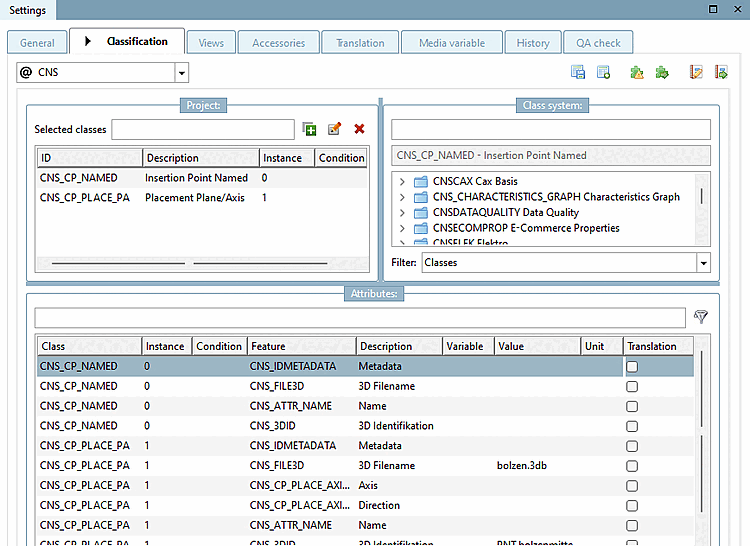
Les classifications se composent de classes (zone de dialogue Système de classification [Class system] ) et de caractéristiques (zone de dialogue Caractéristiques [Attributes] ). Si vous sélectionnez un projet dans la sélection de projet [Project selection], les classes et attributs affectés à ce projet s'affichent sous Classes sélectionnées [Selected classes] et sous Caractéristiques [Attributes].
Les projets peuvent être classés manuellement dans cette vue (voir Section 5.12.6, « Attribution de classes et de caractéristiques (onglet "Classification") »), mais il est généralement plus rapide d'utiliser une multitude de fonctions différentes.
Il est par exemple possible de créer des modèles à partir desquels la classification est ensuite effectuée. Voir Section 5.12.9, « Classer avec des modèles et des plugins ».
Comme la classification des points d'attache joue un rôle important, cette zone a une place centrale sous l'onglet Classification > Sélection de la zone de liste Vue 3D [3D view]. Les points d'attache sont affichés dans l' aperçu [Preview] et peuvent être directement sélectionnés. Voir Section 5.12.5, « Classer les points d'attache ».
En outre, il est également possible de les sélectionner dans l' aperçu [Preview] via la commande de menu contextuel Sélectionner un point d'attache [Choose connection point].
 classification avec
Vérifier les plugins [Check classification with plugins] (voir Section 5.12.9, « Classer avec des modèles et des plugins »)
classification avec
Vérifier les plugins [Check classification with plugins] (voir Section 5.12.9, « Classer avec des modèles et des plugins »)
 classification avec
Modifier le plugin [Edit classification with plugin] (voir Section 5.12.9, « Classer avec des modèles et des plugins »)
classification avec
Modifier le plugin [Edit classification with plugin] (voir Section 5.12.9, « Classer avec des modèles et des plugins »)
 Modèles
( [Manage templates] voir Section 5.12.9, « Classer avec des modèles et des plugins »)
Modèles
( [Manage templates] voir Section 5.12.9, « Classer avec des modèles et des plugins »)
Modèle
 ( [Execute template] voir Section 5.12.9, « Classer avec des modèles et des plugins »)
![Page d'onglet "Classification [Classification]](https://webapi.partcommunity.com/service/help/latest/pages/fr/ecatalogsolutions/doc/resources/img/img_a789e0ad637443c2a7cee4fba225bfa3.png)
![Page d'onglet "Vue 3D [3D view]](https://webapi.partcommunity.com/service/help/latest/pages/fr/ecatalogsolutions/doc/resources/img/img_be896b97c6044e93a4061e84bcada201.png)
![[Astuce]](https://webapi.partcommunity.com/service/help/latest/pages/fr/ecatalogsolutions/doc/images/tip.png)