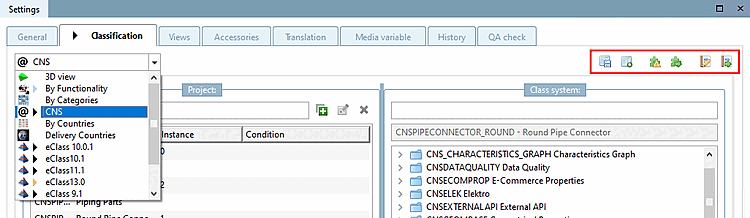
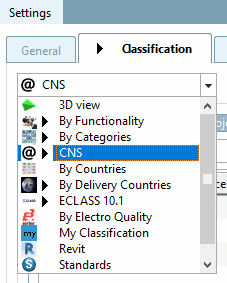
Reiter Klassifikation [Classification]: Alle Klassifikationen wie By Categories, By Countries, By Functionality, Delivery Countries, ECLASS, Standards, CNS, etc. erreichen Sie nach Auswahl der Registerseite Klassifikation [Classification]. Im Listenfeld darunter sehen Sie alle installierten Klassifikationen. (Der Menüpunkt Klassifikation [Classification] wird entweder nach Selektion der Datei
categories.prjim Katalogordner oder auf Projektebene angezeigt.)Der schwarze Pfeil
 im Reiter Klassifikation [Classification] bedeutet, dass für das
selektierte Projekt eine Klassifikation gesetzt wurde. Im Listenfeld
darunter taucht dieser dann auch wieder auf bei den Klassifikationen,
die gesetzt wurden. Er kann auch bläulich oder rötlich sein, wenn die
Klassifizierung aufgrund von Mappings erstellt wurde (siehe unten).
im Reiter Klassifikation [Classification] bedeutet, dass für das
selektierte Projekt eine Klassifikation gesetzt wurde. Im Listenfeld
darunter taucht dieser dann auch wieder auf bei den Klassifikationen,
die gesetzt wurden. Er kann auch bläulich oder rötlich sein, wenn die
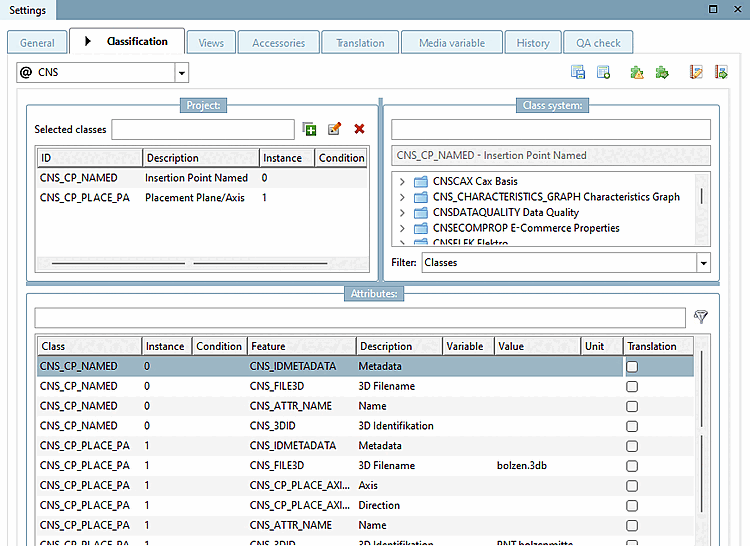
Klassifizierung aufgrund von Mappings erstellt wurde (siehe unten).Klassifikationen bestehen aus Klassen (Dialogbereich Klassensystem [Class system]) und Merkmalen (Dialogbereich Merkmale [Attributes]). Wenn Sie in der Projektauswahl [Project selection] ein Projekt selektieren, werden unter Ausgewählte Klassen [Selected classes] und unter Merkmale [Attributes] die diesem Projekt zugewiesenen Klassen und Attribute angezeigt.
Projekte können in dieser Ansicht manuell klassifiziert werden (siehe Abschnitt 5.12.6, „Zuweisung von Klassen und Merkmalen (Registerseite "Klassifikation") “), in der Regel aber zeitsparender unter Verwendung einer Vielzahl verschiedener Funktionen.
Es können beispielsweise Vorlagen erstellt werden, anhand derer dann das Klassifizieren vorgenommen wird. Siehe Abschnitt 5.12.9, „Klassifizieren mit Templates und Plugins“.
Da das Klassifizieren von Anfügepunkten eine wichtige Rolle spielt, hat dieser Bereich unter Registerseite Klassifikation [Classification] > Listenfeldauswahl 3D-Ansicht [3D view] einen zentralen Platz. In der Vorschau [Preview] werden Anfügepunkte angezeigt und können direkt selektiert werden. Siehe Abschnitt 5.12.5, „Anfügepunkte klassifizieren “.
Außerdem können diese in der Vorschau [Preview] auch per Kontextmenübefehl Anfügepunkt auswählen [Choose connection point] selektiert werden.
 Klassifikation mit
Plugins überprüfen [Check classification with plugins] (siehe Abschnitt 5.12.9, „Klassifizieren mit Templates und Plugins“)
Klassifikation mit
Plugins überprüfen [Check classification with plugins] (siehe Abschnitt 5.12.9, „Klassifizieren mit Templates und Plugins“)
 Klassifikation mit
Plugin bearbeiten [Edit classification with plugin] (siehe Abschnitt 5.12.9, „Klassifizieren mit Templates und Plugins“)
Klassifikation mit
Plugin bearbeiten [Edit classification with plugin] (siehe Abschnitt 5.12.9, „Klassifizieren mit Templates und Plugins“)
 Templates
verwalten [Manage templates] (siehe Abschnitt 5.12.9, „Klassifizieren mit Templates und Plugins“)
Templates
verwalten [Manage templates] (siehe Abschnitt 5.12.9, „Klassifizieren mit Templates und Plugins“)
 Template
ausführen [Execute template] (siehe Abschnitt 5.12.9, „Klassifizieren mit Templates und Plugins“)
Template
ausführen [Execute template] (siehe Abschnitt 5.12.9, „Klassifizieren mit Templates und Plugins“)
![Registerseite "Klassifikation [Classification]"](https://webapi.partcommunity.com/service/help/latest/pages/de/ecatalogsolutions/doc/resources/img/img_c99c61e2ff0d42a3b11e19e855e3953c.png)
![Registerseite "3D-Ansicht [3D view]"](https://webapi.partcommunity.com/service/help/latest/pages/de/ecatalogsolutions/doc/resources/img/img_111f2629a83245b784132e890d0f8747.png)
![[Tipp]](https://webapi.partcommunity.com/service/help/latest/pages/de/ecatalogsolutions/doc/images/tip.png)