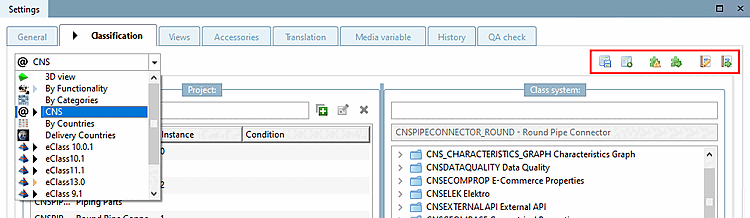
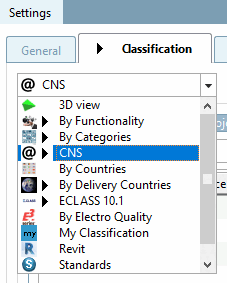
Cavaliere Classificazione [Classification]: Tutte le classificazioni come By Categorie, per paesi, per Funzionalità, Paesi di Consegna, ECLASS, Standard, CNS, ecc. possono essere raggiunti in base a Selezione della scheda Classificazione [Classification]. Nella casella elenco qui sotto puoi vedere tutte le classificazioni installate. ( Classificazione [Classification] dell'articolo del menu viene selezionato dopo aver selezionato il file
categories.prjnella cartella catalogo o mostrato a livello di progetto.)Il freccia nera
 nella scheda Classificazione [Classification] significa che per il
progetto selezionato. Nel riquadro elenco
sotto di essa compare di nuovo anche nelle classificazioni,
che sono stati fissati. Può anche essere bluastra o rossastra se
la classificazione è stata creata sulla base delle mappe (vedi sotto).
nella scheda Classificazione [Classification] significa che per il
progetto selezionato. Nel riquadro elenco
sotto di essa compare di nuovo anche nelle classificazioni,
che sono stati fissati. Può anche essere bluastra o rossastra se
la classificazione è stata creata sulla base delle mappe (vedi sotto).
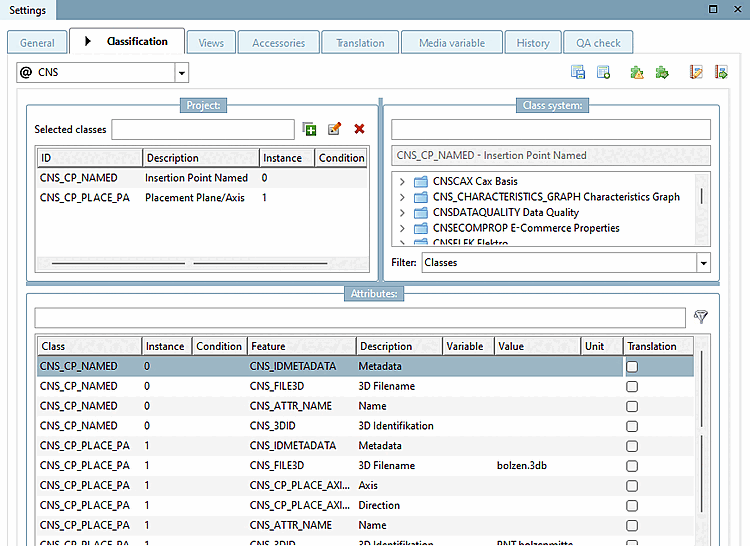
Le classificazioni sono costituite da classi ( [Class system] area di dialogo Sistema di classificazione [Class system] ) e caratteristiche ( [Attributes] area di dialogo Caratteristiche [Attributes] ). Se si seleziona un progetto nella selezione [Project selection] del progetto [Project selection], le classi e gli attributi assegnati a questo progetto vengono visualizzati in Classi selezionate [Selected classes] e in Caratteristiche [Attributes].
I progetti possono essere classificati manualmente in questa vista (vedere Sezione 5.12.6, “Assegnazione di classi e caratteristiche (pagina della scheda "Classificazione") ”), ma di solito si risparmia tempo utilizzando una serie di funzioni diverse.
Ad esempio, è possibile creare modelli che vengono poi utilizzati per la classificazione. Vedere Sezione 5.12.9, “Classificazione con modelli e plugin”.
Poiché la classificazione dei punti di connessione svolge un ruolo importante, quest'area ha un posto centrale nella scheda Classificazione [Classification] > Selezione campo elenco Vista 3D [3D view]. I punti di connessione vengono visualizzati nell' anteprima [Preview] e possono essere selezionati direttamente. Vedere Sezione 5.12.5, “Classificare i punti di attacco ”.
Questi possono essere selezionati anche nell' anteprima [Preview] utilizzando il comando del menu contestuale Seleziona punto di connessione [Choose connection point].
 classificazione con
Controlla i plugin [Check classification with plugins] (vedi Sezione 5.12.9, “Classificazione con modelli e plugin”)
classificazione con
Controlla i plugin [Check classification with plugins] (vedi Sezione 5.12.9, “Classificazione con modelli e plugin”)
 classificazione con
Modifica plugin [Edit classification with plugin] (vedi Sezione 5.12.9, “Classificazione con modelli e plugin”)
classificazione con
Modifica plugin [Edit classification with plugin] (vedi Sezione 5.12.9, “Classificazione con modelli e plugin”)
 modelli
( [Manage templates] vedi Sezione 5.12.9, “Classificazione con modelli e plugin”)
modelli
( [Manage templates] vedi Sezione 5.12.9, “Classificazione con modelli e plugin”)
 Modello
( [Execute template] vedi Sezione 5.12.9, “Classificazione con modelli e plugin”)
Modello
( [Execute template] vedi Sezione 5.12.9, “Classificazione con modelli e plugin”)
![Pagina della scheda "Classificazione [Classification]](https://webapi.partcommunity.com/service/help/latest/pages/it/ecatalogsolutions/doc/resources/img/img_25552e19e1534d078f70c9b34e3a3d69.png)
![Pagina della scheda "Vista 3D [3D view]](https://webapi.partcommunity.com/service/help/latest/pages/it/ecatalogsolutions/doc/resources/img/img_d8ab38f6c64e4ff1a378a508daff224f.png)
![[Suggerimento]](https://webapi.partcommunity.com/service/help/latest/pages/it/ecatalogsolutions/doc/images/tip.png)