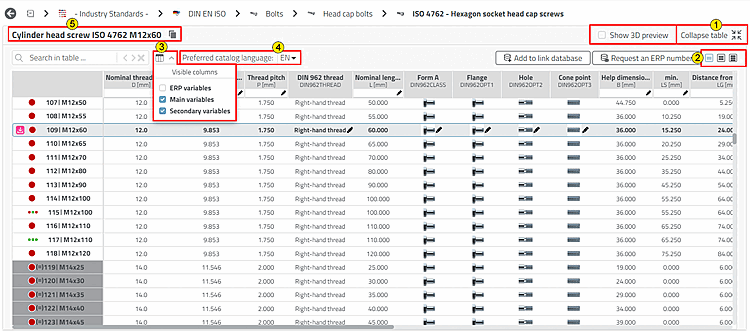
C'est justement lorsque vous souhaitez consulter les valeurs des tableaux en détail, et encore plus lorsque les tableaux sont très grands, que vous profitez de quelques fonctions d'aide. Parfois, il est également utile de définir une langue de catalogue différente de la langue de l'interface utilisateur ou de copier la désignation de la nomenclature dans le presse-papiers.

|
Table
développer [Expand Table]
 / Tableau
collapse [Collapse table] / Tableau
collapse [Collapse table]

Lorsqu’elle est dépliée, la table prend le espace disponible. Utiliser Affichez l’aperçu 3D [Show 3D preview] lorsque vous souhaitez les ajouter sporadiquement. L’option n’est disponible que pour expansé. |

|
Variez la hauteur des lignes si nécessaire. Si vous maintenez la touche Ctrl enfoncée, vous pouvez modifier la hauteur des lignes à l'aide de la molette de la souris. |

|
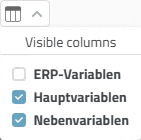
Fentes visibles [Visible columns] Si nécessaire, limitez les types de colonnes affichées. L'option de paramétrage vous permet de masquer individuellement les variables ERP [ERP variables] et/ou les variables principales [Main variables] et/ou les variables secondaires [Secondary variables]:
|

|
Table
développer [Expand Table]
/ Tableau
collapse [Collapse table]
Lorsqu’elle est dépliée, la table prend le espace disponible. Utiliser Affichez l’aperçu 3D [Show 3D preview] lorsque vous souhaitez les ajouter sporadiquement. L’option n’est disponible que pour expansé. |

|
Désignation BOM [BOM name] : Cliquez sur
l’icône |
[a] Vous trouverez des détails à ce sujet sous Section 5.7.5.1.6, « Colonnes à afficher - plinkgroups.cfg -> Bloc [Role_name] -> Clé "VARSUSED / VARSHIDDEN » in ENTERPRISE 3Dfindit (Professional) - Administration. | |