Soprattutto se si desidera visualizzare i valori della tabella in modo dettagliato, e a maggior ragione nel caso di tabelle molto grandi, è possibile usufruire di alcune funzioni di aiuto. A volte è utile anche impostare la lingua del catalogo in modo diverso dalla lingua dell'interfaccia utente o copiare la designazione dell'elenco dei pezzi negli appunti.
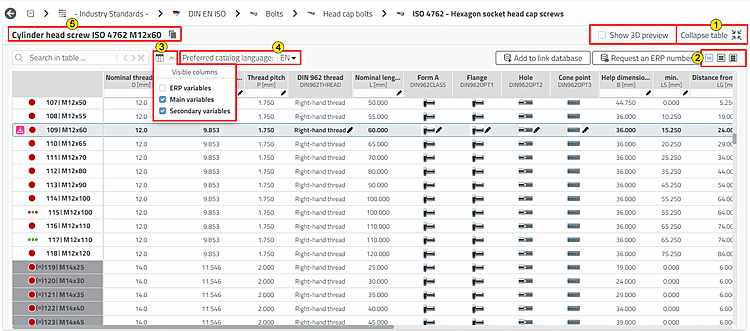
Figura 6.2. Nella tabella mostrata, le colonne ERP sono nascoste e l'altezza delle righe è ridotta al minimo.

|
Tavolo
espandi [Expand Table]
 / Tabella
collapse [Collapse table] / Tabella
collapse [Collapse table]

Quando è aperto, il tavolo prende il spazio disponibile. Usare Visualizza l'anteprima 3D [Show 3D preview] quando Vuoi aggiungerli sporadicamente. L'opzione è disponibile solo per espanso. |

|
Dimensione della linea [Row size]
Se necessario, variare l'altezza della linea. Tenendo premuto il tasto Ctrl, è possibile modificare l'altezza della linea utilizzando la rotella del mouse. |

|
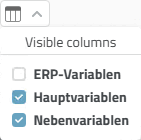
Colonne visibili [Visible columns] Limitare i tipi di colonna visualizzati, se necessario. L'opzione Impostazioni consente di nascondere individualmente le variabili ERP [ERP variables] e/o le variabili principali [Main variables] e/o le variabili secondarie [Secondary variables]:
|

|
Tavolo
espandi [Expand Table]
/ Tabella
collapse [Collapse table]
Quando è aperto, il tavolo prende il spazio disponibile. Usare Visualizza l'anteprima 3D [Show 3D preview] quando Vuoi aggiungerli sporadicamente. L'opzione è disponibile solo per espanso. |

|
Designazione BOM [BOM name]: Clicca su
l'icona |
[a] I dettagli si trovano in Sezione 5.7.5.1.6, “ Colonne da visualizzare - plinkgroups.cfg -> Blocco [nome_ruolo] -> Chiave "VARSUSED / VARSHIDDEN" ” in ENTERPRISE 3Dfindit (Professional) - Amministrazione. | |