
7.8.12.
Algorithmes de caractéristiques
7.8.12.5. Algorithmes sous forme de tableaux |  |
| Précédent | Suivant |
Les formules peuvent également être représentées sous forme de tableau. L'édition d'algorithmes longs et/ou compliqués est ainsi nettement plus rapide.
Vous avez alors la possibilité de créer un tout nouvel algorithme (au choix dans la fenêtre Tableau des caractéristiques [Algorithm-Table] ou Algorithme des caractéristiques [Attribute algorithm] ) ou d'éditer celui qui existe déjà.
Appelez le tableau des caractéristiques [Algorithm-Table] en cliquant sur le bouton .
![[Astuce]](https://webapi.partcommunity.com/service/help/latest/pages/fr/ecatalogsolutions/doc/images/tip.png) | Astuce |
|---|---|
Pour les très grands tableaux, vous pouvez utiliser la fonction de filtre directement sous l'en-tête pour limiter l'affichage. | |
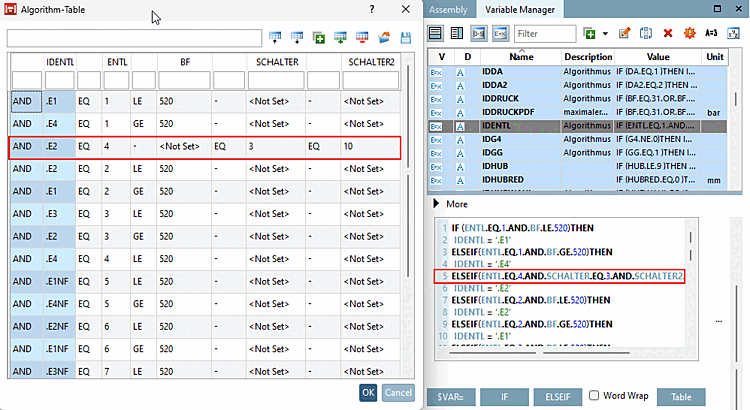
Exemple (lignes marquées en rouge dans l'illustration ci-dessus)
Si ENTL est égal à 4 et COMMUTATEUR est égal à 3 et COMMUTATEUR2 est égal à 10, alors IDENTL est égal à E2.
L'algorithme ne contient qu'un seul bloc IF/ELSEIF/ELSE. IF est obligatoire.
Chaque IF ou ELSEIF utilise uniquement AND ou OR pour la condition entière. Un mélange de OR et AND n'est pas autorisé !
Les conditions utilisent EQ (égal), NEQ (différent), LT (inférieur), LE (inférieur égal), GT (supérieur), GE (supérieur égal) et ont un côté comme variable et l'autre comme valeur constante.
EQ et NEQ permettent plusieurs valeurs pour la même variable.
LT, LE, GT, GE sont utilisés soit pour une valeur unique, soit en tant que paire pour une limite supérieure/inférieure.
La valeur attribuée est un nombre constant ou une chaîne de caractères constante ou une variable unique (les sous-formulaires ne sont actuellement pas pris en charge).
Si l'algorithme ne peut pas être analysé, un message apparaît à la place de la boîte de dialogue.
Vous avez plusieurs possibilités pour modifier le tableau. De base, vous pouvez double-cliquer dans chaque cellule pour l'éditer. En outre, certaines fonctions du module Tableaux sont à votre disposition :
 alignement
Déplacer [Move row up] : Avance la rangée d’un point.
alignement
Déplacer [Move row up] : Avance la rangée d’un point.
 ligne en bas
Déplacer [Move row down] : Avance la rangée d’un rang.
ligne en bas
Déplacer [Move row down] : Avance la rangée d’un rang.
 variable
Ajouter [Add variable] : Ajoute une nouvelle colonne.
variable
Ajouter [Add variable] : Ajoute une nouvelle colonne.
Supprimer
 ligne [Delete row] :
Supprime une ligne du tableau.
ligne [Delete row] :
Supprime une ligne du tableau.
 Tables
Importer [Table import] : ajouter un fichier CSV au tableur.
Tables
Importer [Table import] : ajouter un fichier CSV au tableur.
Le fichier CSV peut utiliser comme séparateur soit un point-virgule, soit une virgule.
 Tables
Export [Table export] : Exporte la table en fichier CSV.
Tables
Export [Table export] : Exporte la table en fichier CSV.
