

Le formule possono essere visualizzate anche sotto forma di tabella. In questo modo la modifica di algoritmi lunghi e/o complicati è molto più rapida.
È possibile creare un algoritmo completamente nuovo (nella tabella delle caratteristiche [Algorithm-Table] o nella finestra dell' algoritmo delle caratteristiche [Attribute algorithm] ) o modificare quello esistente.
Richiamare la tabella delle caratteristiche [Algorithm-Table] facendo clic sul pulsante .
![[Suggerimento]](https://webapi.partcommunity.com/service/help/latest/pages/it/ecatalogsolutions/doc/images/tip.png) | Suggerimento |
|---|---|
Per le tabelle molto grandi, è possibile utilizzare la funzione di filtro direttamente sotto l'intestazione per limitare la visualizzazione. | |
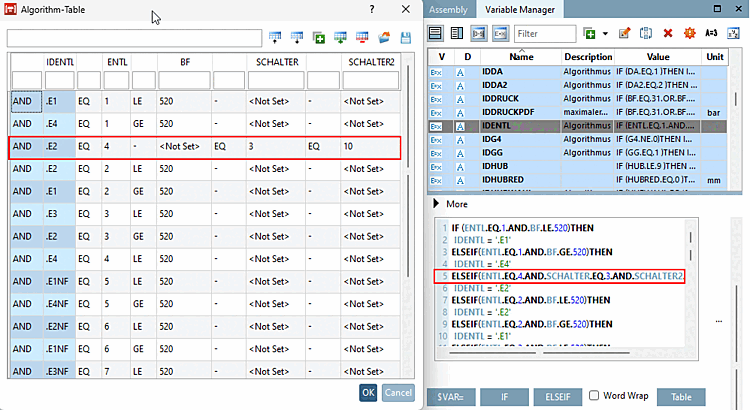
Esempio (linee segnate in rosso nella figura precedente)
Se ENTL è uguale a 4, SWITCH è uguale a 3 e SWITCH2 è uguale a 10, IDENTL è uguale a E2.
L'algoritmo contiene un solo blocco IF/ELSEIF/ELSE. IF è obbligatorio.
Ogni IF o ELSEIF utilizza solo AND o OR per l'intera condizione. Non è consentito un mix di OR e AND!
Le condizioni utilizzano EQ (uguale), NEQ (disuguale), LT (minore), LE (minore uguale), GT (maggiore), GE (maggiore uguale) e hanno un lato come variabile e l'altro come valore costante.
LT, LE, GT, GE sono utilizzati per un singolo valore o come coppia per un limite superiore/inferiore.
Il valore assegnato è un numero costante o una stringa costante o una singola variabile (le sottoforme non sono attualmente supportate).
Se l'algoritmo non può essere analizzato, al posto del dialogo appare un messaggio.
Sono disponibili varie opzioni per modificare la tabella. In pratica, è possibile fare doppio clic su ogni cella per modificarla. Inoltre, è possibile utilizzare alcune funzioni del modulo tabella:
 linea giù
Muove [Move row down]: Sposta la fila di un punto.
linea giù
Muove [Move row down]: Sposta la fila di un punto.
 variabile
Aggiungi: [Add variable] Aggiunge una nuova colonna.
variabile
Aggiungi: [Add variable] Aggiunge una nuova colonna.
 Tabelle
Importa [Table import]: Aggiungi un file CSV al foglio di calcolo.
Tabelle
Importa [Table import]: Aggiungi un file CSV al foglio di calcolo.
Il file CSV può utilizzare un punto e virgola o una virgola come separatore.
 Tabelle
Esportazione [Table export]: Esporta la tabella come file CSV.
Tabelle
Esportazione [Table export]: Esporta la tabella come file CSV.


