

Formeln können auch in Tabellenform dargestellt werden. Dadurch gelingt das Editieren bei langen und/oder komplizierten Algorithmen deutlich schneller.
Dabei haben Sie die Möglichkeit, einen ganz neuen Algorithmus zu erstellen (wahlweise im Fenster Merkmalstabelle [Algorithm-Table] oder Merkmalsalgorithmus [Attribute algorithm]), oder das bereits Bestehende zu editieren.
Rufen Sie die Merkmalstabelle [Algorithm-Table] mit Klick auf den Button auf.
![[Tipp]](https://webapi.partcommunity.com/service/help/latest/pages/de/ecatalogsolutions/doc/images/tip.png) | Tipp |
|---|---|
Bei sehr großen Tabellen können Sie die Filter Funktion direkt unter der Überschrift nutzen, um die Ansicht einzuschränken. | |
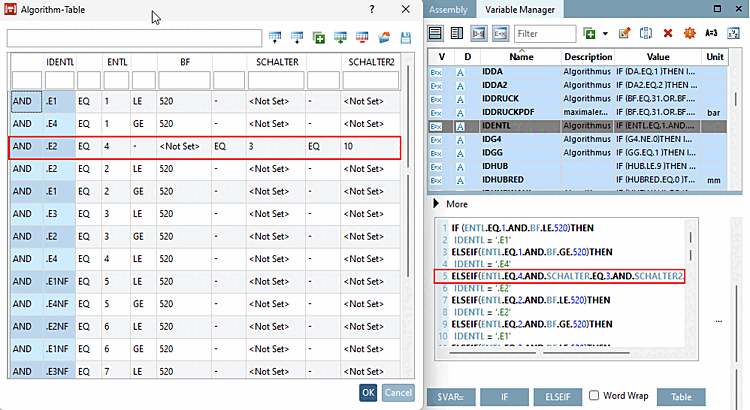
Beispiel (rot markierte Zeilen in Abb. oben)
Wenn ENTL gleich 4 und SCHALTER gleich 3 und SCHALTER2 gleich 10, dann ist IDENTL gleich E2.
Der Algorithmus enthält nur einen IF/ELSEIF/ELSE Block. IF ist obligatorisch.
Jedes IF oder ELSEIF verwendet nur AND oder OR für die gesamte Bedingung. Eine Mischung aus OR und AND ist nicht erlaubt!
Die Bedingungen verwenden EQ (gleich), NEQ (ungleich), LT (kleiner), LE (kleiner gleich), GT (größer), GE (größer gleich) und haben eine Seite als Variable und die andere als konstanten Wert.
LT, LE, GT, GE sind entweder für einen einzelnen Wert verwendet oder als Paar für eine obere/untere Grenze.
Der zugewiesene Wert is eine konstante Zahl oder ein konstanter String oder eine einzelne Variable (Unterformulare sind aktuell nicht unterstützt.)
Wenn der Algorithmus nicht geparst werden kann, erscheint einen Meldung anstelle des Dialogs.
Sie haben verschiedene Möglichkeiten, die Tabelle zu bearbeiten. Grundlegend können Sie in jede Zelle per Doppelklick klicken, um diese zu bearbeiten. Zusätzlich dazu stehen Ihnen einige Funktionen aus dem Tabellen Modul zur Verfügung:
 Zeile nach oben
verschieben [Move row up]: Schiebt die Zeile um eins nach oben.
Zeile nach oben
verschieben [Move row up]: Schiebt die Zeile um eins nach oben. Zeile nach unten
verschieben [Move row down]: Schiebt die Zeile um eins nach unten.
Zeile nach unten
verschieben [Move row down]: Schiebt die Zeile um eins nach unten. Variable
hinzufügen [Add variable]: Fügt eine neue Spalte hinzu.
Variable
hinzufügen [Add variable]: Fügt eine neue Spalte hinzu. Zeile löschen [Delete row]:
Löscht eine Zeile aus der Tabelle.
Zeile löschen [Delete row]:
Löscht eine Zeile aus der Tabelle. Tabellen
Import [Table import]: Fügen Sie eine CSV Datei zur Tabelle hinzu.
Tabellen
Import [Table import]: Fügen Sie eine CSV Datei zur Tabelle hinzu.Die CSV Datei kann als Trennzeichen entweder ein Semikolon oder ein Komma verwenden.
 Tabellen
Export [Table export]: Exportiert die Tabelle als CSV Datei.
Tabellen
Export [Table export]: Exportiert die Tabelle als CSV Datei.
