- 5.8.2.1.20.8.1. Fonctions Aperçu
- 5.8.2.1.20.8.2. Afficher les chemins d'accès aux fichiers
- 5.8.2.1.20.8.3. Champs de tableau modifier
- 5.8.2.1.20.8.4. Groupes variables
- 5.8.2.1.20.8.5. Fonction de recherche
- 5.8.2.1.20.8.6. Vérification du contenu des tableaux
- 5.8.2.1.20.8.7. Mode « lecture seule »
- 5.8.2.1.20.8.8. Importation d'algorithmes
Dans la boîte de dialogue « Gestion des variables [Variable Management] », vous pouvez gérer les variables à l'échelle du catalogue afin, par exemple, d'harmoniser leur nommage, de définir leur visibilité et bien plus encore. Cliquez sur un catalogue, un ou plusieurs projets ou n'importe quel dossier, puis cliquez avec le bouton droit > Automatisation [Automation] > Gérer les variables [Manage variables] pour ouvrir la boîte de dialogue Gestion des variables [Variable Management].
Vous obtenez une liste de toutes les variables des projets sous-jacents sous forme de tableau avec les colonnes correspondantes Nom [Name], Description, Emplacement [Save location], Unité [Unit], Groupe [Group], Type, Type de données [Data type], Décimales [Decimal places], État [Status], Caché [Hidden], Traductible [Translatable] et Sans sélection de liste dans un tableau vertical [Without list selection in vertical table].
![Boîte de dialogue « Gestion des variables [Variable Management] »](https://webapi.partcommunity.com/service/help/latest/pages/fr/ecatalogsolutions/doc/resources/img/img_fad419282e2a43fb916674726c874c29.png)
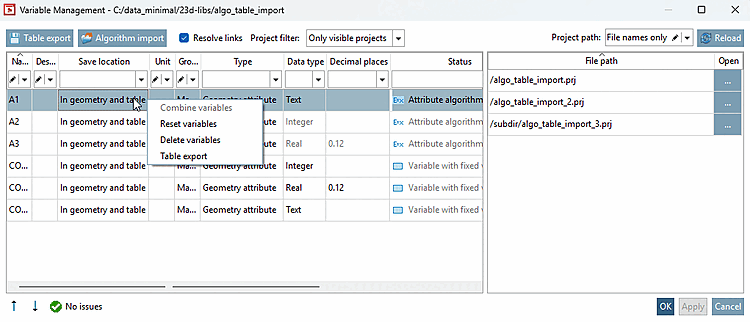
Au-dessus du tableau, vous avez la possibilité d'exporter le tableau affiché à l'aide du bouton « ».
La fenêtre de dialogue Exportation de tableaux [Table export] s'ouvre, voir chapitre Section 7.12.17, « Enregistrer en tant que fichier CSV ».
: voir ci-dessous.
Si l'option est activée, les projets liés sont également chargés. Ces projets liés peuvent se trouver à n'importe quel endroit du catalogue, donc également en dehors de la sélection initiale. Cela peut entraîner l'affichage de projets dans les chemins de fichiers qui ne font pas partie de la sélection initiale.
La visibilité des projets liés est fonction de la visibilité du lien.
Sélectionnez les projets à afficher en fonction de leur visibilité.
Au-dessus du tableau
il existe l’option  variables
chargement [Reload variables]. Si vous avez déjà apporté des modifications,
une boîte de dialogue qui demande si vous souhaitez sauvegarder les modifications ou
.
variables
chargement [Reload variables]. Si vous avez déjà apporté des modifications,
une boîte de dialogue qui demande si vous souhaitez sauvegarder les modifications ou
.
Vous pouvez utiliser d'autres fonctions en cliquant avec le bouton droit de la souris sur n'importe quel contenu de cellule (sauf l'en-tête).
Combiner des variables [Combine variables]
Vous pouvez combiner deux variables ou plus en maintenant la touche CTRL enfoncée et en sélectionnant, d'un clic de souris, les lignes que vous souhaitez combiner. En cliquant avec le bouton droit de la souris sur l’une des lignes sélectionnées, vous ouvrez le menu contextuel et pouvez sélectionner « Combiner les variables [Combine variables] ».
Dans la fenêtre du même nom, vous pouvez encore faire une sélection avant la fusion en cas de données différentes dans la même colonne. Après avoir appuyé sur , les lignes sont alignées et les anciennes valeurs sont écrasées.
Réinitialiser les variables [Reset variables]
Réinitialiser les variables [Reset variables] permet de rétablir la valeur initiale des modifications apportées précédemment à une ligne.
Supprimer les variables [Delete variables]
Supprime la variable sélectionnée après une demande de confirmation, à condition qu'il n'y ait pas de dépendances.
Exportation de tableaux [Table export]
Ouvre la boîte de dialogue Exportation de tableaux [Table export] pour les lignes sélectionnées.
![[Important]](https://webapi.partcommunity.com/service/help/latest/pages/fr/ecatalogsolutions/doc/images/important.png)
![[Attention]](https://webapi.partcommunity.com/service/help/latest/pages/fr/ecatalogsolutions/doc/images/caution.png)
Cliquez sur une ligne pour afficher le chemin d'accès au fichier dans la fenêtre de droite.
Le chemin d'accès au fichier respecte les règles habituelles de PARTproject en matière de couleurs. Cela signifie que les projets masqués apparaissent ici aussi en rouge .
Le séparateur (diviseur) entre les sections peut désormais être déplacé plus à gauche afin de libérer davantage d'espace pour l'affichage des chemins d'accès au projet .
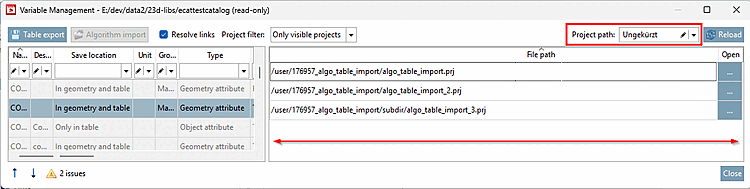
Filtres pour les chemins d'accès aux projets [Project paths]: il existe différents modes d'affichage pour les chemins d'accès aux projets :
Affichage du chemin relatif complet ( non abrégé [Unabridged] )
Raccourcissement des préfixes de chemin communs ( raccourcir le préfixe [Trim prefix] )
Affichage du nom de fichier uniquement ( Uniquement les noms de fichiers [File names only] )
Vous pouvez également effectuer une recherche libre. Cela permet de filtrer les chemins d'accès aux projets en fonction de n'importe quel élément de texte. Seuls les chemins contenant le texte saisi sont alors affichés.
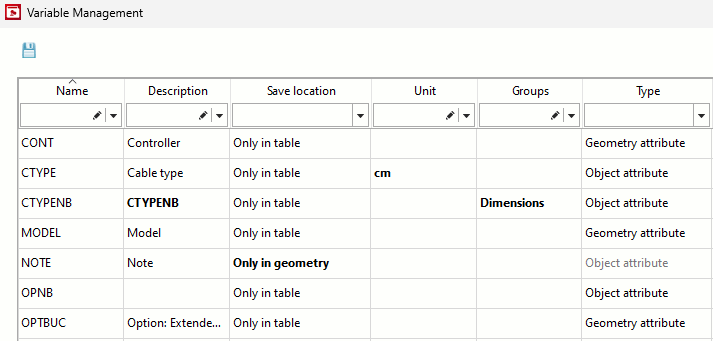
En double-cliquant sur un champ modifiable du tableau, vous pouvez modifier son contenu . Les modifications sont mises en évidence en gras.
Si vous passez le curseur de la souris sur la colonne Groupe, tous les groupes attribués s'affichent en info-bulle.
![La colonne Groupes [Groups] dans la gestion des variables [Variable Management]](https://webapi.partcommunity.com/service/help/latest/pages/fr/ecatalogsolutions/doc/resources/img/img_9b8f93e104b940e39e3785a145e37de9.png)
Si vous cliquez sur une cellule dans la colonne Groupe [Group], vous pouvez appeler la fenêtre Groupes de variables [Variable groups] en cliquant sur le bouton
![[Remarque]](https://webapi.partcommunity.com/service/help/latest/pages/fr/ecatalogsolutions/doc/images/note.png) | Remarque |
|---|---|
Les groupes de variables [Groups of variables] peuvent être créés et gérés dans l'onglet Généralités [General] sous Création de groupes de variables [Create variable groups]. Voir à ce sujet Section 5.9.2.3.2, « Création de groupes de variables (au niveau du catalogue) ». | |
![Fenêtre Variables Groupes [Variable groups]](https://webapi.partcommunity.com/service/help/latest/pages/fr/ecatalogsolutions/doc/resources/img/img_9d14ed596dd9406aa664d6f97fc03472.png)
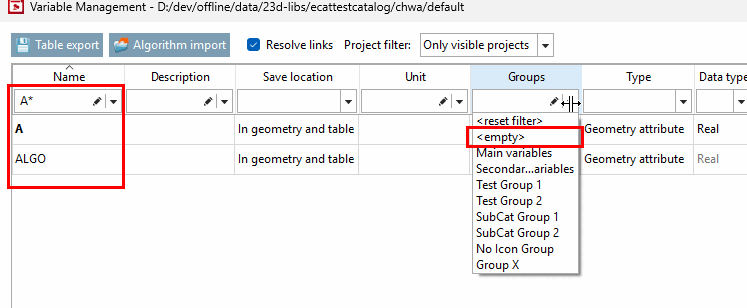
Utilisez la barre de filtrage [Filter] pour filtrer le tableau .
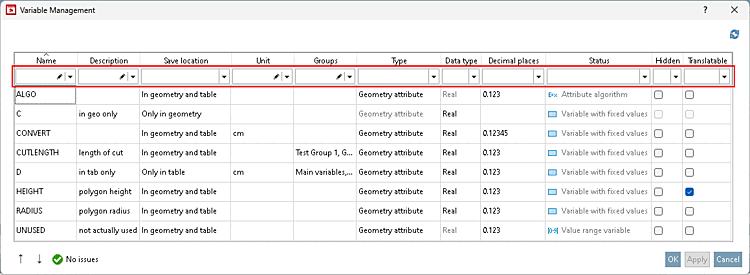
Sélectionnez un terme ou saisissez-en un (dans les champs prévus à cet effet ...).
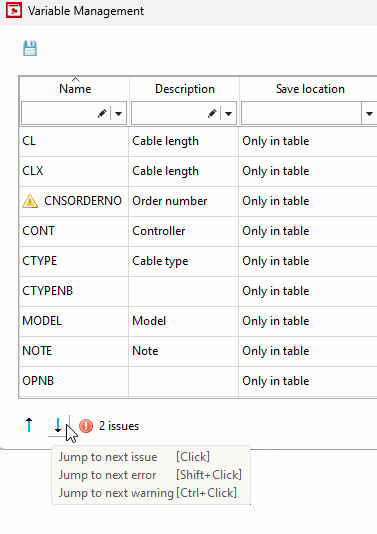
Le système vérifie les variables du tableau et affiche un symbole d'avertissement jaune ou rouge si une entrée correspondante présente une erreur. Vous pouvez passer la souris sur le symbole pour afficher le texte de l'avertissement sous forme d'info-bulle.
![[Astuce]](https://webapi.partcommunity.com/service/help/latest/pages/fr/ecatalogsolutions/doc/images/tip.png)
![Exemple d'avertissement : "La variable est dans un groupe, mais cachée [The variable is in a group, but hidden.]".](https://webapi.partcommunity.com/service/help/latest/pages/fr/ecatalogsolutions/doc/resources/img/img_0d8ea9b28aab4e128adbfe1e85744d5e.png)
Exemple d'avertissement : "La variable est dans un groupe, mais cachée [The variable is in a group, but hidden.]".
Dès qu'il y a des problèmes, vous pouvez utiliser la navigation en bas à gauche pour passer aux messages correspondants.
Une fois toutes les erreurs corrigées, cliquez sur et / ou sur .
Pour les catalogues gérés par SVN, les variables ne peuvent être gérées que si le catalogue est extrait. Si ce n'est pas le cas, vous pouvez certes ouvrir la gestion des variables [Variable Management], mais vous ne pouvez pas y apporter de modifications. Si vous ouvrez un composant dans PARTdesigner à partir de cet affichage, celui-ci ne s'ouvre également qu'en mode lecture seule.
![Gestion des variables [Variable Management] en mode lecture seule](https://webapi.partcommunity.com/service/help/latest/pages/fr/ecatalogsolutions/doc/resources/img/img_9d4d50d2ee484279856cfa28974e915e.png)
Si vous sélectionnez un répertoire qui contient à la fois des pièces extraites et des pièces archivées, une boîte de dialogue apparaît.
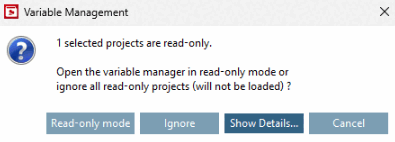
Vous pouvez alors consulter tous les projets en mode lecture seule ou ignorer les parties en lecture seule afin qu'elles n'apparaissent pas dans la gestion des variables [Variable Management] .
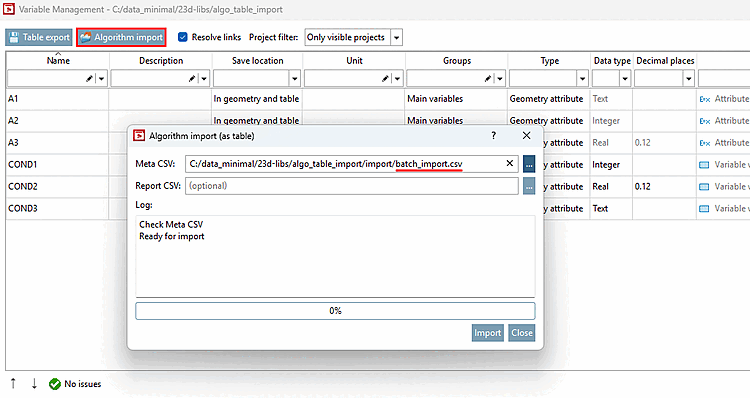
Dans PARTproject, sur la page de dialogue [Variable Management] « Gestion des variables [Variable Management] », vous pouvez attribuer des algorithmes à l'ensemble d'un catalogue à l'aide d'un fichier batch.
![Importation d'algorithmes (sous forme de tableau) [Algorithm import (as table)]](https://webapi.partcommunity.com/service/help/latest/pages/fr/ecatalogsolutions/doc/resources/img/img_e23a0feda7814643ae0f8e2b80ee20d6.png)
Pour l'importation d'un algorithme spécifique à un projet, utilisez PARTdesigner.
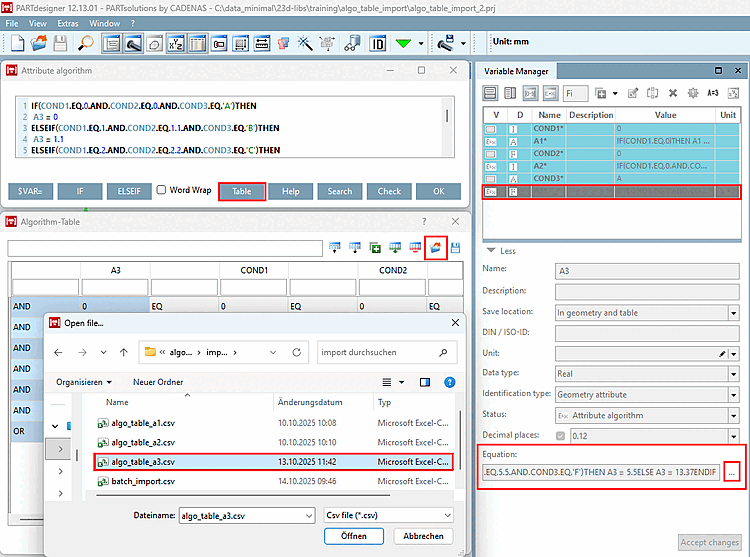
Pour l' importation par lots, procédez comme suit :
Cliquez avec le bouton droit de la souris sur le catalogue souhaité > Automatisation [Automation] > Gérer les variables [Manage variables] pour ouvrir la boîte de dialogue Gestion des variables [Variable Management].
Cliquez là-bas sur le bouton « Importation d'algorithme » [Algorithm import] . (Ce bouton n'a rien à voir avec le bouton « Exportation » situé juste à côté.)
-> La boîte de dialogue « Importation d'algorithmes » (sous forme de tableau) [Algorithm import (as table)] s'ouvre.
Cliquez sous « Meta CSV » sur puis ouvrez le fichier batch correspondant dans la fenêtre de l'Explorateur
-> Chaque fichier CSV est chargé, et la validité des algorithmes est vérifiée. Les éventuelles erreurs s'affichent dans la boîte de dialogue.
-> Tous les projets cibles doivent avoir été extraits.
Structure du fichier batch (batch_import.csv) :
L'en-tête doit impérativement être présent et se présenter comme suit :
"PRJ_PATH","ALGO_CSV_PATH"
Ainsi, chaque ligne est associée à un projet et à l'algorithme correspondant .
Les chemins d'accès aux fichiers de projet peuvent être absolus ou relatifs au catalogue de destination. Les chemins d'accès aux fichiers CSV d'algorithmes peuvent être absolus ou relatifs au fichier CSV de métadonnées.
"PRJ_PATH","ALGO_CSV_PATH"
"algo_table_import.prj","algo_table_a1.csv"
"algo_table_import.prj","subdir/algo_table_a2.csv"
"algo_table_import_2.prj","algo_table_a2.csv"
"subdir/algo_table_import_3.prj","algo_table_a3.csv"
Structure des fichiers CSV d'algorithmes:
La structure est identique à celle de PARTdesigner (voir ci-dessus ).
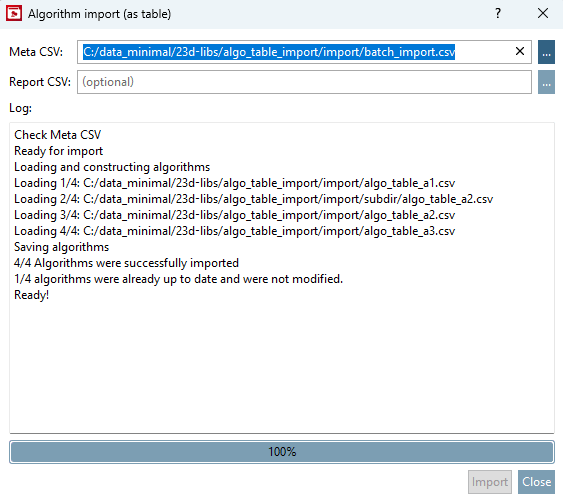
Si nécessaire, lors d'une importation, générez un rapport répertoriant toutes les modifications. Pour ce faire, attribuez un fichier de sortie sous « Rapport CSV [Report CSV] ».
Dès que vous cliquez sur , vous pouvez voir dans l'historique si l'importation a réussi. De plus, vous recevez un message indiquant s'il y a eu des modifications ou non. Si aucune modification n'a été apportée, le fichier CSV généré est vide.
-> Une boîte de dialogue s'ouvre, affichant des informations sur la progression .
-> Les algorithmes sont importés et enregistrés dans les projets cibles .
![Algorithme d'importation [Algorithm import] Rapport CSV [Report CSV]](https://webapi.partcommunity.com/service/help/latest/pages/fr/ecatalogsolutions/doc/resources/img/img_06ba42c95f554908b9db59bdfc8d8e2b.png)