Im Dialogfenster Variablen Verwaltung [Variable Management] können Sie katalogweit Variablen verwalten, um beispielsweise die Benennung anzugleichen, Sichtbarkeit einzustellen und vieles mehr. Klicken Sie auf einen Katalog, ein oder mehrere Projekte oder einen beliebigen Ordner per Rechtsklick > Automatisierung [Automation] > Variablen verwalten [Manage variables], um den Dialog Variablen Verwaltung [Variable Management] zu öffnen.
Sie erhalten eine Auflistung aller Variablen aus den darunterliegenden Projekten in Tabellenform mit den dazugehörigen Spalten Name, Beschreibung [Description], Speicherort [Save location], Einheit [Unit], Gruppe [Group], Typ [Type], Datentyp [Data type], Dezimalstellen [Decimal places], Status, Versteckt [Hidden], Übersetzbar [Translatable] und Ohne Listenauswahl in vertikaler Tabelle [Without list selection in vertical table].
![Dialogfenster "Variablen Verwaltung [Variable Management]"](https://webapi.partcommunity.com/service/help/latest/pages/de/ecatalogsolutions/doc/resources/img/img_787b996202a04bc38d3975c13442e536.png)
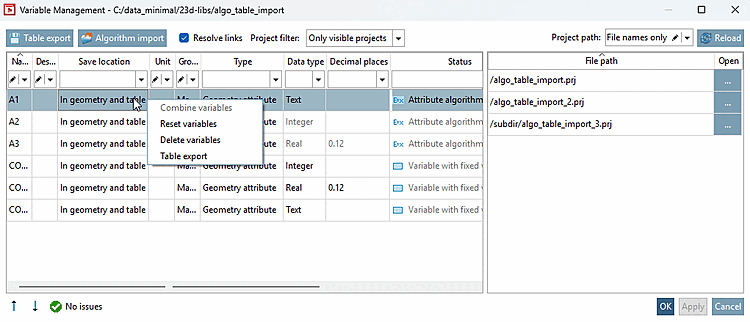
Über der Tabelle haben Sie die Möglichkeit, die angezeigte Tabelle über die Schaltfläche zu exportieren.
Es öffnet sich das Dialogfenster Tabellen Export [Table export], siehe Kapitel Abschnitt 7.12.17, „ Tabellen Export “.
: Siehe unten.
Ist die Option aktiviert, werden auch verlinkte Projekte geladen. Diese verlinkten Projekte können an jedem beliebigen Ort des Katalogs liegen, also auch außerhalb der initialen Auswahl. Dadurch kann es dazu kommen, dass Projekte in den Dateipfaden angezeigt werden, die gar nicht zu der eigentlichen Auswahl gehört.
Die Sichtbarkeit von verlinkten Projekten richtet sich nach der Sichtbarkeit des Links.
Wählen Sie aus, welche Projekte basierend auf ihrer Sichtbarkeit angezeigt werden sollen.
Über der Tabelle
gibt es die Option  Variablen neu
laden [Reload variables]. Wenn Sie zuvor Veränderungen getätigt haben, erscheint
ein Dialogfenster, dass abfragt, ob Sie die Änderungen speichern oder
verwerfen möchten.
Variablen neu
laden [Reload variables]. Wenn Sie zuvor Veränderungen getätigt haben, erscheint
ein Dialogfenster, dass abfragt, ob Sie die Änderungen speichern oder
verwerfen möchten.
Sie können per Rechtsklick auf einen beliebigen Zelleninhalt (außer der Kopfzeile) weitere Funktionen nutzen.
Variablen kombinieren [Combine variables]
Sie können zwei oder mehrere Variablen miteinander kombinieren, indem Sie STRG gedrückt halten und via Mausklick die Zeilen auswählen, welche Sie kombinieren möchten. Mit einem Klick der sekundären Maustaste auf eine der markierten Zeile öffnet sich das Kontextmenü und Sie können Variablen kombinieren [Combine variables] auswählen.
In dem gleichnamigen Fenster können Sie bei unterschiedlichen Angaben in der gleichen Spalte noch eine Auswahl treffen vor dem Zusammenführen. Nach dem Drücken auf werden die Zeilen angeglichen und die alten Werte sind überschrieben.
Variablen zurücksetzen [Reset variables]
Über Variablen zurücksetzen [Reset variables] können Sie zuvor getätigte Änderung einer Zeile auf den ursprünglichen Wert zurücksetzen.
Variablen löschen [Delete variables]
Löscht die ausgewählte Variable nach einer Sicherheitsabfrage, sofern keine Abhängigkeiten bestehen.
Tabellen Export [Table export]
Öffnet das Dialogfenster Tabellen Export [Table export] für die selektierten Zeilen.
![[Wichtig]](https://webapi.partcommunity.com/service/help/latest/pages/de/ecatalogsolutions/doc/images/important.png)
![[Achtung]](https://webapi.partcommunity.com/service/help/latest/pages/de/ecatalogsolutions/doc/images/caution.png)
Klicken Sie auf eine Zeile, um im rechten Anzeigefenster den Dateipfad anzuzeigen.
Über die Schaltfläche können Sie das Projekt in PARTdesigner öffnen.
Der Dateipfad orientiert sich farblich an den üblichen Regularien von PARTproject. Das heißt, dass ausgeblendete Projekte auch hier in roter Schriftfarbe angezeigt werden.
Der Trenner (Splitter) zwischen den Bereichen kann nun weiter nach links verschoben werden, sodass mehr Platz für die Anzeige der Projektpfade zur Verfügung steht.
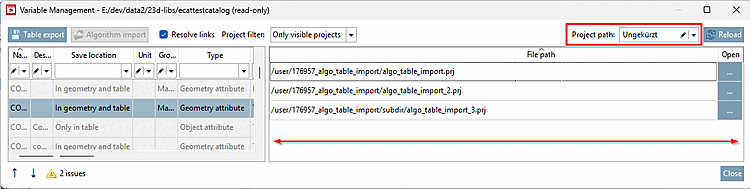
Filter für Projektpfade [Project paths]: Es gibt verschiedene Darstellungsmodi für Projektpfade:
Anzeige des vollständigen relativen Pfads (Ungekürzt [Unabridged])
Kürzung gemeinsamer Pfadpräfixe (Präfix kürzen [Trim prefix])
Anzeige nur des Dateinamens (Nur Dateinamen [File names only])
Alternativ können Sie auch eine Freitext-Suche durchführen. Damit können Projektpfade nach beliebigen Textbestandteilen gefiltert werden. Es werden nur noch Pfade angezeigt, die den eingegebenen Suchtext enthalten.
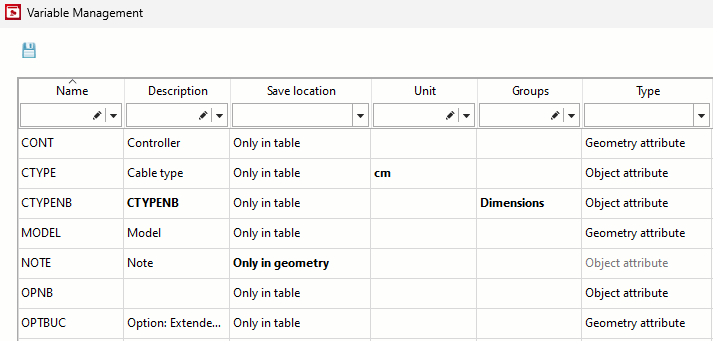
Mit einem Doppelklick in ein editierbares Feld der Tabelle können Sie dessen Inhalt verändern. Änderungen werden als fett gedruckter Text markiert.
Wenn Sie mit dem Mauszeiger über die Spalte Gruppe fahren, werden Ihnen alle zugeteilten Gruppen per Tooltip angezeigt.
![Die Spalte Gruppen [Groups] im Variablen Verwaltung [Variable Management]](https://webapi.partcommunity.com/service/help/latest/pages/de/ecatalogsolutions/doc/resources/img/img_a099a55c68644d28b7dc83c49859397e.png)
Klicken Sie auf eine Zelle innerhalb der Spalte Gruppe [Group], können Sie über den Button das Fenster Variablen Gruppen [Variable groups] aufrufen.
![[Hinweis]](https://webapi.partcommunity.com/service/help/latest/pages/de/ecatalogsolutions/doc/images/note.png) | Hinweis |
|---|---|
Variablengruppen [Groups of variables] können auf der Registerseite Allgemein [General] unter Anlegen von Variablengruppen [Create variable groups] erstellt und verwaltet werden. Siehe dazu Abschnitt 5.9.2.3.2, „ Anlegen von Variablengruppen (auf Katalogebene) “. | |
![Fenster Variablen Gruppen [Variable groups]](https://webapi.partcommunity.com/service/help/latest/pages/de/ecatalogsolutions/doc/resources/img/img_973299f9191f4dae90afc39b4f21d276.png)
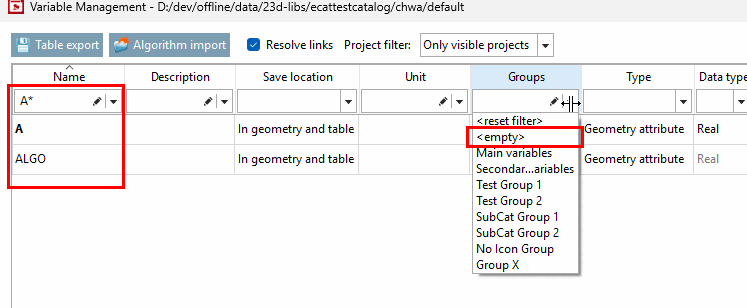
Nutzen Sie die Filter Zeile, um die Tabelle zu filtern.
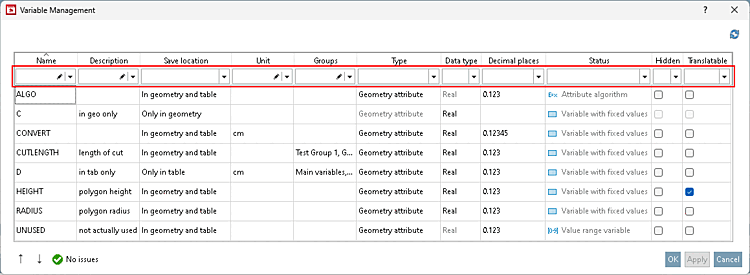
Wählen Sie einen Begriff aus oder geben Sie etwas ein (bei entsprechenden Feldern ...).
Das System überprüft die Variablen der Tabelle und zeigt ein gelbes oder rotes Warnsymbol an, sollte ein entsprechender Eintrag einen Fehler aufweisen. Sie können mit der Maus über das Symbol fahren, um den Hinweistext der Warnung als Tooltip einzublenden.
![[Tipp]](https://webapi.partcommunity.com/service/help/latest/pages/de/ecatalogsolutions/doc/images/tip.png)
![Beispiel-Warnung: "Die Variable ist in einer Gruppe, aber versteckt. [The variable is in a group, but hidden.]"](https://webapi.partcommunity.com/service/help/latest/pages/de/ecatalogsolutions/doc/resources/img/img_bfd4cf706c394cb28a05140309e70445.png)
Beispiel-Warnung: "Die Variable ist in einer Gruppe, aber versteckt. [The variable is in a group, but hidden.]"
Sobald Probleme vorhanden sind, können Sie unten links die Navigation nutzen, um zu den entsprechenden Meldungen zu springen.
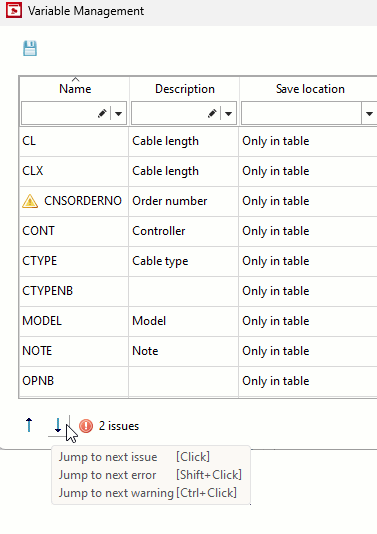
Wenn Sie alle Fehler behoben haben, klicken Sie auf und / oder auf .
Bei SVN verwalteten Katalogen können Variablen nur dann verwaltet werden, wenn der Katalog ausgecheckt ist. Ist dies nicht der Fall, können Sie die Variablen Verwaltung [Variable Management] zwar öffnen, aber keine Änderungen vornehmen. Öffnen Sie ein Bauteil aus dieser Ansicht in PARTdesigner, öffnet sich dieses ebenfalls nur im schreibgeschützen Modus.
![Variablen Verwaltung [Variable Management] im schreibgeschützen Modus](https://webapi.partcommunity.com/service/help/latest/pages/de/ecatalogsolutions/doc/resources/img/img_9b141d1514b740668759a7f535233055.png)
Wenn Sie ein Verzeichnis auswählen, dass sowohl ausgecheckte als auch eingecheckte Teile beinhaltet, erscheint ein Dialogfenster.
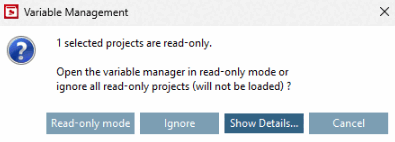
Sie können dann alle Projekte im schreibgeschützten Modus betrachten oder die schreibgeschützten Teile ignorieren, um diese dann in der Variablen Verwaltung [Variable Management] nicht anzeigen zu lassen.
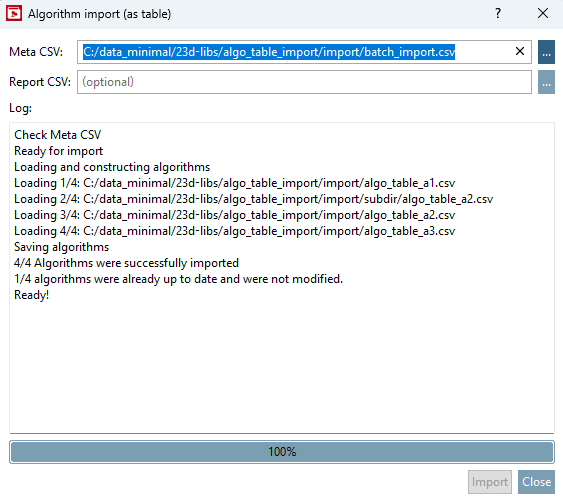
In PARTproject, auf der Dialogseite Variablen Verwaltung [Variable Management], können Sie Algorithmen per Batch-Datei für einen kompletten Katalog zuweisen.
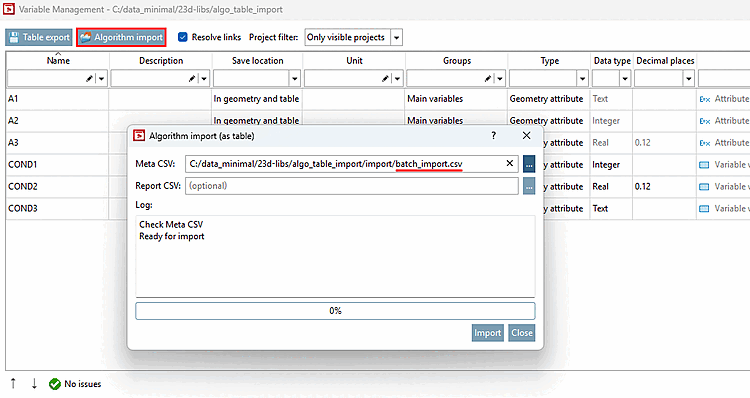
![Algorithmus Import (als Tabelle) [Algorithm import (as table)]](https://webapi.partcommunity.com/service/help/latest/pages/de/ecatalogsolutions/doc/resources/img/img_e679a4e99ac14c27b1fd98aeb49fb965.png)
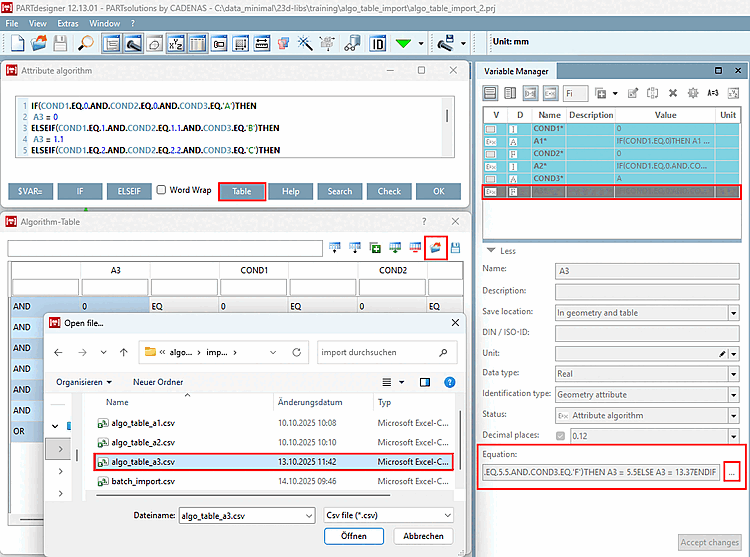
Zum projektspezifischen Import eines Algorithmus verwenden Sie PARTdesigner.
Beim Batch-Import gehen Sie folgendermaßen vor:
Machen Sie auf dem gewünschten Katalog einen Rechtsklick > Automatisierung [Automation] > Variablen verwalten [Manage variables], um das Dialogfenster Variablen Verwaltung [Variable Management] zu öffnen.
Klicken Sie dort auf den Button Algorithmus Import [Algorithm import]. (Dieser Button hat nichts mit dem Export-Button daneben zu tun.)
-> Das Dialogfenster Algorithmus Import (als Tabelle) [Algorithm import (as table)] wird geöffnet.
Klicken Sie dort unter Meta CSV auf und öffnen Sie im Explorer-Fenster die entsprechende Batch-Datei
-> Jede CSV-Datei wird geladen, die Algorithmen werden auf Gültigkeit geprüft. Etwaige Fehler werden im Dialogfeld angezeigt.
-> Alle Zielprojekte müssen ausgecheckt sein.
Struktur der Batch-Datei (batch_import.csv):
Der Header muss zwingend enthalten sein und wie folgt aussehen:
"PRJ_PATH","ALGO_CSV_PATH"
Es wird also in jeder Zeile ein Projekt mit dem entsprechenden Algorithmus verknüpft.
Die Projektdateipfade können absolut oder relativ zum Zielkatalog sein. Die Algorithmus-CSV-Dateipfade können absolut oder relativ zur Meta-CSV sein.
"PRJ_PATH","ALGO_CSV_PATH"
"algo_table_import.prj","algo_table_a1.csv"
"algo_table_import.prj","subdir/algo_table_a2.csv"
"algo_table_import_2.prj","algo_table_a2.csv"
"subdir/algo_table_import_3.prj","algo_table_a3.csv"
Struktur der Algorithmus-CSV-Dateien:
Die Struktur ist identisch mit der PARTdesigner (vgl. oben).
Lassen Sie sich bei Bedarf bei einem Import einen Report erstellen, der alle Änderungen auflistet. Weisen Sie hierzu unter Report CSV eine Ausgabedatei zu.
Sobald Sie auf drücken, sehen Sie dem Verlauf, ob der Import erfolgreich war. Zudem erhalten Sie eine Statusmeldung, ob es Änderungen gegeben hat oder nicht. Wurde nichts geändert ist die erstellte CSV leer.
-> Es öffnet sich ein Dialogfeld, das Informationen zum Fortschritt anzeigt.
-> Die Algorithmen werden importiert und in den Zielprojekten gespeichert.
![Algorithmus Import [Algorithm import] Report CSV [Report CSV]](https://webapi.partcommunity.com/service/help/latest/pages/de/ecatalogsolutions/doc/resources/img/img_d7b913d8b3424424bc5838aed71fed00.png)