Si vous rencontrez des problèmes, vérifiez chacun des points de cette liste.
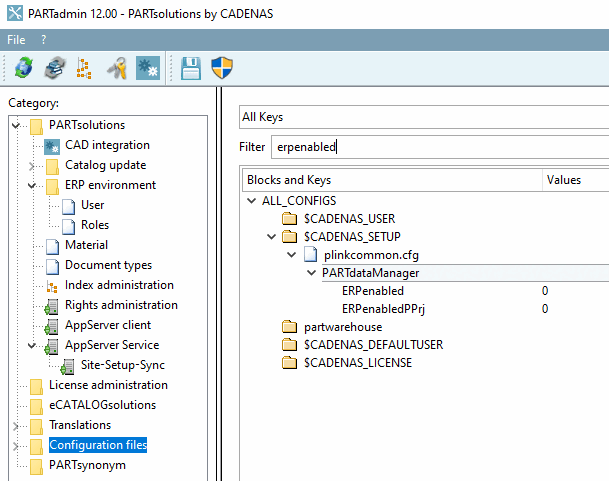
ERP sur le serveur 3Dfindit activé ?
Au moins la clé « ERPenabled » doit être définie sur 1.
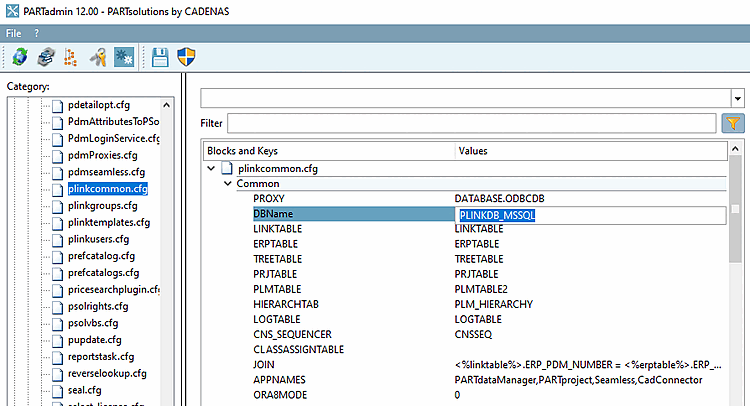
Le nom de la base de données est-il correct ?
L'absence de colonnes ERP peut en être un indice.
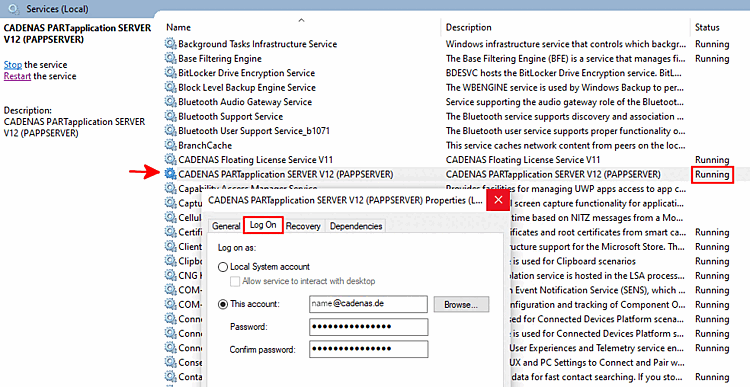
CADENAS PARTapplication SERVER Est-il installé et le service a-t-il été démarré ?
Chaque fois qu'un serveur PARTapplicationServer central est utilisé, celui-ci doit être lancé en tant que service.
Après des modifications importantes, le service doit être redémarré.
Vérifiez sous quel compte utilisateur l' AppServer a été configuré. Pour plus de détails, consultez Section 5.24.3.4.4, « Configuration d'AppServer ».
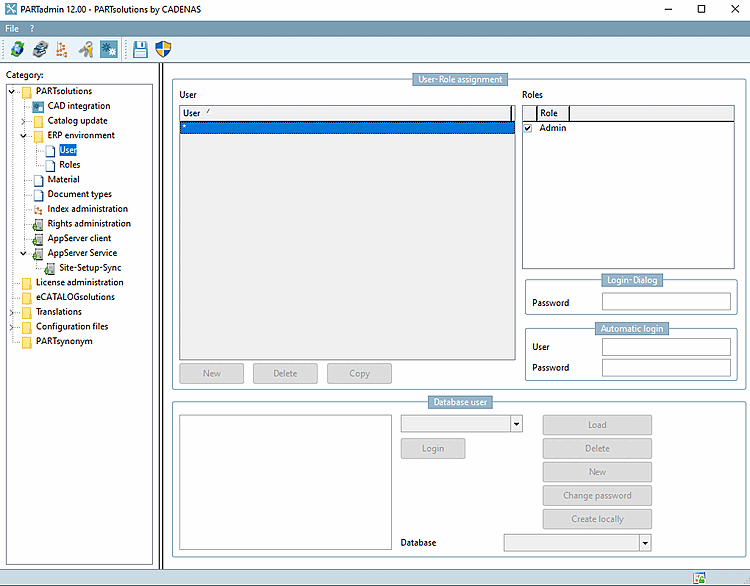
Ce n'est qu'avec une licence ERP valide que les options de configuration sous « Environnement ERP [ERP environment] » -> « Utilisateurs » [User] sont activées.
Utilisateur ERP créé explicitement (facultatif):
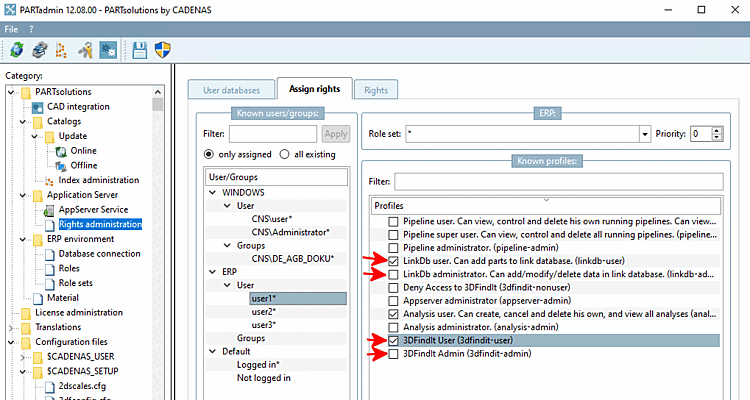
Si un utilisateur (ici « user1 ») doit utiliser 3Dfindit, assurez-vous que, sous « Profils connus » [Known profiles], [Known profiles] l'option « 3DFindit User » soit activée.
Vérifiez si d'autres droits spéciaux sont nécessaires :
Peut répertorier tous les utilisateurs de 3Dfindit et toutes les sessions actives.
Pour pouvoir utiliser dans 3Dfindit la fonction « Ajouter à la base de données de liens [Add to link database] » (y compris les variantes), il faut que le profil « LinkDb user. Can add parts to link database. (linkdb-user) » soit activé dans la section « Profils ».
Si vous souhaitez modifier des enregistrements existants, le profil « LinkDb administrator. Can add/modify/delete data in link database. (linkdb-admin) » doit être activé dans la section « Profils ».
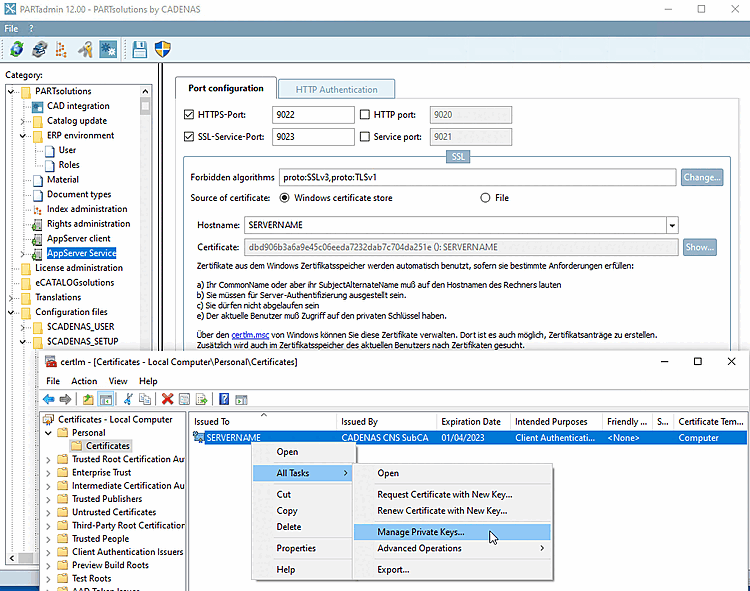
Les certificats sont nécessaires pour utiliser le protocole HTTPS via SSL.
Vérifiez si la chaîne de confiance est garantie.
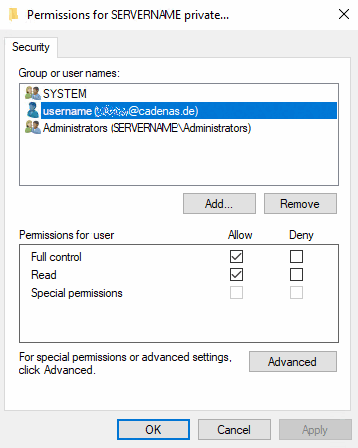
Assurez-vous que l'utilisateur qui accède à l'AppServer dispose des autorisations nécessaires pour le certificat utilisé.
Pour plus de détails, consultez Section 5.24.3.4, « Cryptage SSL ».
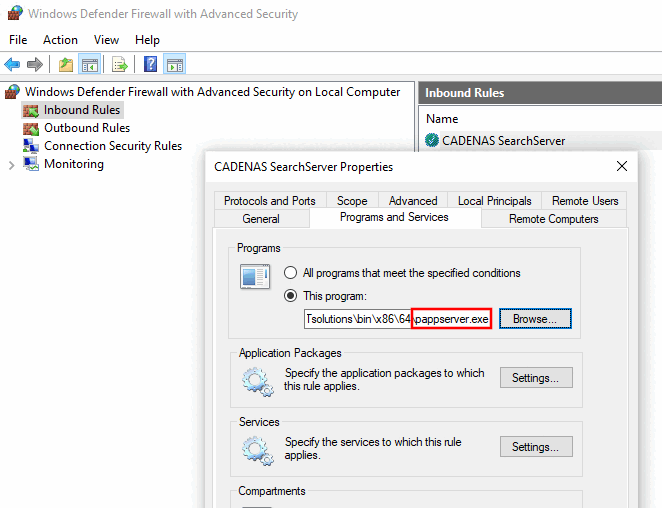
Assurez-vous que l'accès souhaité à l'AppServer n'est pas bloqué par un pare-feu.
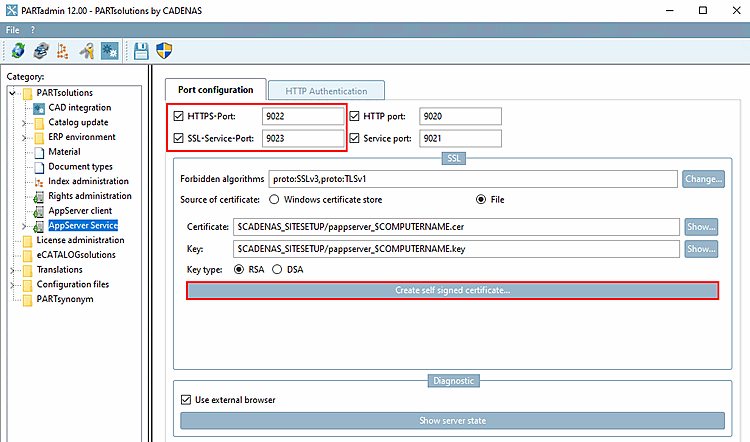
Serveur d'applications Numéro de port
Vérifiez si la configuration du port [Port configuration] est compatible avec l’entrée dans Le
start.envmatch.[ENVIRONS] CADENAS=%DirOfThisFile% CADENAS_APPSERVER=https://servername.cadenas.internal?sslport=9022 CADENAS_USER=%UserAppData%/PARTsolutions/user CADENAS_SETUP=$CADENAS_USER/../setup CADENAS_DEFAULTUSER=$CADENAS_SETUP/user/default_user CADENAS_SITESETUP=$CADENAS_USER/../site CADENAS_LICENSE=$CADENAS_SITESETUP/lic CADENAS_POOL=C:\ProgramData\PARTsolutions\pool\
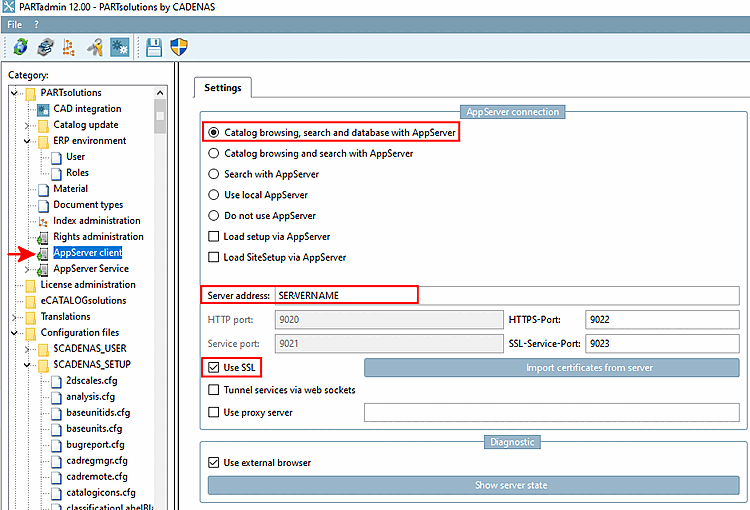
Afin d'éviter d'éventuels problèmes, veillez à ce que les paramètres soient correctement configurés sous AppServer Client [AppServer client].
pappclient.cfg : la valeur de la clé FullLocalMode doit être « false », ce qui est le cas par défaut.
Activer l' aide à la recherche maximale : voir Section 1.8, « Autres adaptations administratives ».