Se dovessero verificarsi dei problemi, controllate i singoli punti di questo elenco.
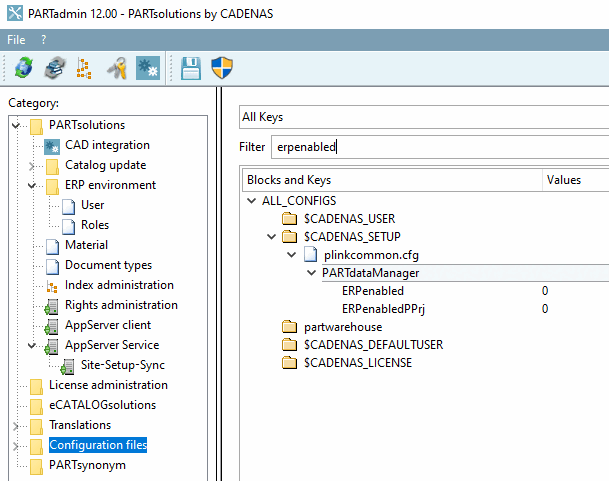
ERP sul server 3Dfindit è attivato?
Almeno il parametro ERPenabled deve essere impostato su 1.
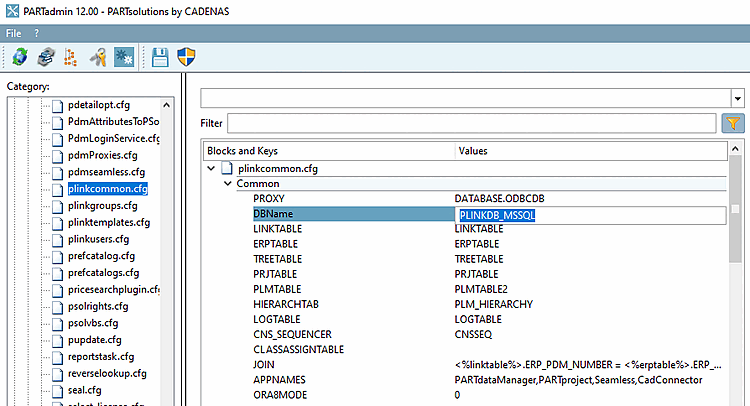
È corretto il nome del database?
La mancanza di colonne nell'ERP può essere un indizio in tal senso.
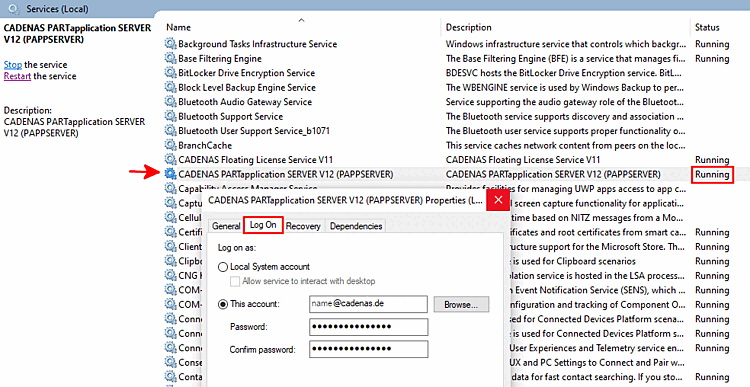
CADENAS PARTapplication SERVER È stato installato e il servizio è stato avviato?
Ogni volta che viene utilizzato un PARTapplicationServer centrale, questo deve essere avviato come servizio.
A seguito di modifiche significative, il servizio deve essere riavviato.
Prestare attenzione all'utente con cui è stato configurato l'AppServer. Per ulteriori dettagli, consultare Sezione 5.24.3.4.4, “Configurazione di AppServer ”.
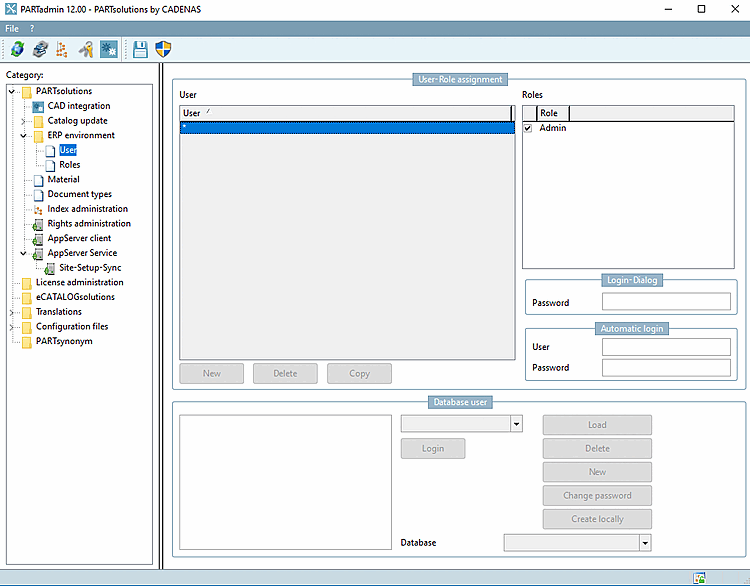
Solo con una licenza ERP valida sono attivate le opzioni di configurazione in Ambiente ERP [ERP environment] -> Utenti [User].
Utente ERP creato espressamente (facoltativo):
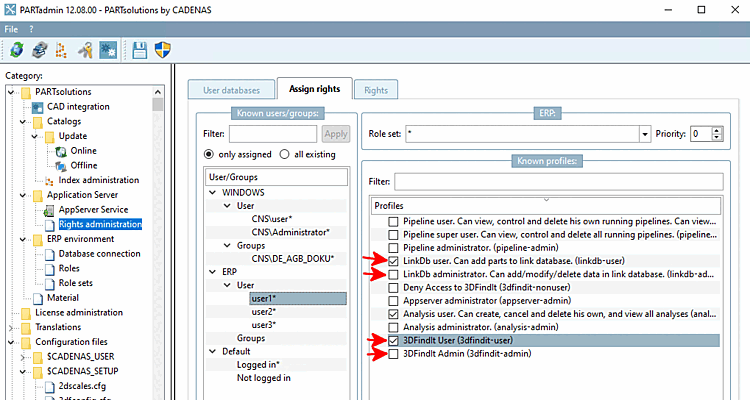
Se un utente (in questo caso “user1”) deve utilizzare 3Dfindit, assicurarsi che nella sezione Profili noti [Known profiles] sia attivata l’opzione “3DFindit User ”.
Verificare se sono necessari ulteriori diritti speciali :
Può elencare tutti gli utenti di 3Dfindit e tutte le sessioni attive.
Affinché in 3Dfindit sia possibile utilizzare la funzione "Aggiungi al database dei collegamenti [Add to link database] " (comprese le varianti), è necessario che nella sezione " Profili" sia attivato il profilo LinkDb user. Can add parts to link database. (linkdb-user) .
Se si desidera modificare i record esistenti, è necessario che nella sezione " Profili" sia attivato il profilo " LinkDb administrator. Può aggiungere/modificare/eliminare dati nel database dei collegamenti. (linkdb-admin)".
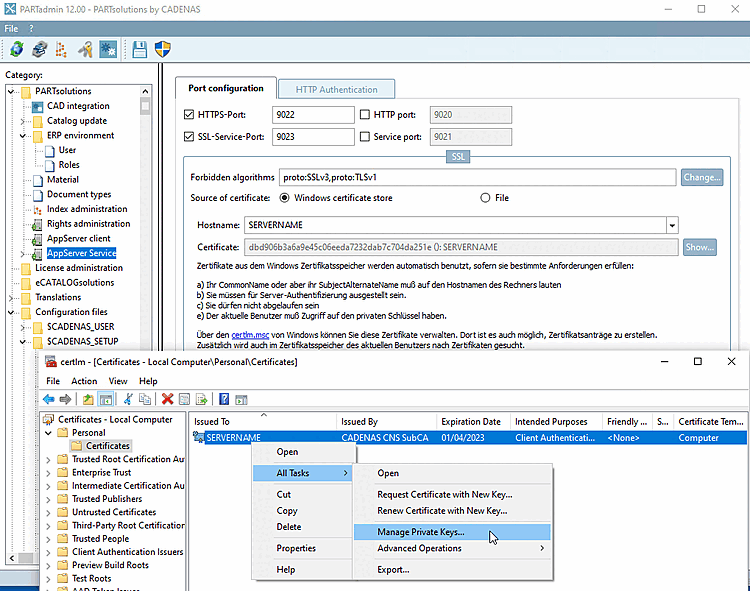
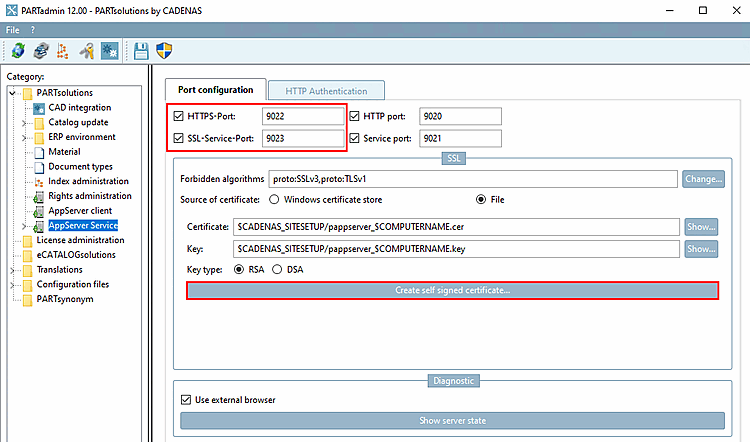
I certificati sono necessari per utilizzare HTTPS tramite SSL.
Verificate che la catena di fiducia sia garantita.
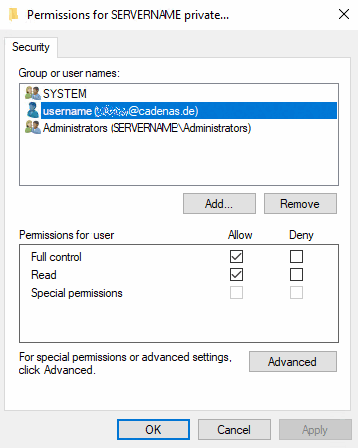
Assicurarsi che l'utente che accede all'AppServer disponga delle autorizzazioni necessarie per il certificato utilizzato.
Per ulteriori dettagli, consultare il sito Sezione 5.24.3.4, “Crittografia SSL ”.
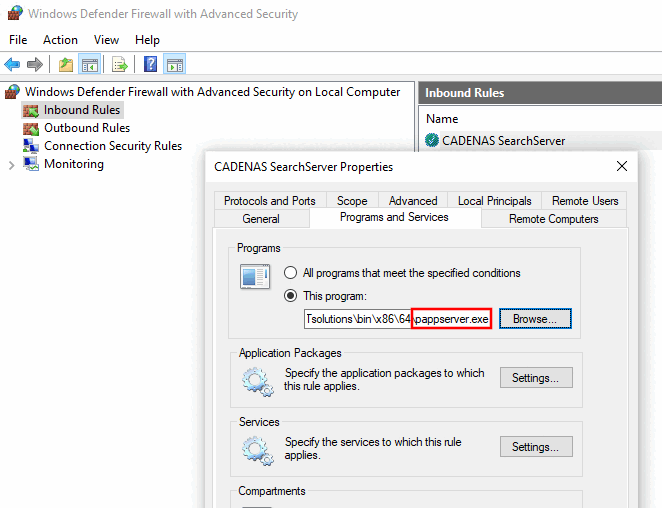
Assicurarsi che l'accesso desiderato all'AppServer non sia bloccato da un firewall .
Controlla se la configurazione della porta [Port configuration] è compatibile con l'ingresso in la
start.envscontro.[ENVIRONS] CADENAS=%DirOfThisFile% CADENAS_APPSERVER=https://servername.cadenas.internal?sslport=9022 CADENAS_USER=%UserAppData%/PARTsolutions/user CADENAS_SETUP=$CADENAS_USER/../setup CADENAS_DEFAULTUSER=$CADENAS_SETUP/user/default_user CADENAS_SITESETUP=$CADENAS_USER/../site CADENAS_LICENSE=$CADENAS_SITESETUP/lic CADENAS_POOL=C:\ProgramData\PARTsolutions\pool\
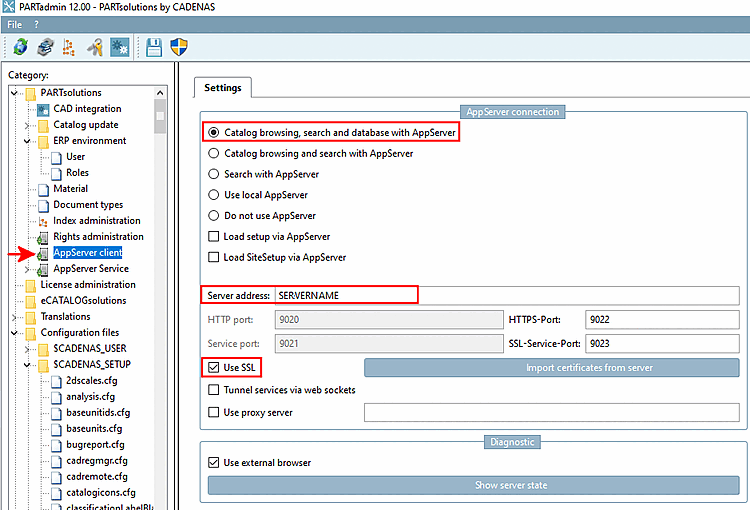
Per evitare eventuali problemi, assicurarsi che le impostazioni siano corrette in AppServer Client [AppServer client].
pappclient.cfg: Il valore della chiave FullLocalMode deve essere “false”, come avviene per impostazione predefinita.
Attivare il supporto alla ricerca massimo: vedi Sezione 1.8, “Ulteriori adeguamenti amministrativi”.