Wenn Probleme auftreten, prüfen Sie die einzelnen Punkte dieser Liste.
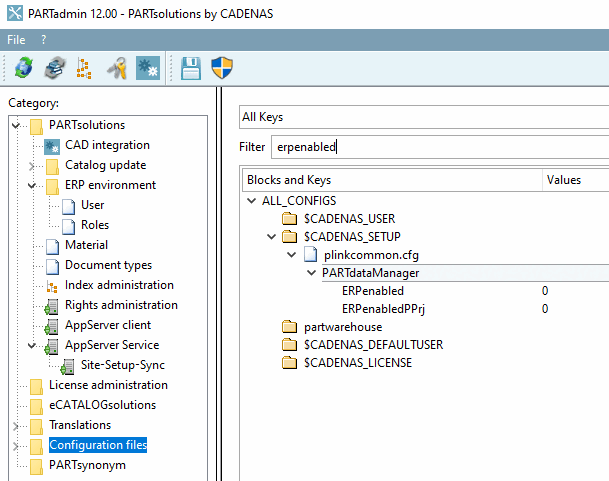
ERP auf dem 3Dfindit-Server aktiviert?
Mindestens der Schlüssel ERPenabled muss auf 1 gesetzt sein.
Fehlende ERP-Spalten können ein Hinweis darauf sein.
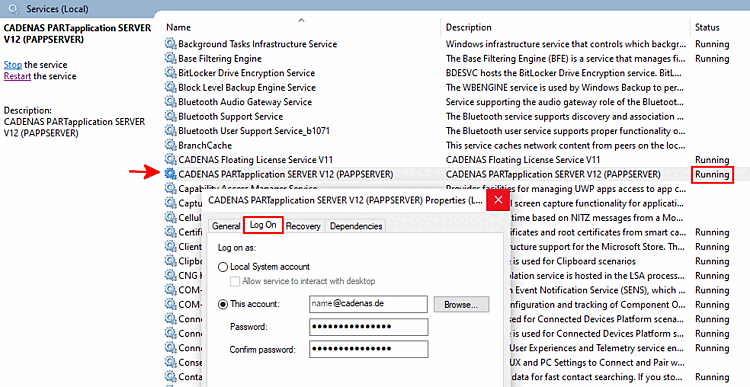
CADENAS PARTapplication SERVER installiert und Dienst gestartet?
Immer wenn ein zentraler PARTapplicationServer im Einsatz ist, muss dieser als Dienst gestartet werden.
Nach zentralen Änderungen muss der Dienst neu gestartet werden.
Beachten Sie, mit welchem Benutzer der AppServer eingerichtet wurde. Weitere Details siehe Abschnitt 5.24.3.4.4, „AppServer-Konfiguration “.
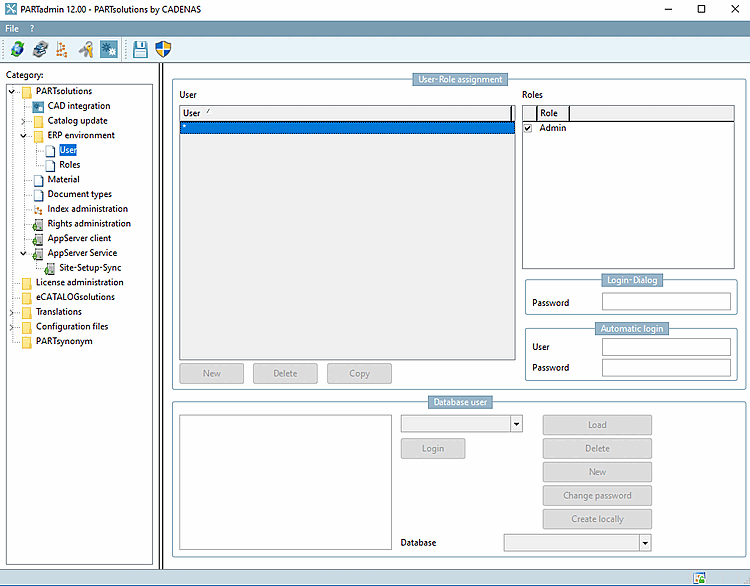
Nur mit gültiger ERP-Lizenz sind die Einstellungsmöglichkeiten unter ERP-Umgebung [ERP environment] -> Benutzer [User] aktiviert.
Explizit angelegter ERP-Benutzer (optional):
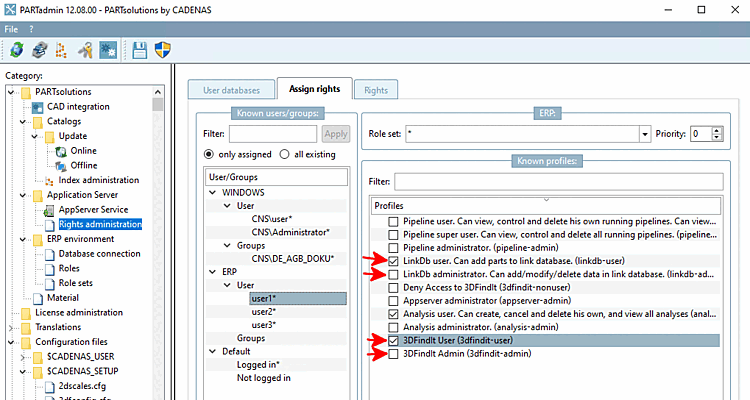
Soll ein Benutzer (hier „user1“) 3Dfindit verwenden, stellen Sie sicher, dass unter Bekannte Profile [Known profiles] "3DFindit User" aktiviert ist.
Prüfen Sie, ob weitere Sonderrechte benötigt werden:
Darf alle 3Dfindit-Benutzer und alle aktiven Sessions auflisten.
Soll in 3Dfindit die Funktion Zur Linkdatenbank hinzufügen [Add to link database] (auch Varianten) verwendet werden können, muss unter Profile das Profil LinkDb user. Can add parts to link database. (linkdb-user) aktiviert sein.
Sollen bestehende Datensätze editiert werden, muss unter Profile das Profil LinkDb administrator. Can add/modify/delete data in link database. (linkdb-admin) aktiviert sein.
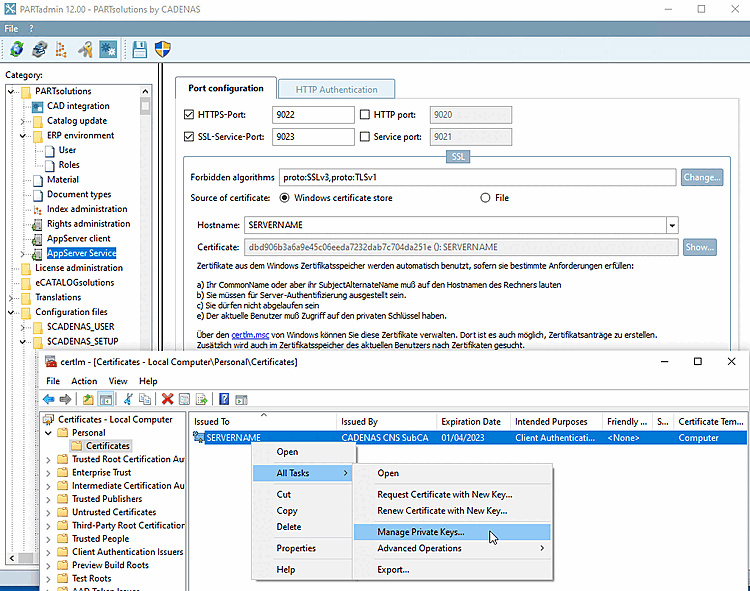
Zertifikate werden benötigt, um mit HTTPS über SSL zu arbeiten.
Prüfen Sie, ob die Vertrauenskette sichergestellt ist.
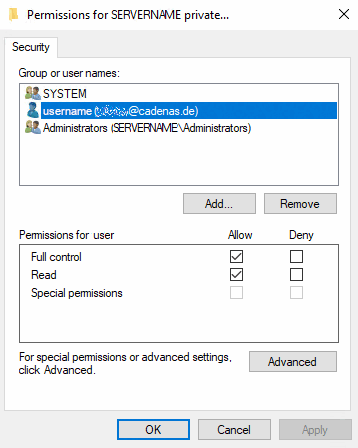
Stellen Sie sicher, dass der Benutzer, der auf den AppServer zugreift, Berechtigungen für das verwendete Zertifikat hat.
Details siehe Abschnitt 5.24.3.4, „SSL-Verschlüsselung “.
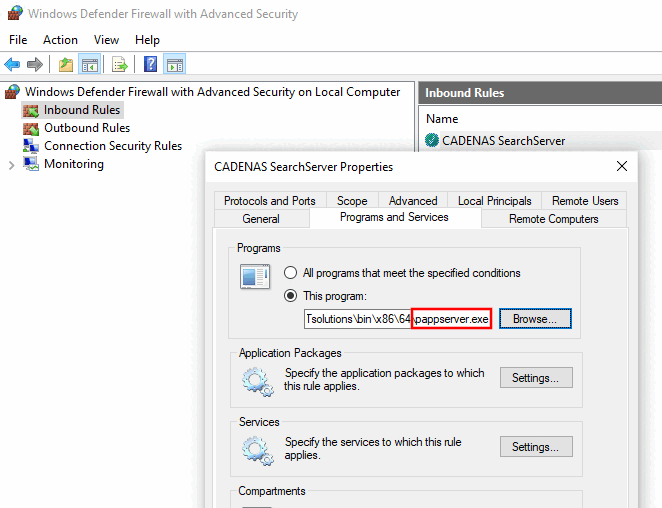
Stellen Sie sicher, dass der gewünschte Zugriff auf den AppServer nicht durch eine Firewall blockiert wird.
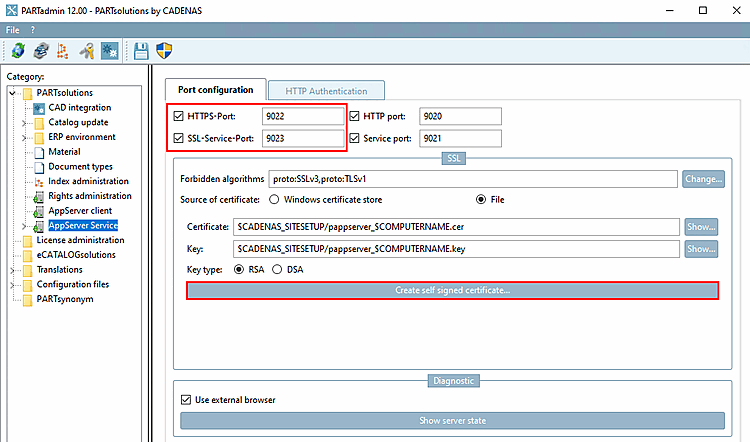
Prüfen Sie, ob die Port Konfiguration [Port configuration] mit dem Eintrag in der
start.envübereinstimmt.[ENVIRONS] CADENAS=%DirOfThisFile% CADENAS_APPSERVER=https://servername.cadenas.internal?sslport=9022 CADENAS_USER=%UserAppData%/PARTsolutions/user CADENAS_SETUP=$CADENAS_USER/../setup CADENAS_DEFAULTUSER=$CADENAS_SETUP/user/default_user CADENAS_SITESETUP=$CADENAS_USER/../site CADENAS_LICENSE=$CADENAS_SITESETUP/lic CADENAS_POOL=C:\ProgramData\PARTsolutions\pool\
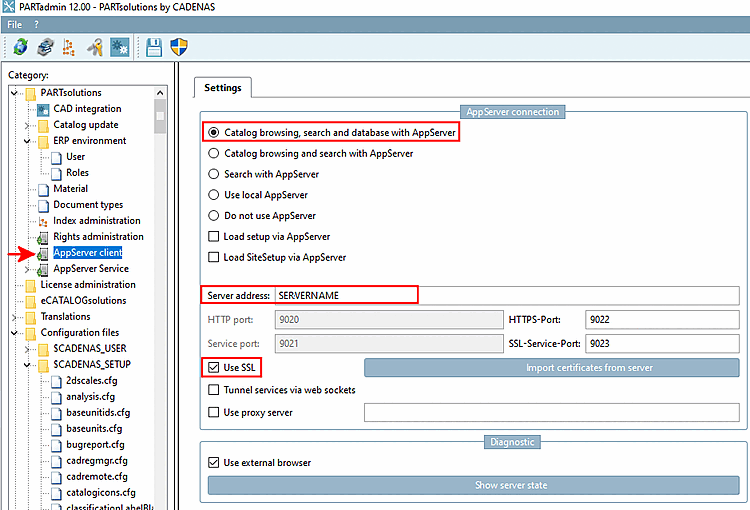
Um mögliche Probleme zu vermeiden, achten Sie auf korrekte Einstellungen unter AppServer Client [AppServer client].
pappclient.cfg: Der Wert des Schlüssels FullLocalMode muss „false“ sein, was standardmäßig der Fall ist.
Maximale Suchunterstützung aktivieren: Siehe Abschnitt 1.8, „Weitere administrative Anpassungen“.