 Extruder jusqu'à la surface sélectionnée
. [Extrude up to the selected face.]
Extruder jusqu'à la surface sélectionnée
. [Extrude up to the selected face.]
La méthode « Extruder jusqu'à la face [To face] » extrude une esquisse jusqu'à une face sélectionnée.
![[Remarque]](https://webapi.partcommunity.com/service/help/latest/pages/fr/ecatalogsolutions/doc/images/note.png) | Remarque |
|---|---|
Contrairement à la méthode « Jusqu’à la première [To first] », une seule surface est autorisée (pas de surfaces adjacentes/contiguës ). | |
Sélectionnez « Extrude » ou « Cut » dans un croquis.
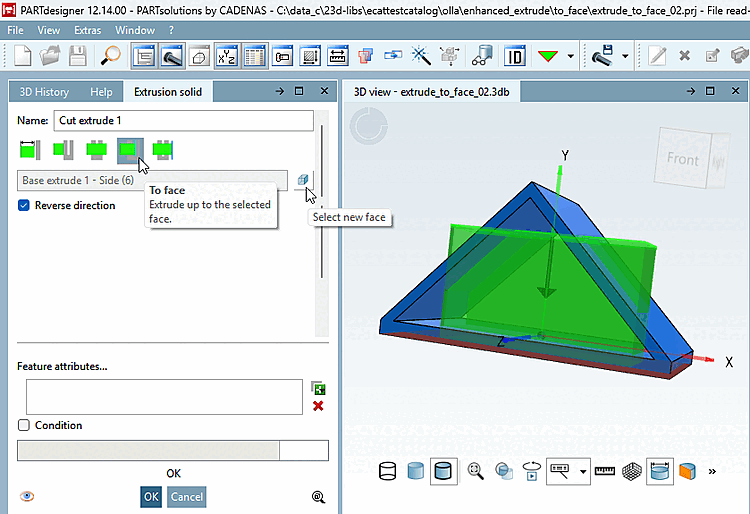
Sélectionnez la méthode « Jusqu'à la surface [To face] » .
Il faut maintenant sélectionner une surface cible. Celle-ci peut être sélectionnée lorsque l'option « Sélectionner une nouvelle surface » [Select new face] est activée. Lors de la première ouverture de « Jusqu'à la surface [To face] », cette option est automatiquement activée.
Le bouton « Nouvelle surface » est [Select new face] automatiquement désactivé. Si vous souhaitez sélectionner une autre surface, activez à nouveau ce bouton, puis sélectionnez une autre surface dans la zone 3D.
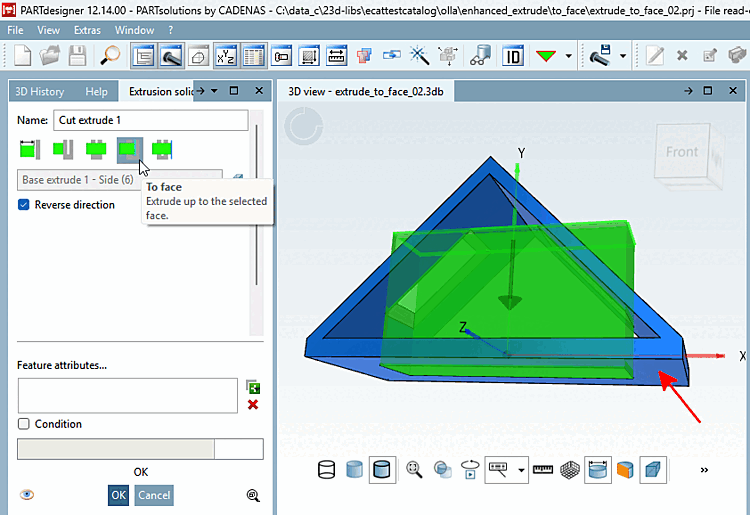
-> Dans l'exemple ci-dessous, la surface inférieure a été sélectionnée.
-> Vous pouvez déjà voir dans l'aperçu que la découpe s'étend sur toute la longueur jusqu'à la face inférieure.
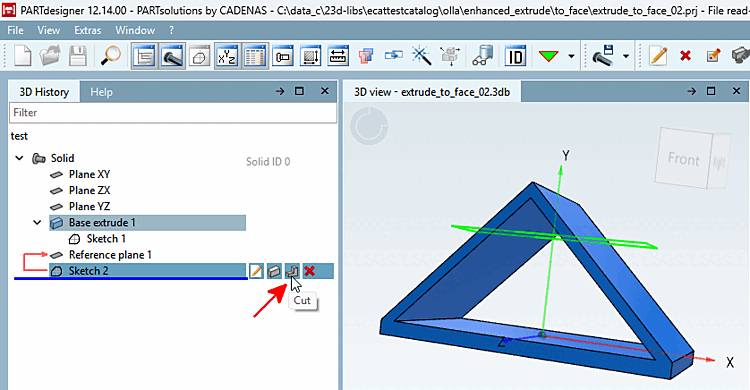
à la zone [To face] :
Jusqu’à la zone sélectionnée
extrud. [Extrude up to the selected face.]
Sélectionnez la surface souhaitée.
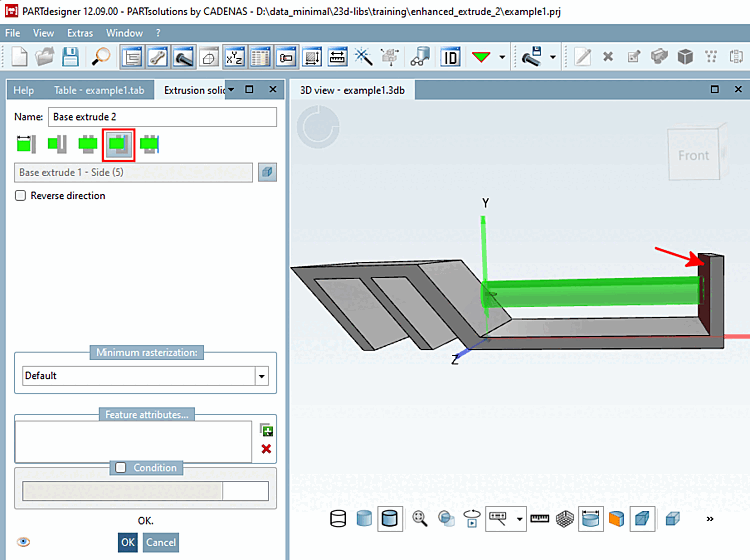
Si vous voulez changer de direction, utilisez
NE PAS sélectionner l’option Direction
Mais [Reverse direction] d’abord, cliquez sur le
 nouvelle zone
sélectionner [Select new face] puis sélectionner le nouveau souhaité
Zone.
nouvelle zone
sélectionner [Select new face] puis sélectionner le nouveau souhaité
Zone.
-> L' aperçu s'actualise en conséquence.
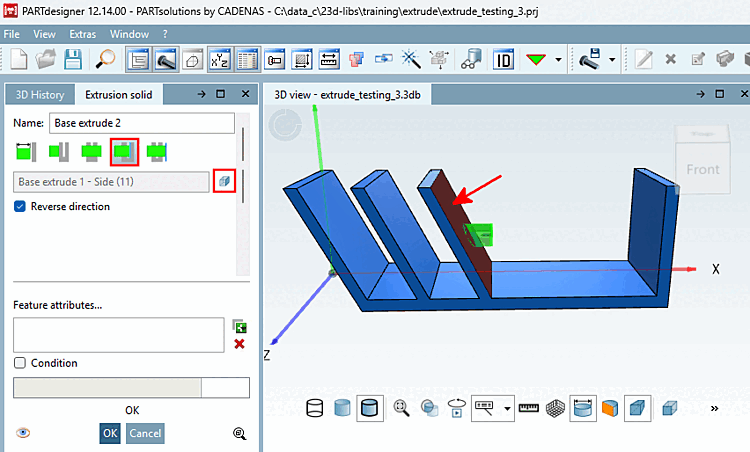
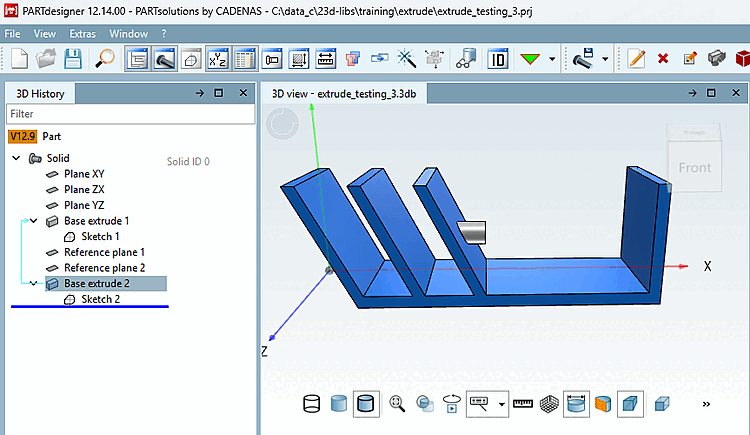
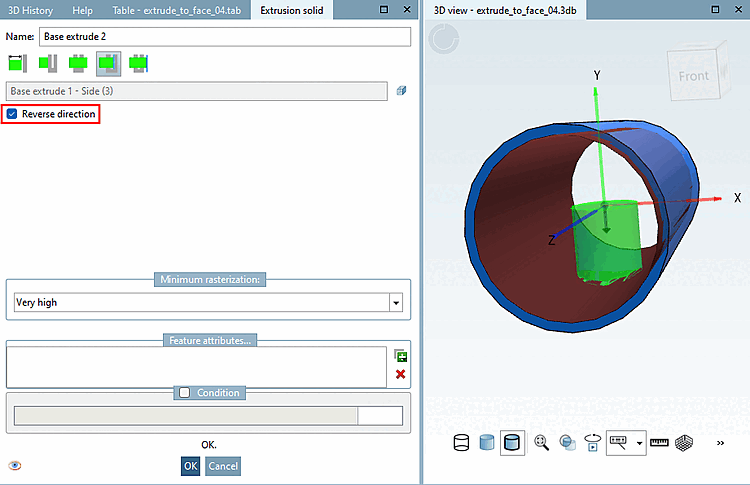
L'option [Reverse direction] « Inverser la direction [Reverse direction] » peut/doit être utilisée lorsque la surface sélectionnée ne permet pas de déterminer clairement la direction (comme dans un cylindre, par exemple).