 Estrudere fino all'area selezionata
. [Extrude up to the selected face.]
Estrudere fino all'area selezionata
. [Extrude up to the selected face.]
Il metodo "Estrudi fino alla superficie [To face] " estrude uno schizzo fino a una superficie selezionata.
![[Nota]](https://webapi.partcommunity.com/service/help/latest/pages/it/ecatalogsolutions/doc/images/note.png) | Nota |
|---|---|
A differenza del metodo "Bis erste [To first] ", è consentita solo una singola area (non sono ammesse aree adiacenti/contigue ). | |
Selezionare "Extrude " o " Cut " in uno Sketch.
Selezionare il metodo "Fino all'area [To face]" .
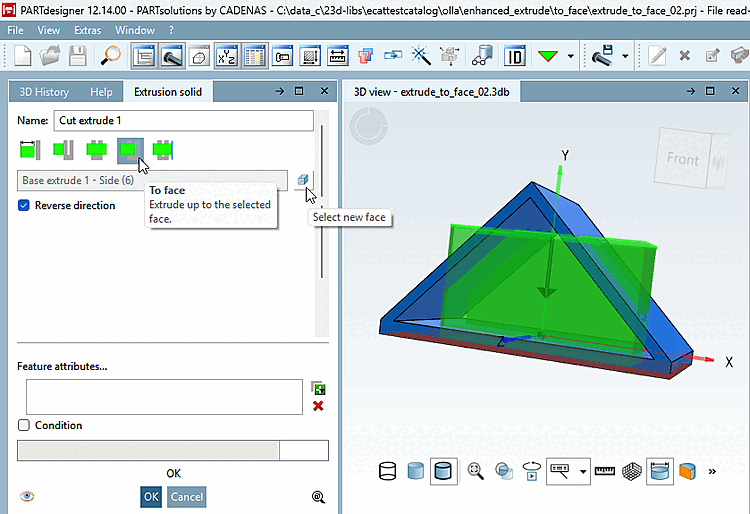
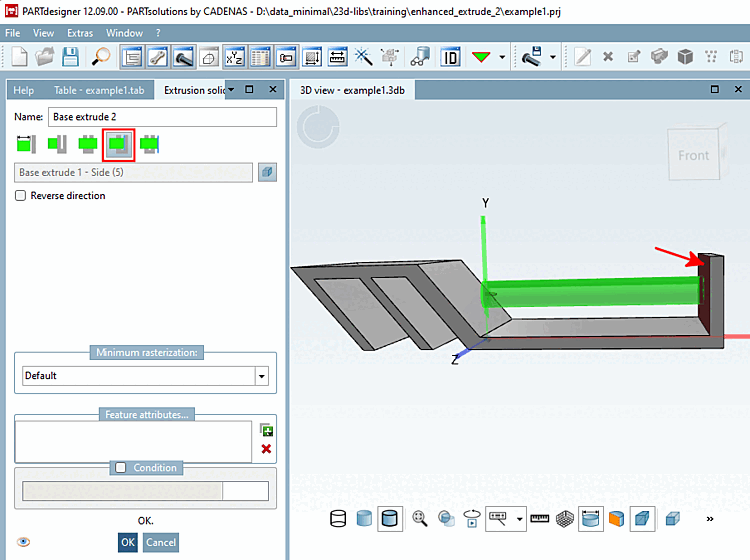
A questo punto è necessario selezionare un'area di destinazione. È possibile selezionarla mentre l'opzione "Seleziona nuova area" [Select new face] è attiva. Alla prima apertura di "Fino all'area [To face] ", questa opzione è attiva automaticamente.
Il pulsante "Nuova superficie" [Select new face] viene disattivato automaticamente. Se si desidera selezionare un' altra superficie, attivare nuovamente questo pulsante e quindi selezionare un'altra superficie nell'area 3D.
-> Nell’ esempio in questione è stata selezionata la superficie inferiore.
-> Si può già notare nell'anteprima che il taglio viene eseguito in modo continuo fino alla superficie inferiore.
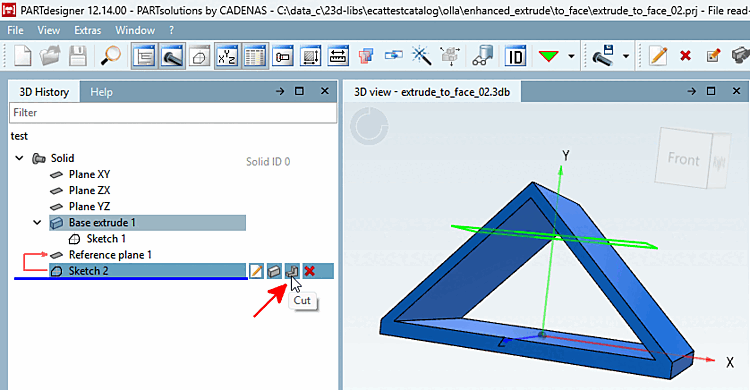
alla zona [To face]:
Fino all'area selezionata
estrusce. [Extrude up to the selected face.]
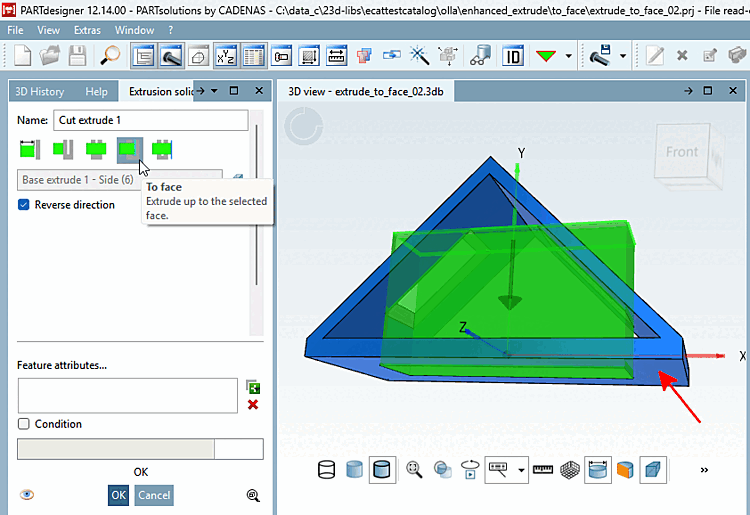
Selezionare l'area desiderata .
Se vuoi cambiare direzione, usa
NON selezionare l'opzione Direzione
ma [Reverse direction] prima clicca sul
 nuova area
Seleziona [Select new face] e poi seleziona il nuovo desiderato
Area.
nuova area
Seleziona [Select new face] e poi seleziona il nuovo desiderato
Area.
-> L' anteprima si modifica di conseguenza.
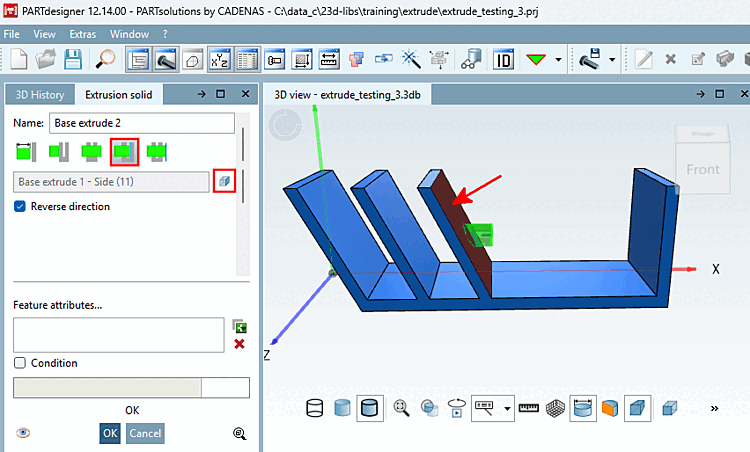
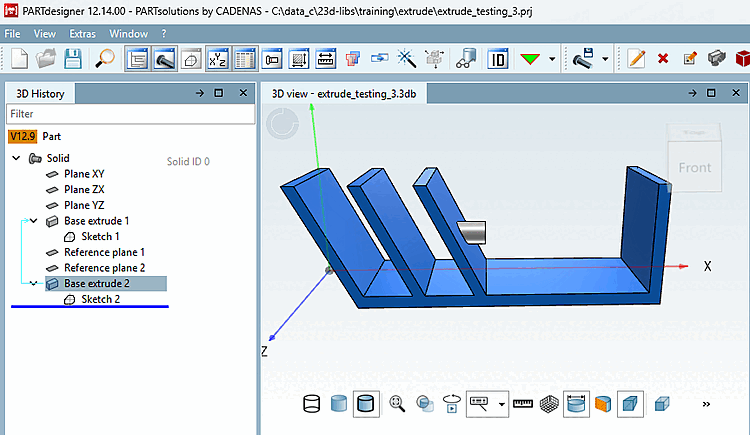
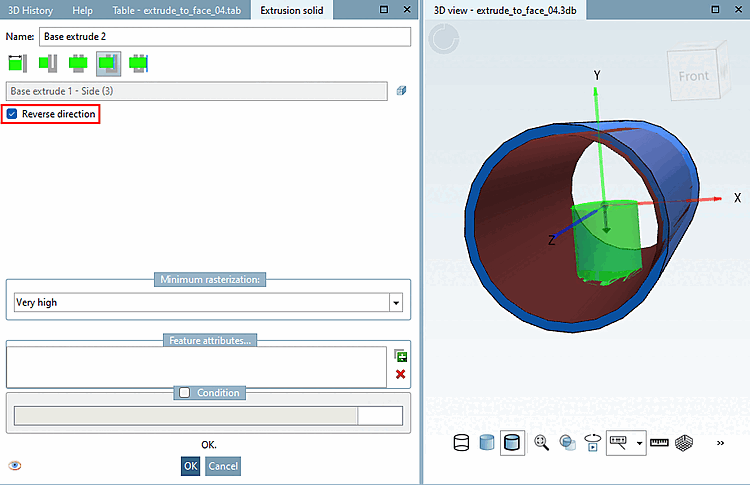
L'opzione "Inverti direzione [Reverse direction] " può/deve essere utilizzata quando la superficie selezionata non indica in modo univoco la direzione (come, ad esempio, in un cilindro).