 Bis zu selektierter Fläche
extrudieren. [Extrude up to the selected face.]
Bis zu selektierter Fläche
extrudieren. [Extrude up to the selected face.]
Die Methode Bis Fläche [To face] extrudiert einen Sketch bis zu einer ausgewählten Fläche.
![[Hinweis]](https://webapi.partcommunity.com/service/help/latest/pages/de/ecatalogsolutions/doc/images/note.png) | Hinweis |
|---|---|
Im Gegensatz zur Methode Bis erste [To first] ist nur eine einzelne Fläche erlaubt (keine benachbarten/zusammenhängenden Flächen). | |
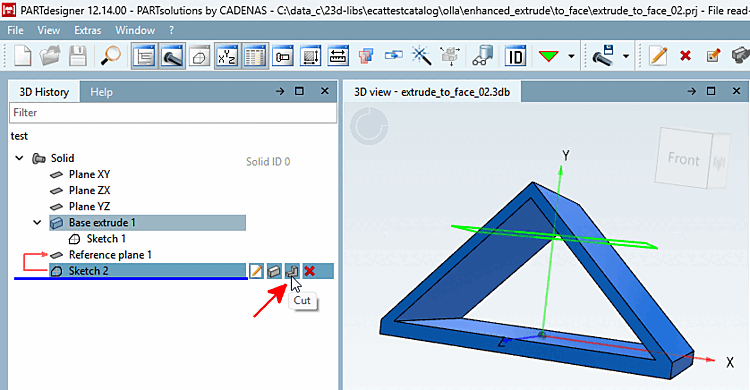
Wählen Sie auf einem Sketch Extrude oder Cut aus.
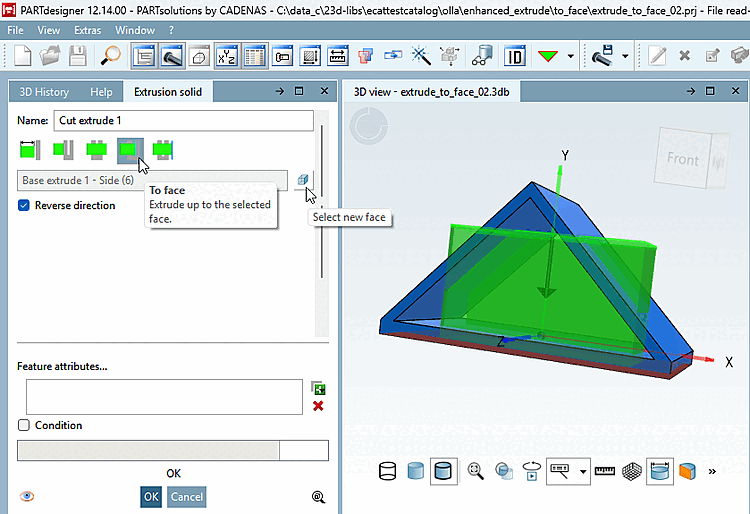
Wählen Sie die Methode Bis Fläche [To face] aus.
Nun muss eine Zielfläche ausgewählt werden. Diese kann ausgewählt werden, während Neue Fläche selektieren [Select new face] aktiviert ist. Beim ersten Öffnen von Bis Fläche [To face] ist diese Option automatisch aktiv.
Die Schaltfläche Neue Fläche selektieren [Select new face] wird automatisch deaktiviert. Wenn Sie eine andere Fläche auswählen möchten, aktivieren Sie diese Schaltfläche erneut und wählen dann eine andere Fläche im 3D-Bereich aus.
-> Im vorliegenden Beispiel wurde die untere Fläche ausgewählt.
-> Sie erkennen bereits in der Vorschau, dass der Schnitt durchgehend bis zur unteren Fläche ausgeführt wird.
Weitere Beispiele und Hinweise:
Bis Fläche [To face]:
Bis zu selektierter Fläche
extrudieren. [Extrude up to the selected face.]
Selektieren Sie die gewünschte Fläche.
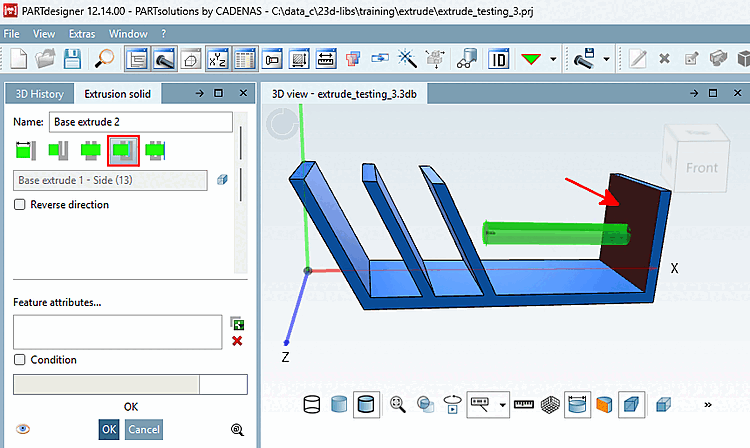
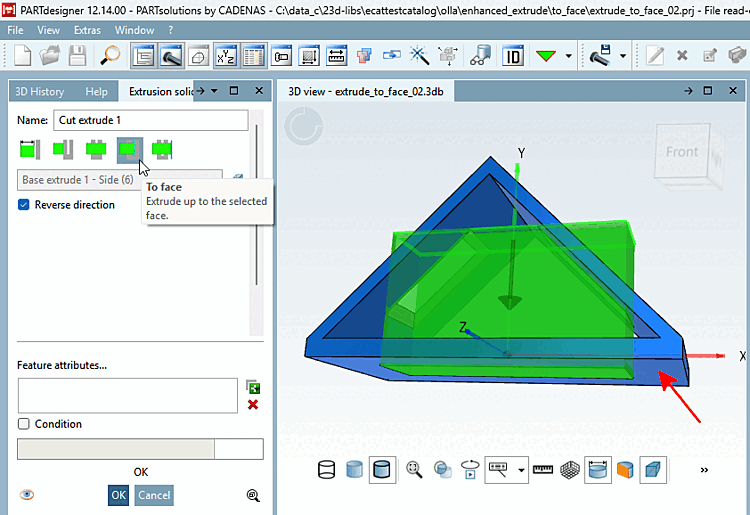
Wenn Sie nun doch die Richtung ändern möchten, verwenden Sie
NICHT die Option Richtung umkehren [Reverse direction],
sondern klicken zunächst auf den Button  Neue Fläche
selektieren [Select new face] und selektieren dann die gewünschte neue
Fläche.
Neue Fläche
selektieren [Select new face] und selektieren dann die gewünschte neue
Fläche.
-> Die Vorschau ändert sich entsprechend.
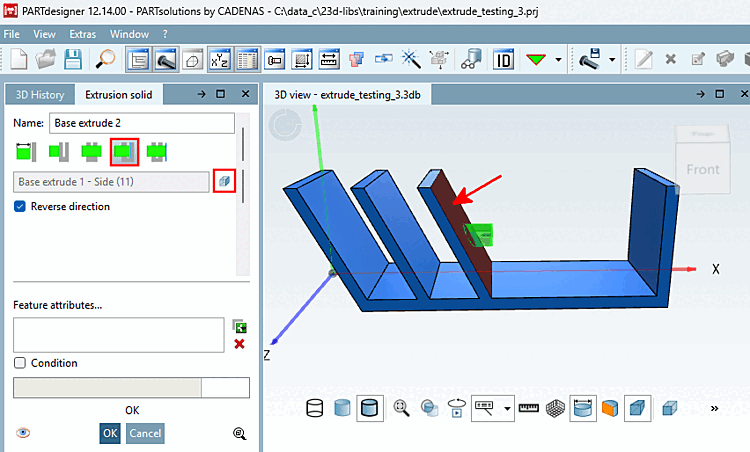
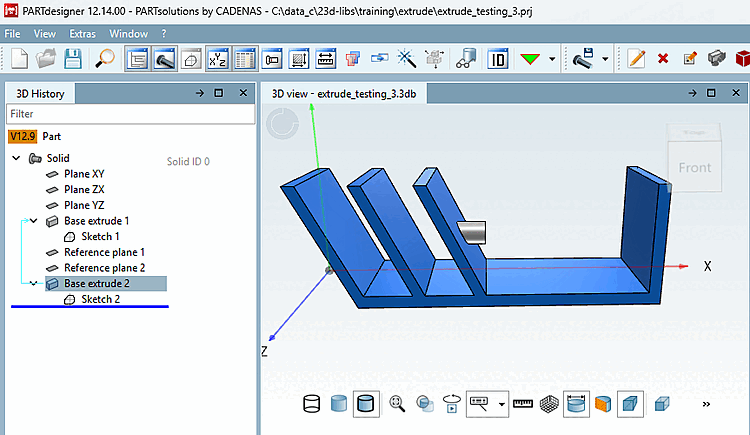
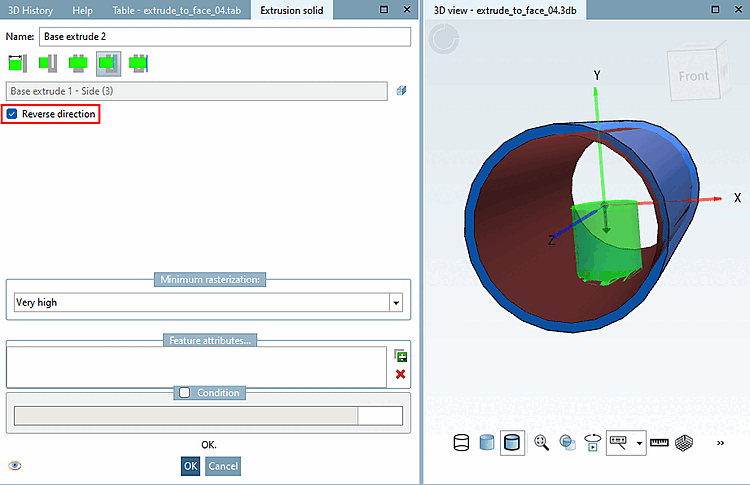
Die Option Richtung umkehren [Reverse direction] kann/muss eingesetzt werden, wenn die selektierte Fläche die Richtung nicht eindeutig vorgibt (wie in einem Zylinder beispielsweise).