


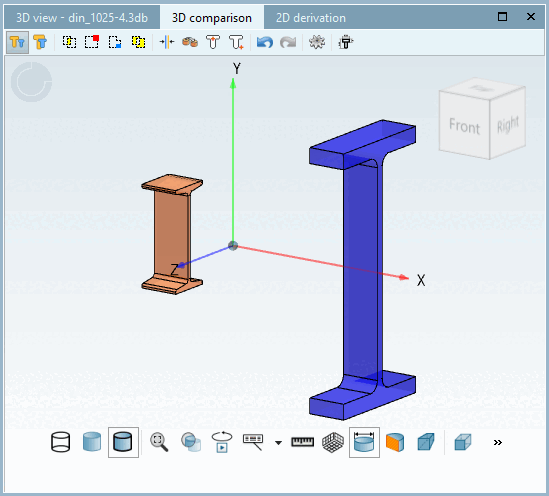
Affiche les deux composants en face l'un de l'autre.

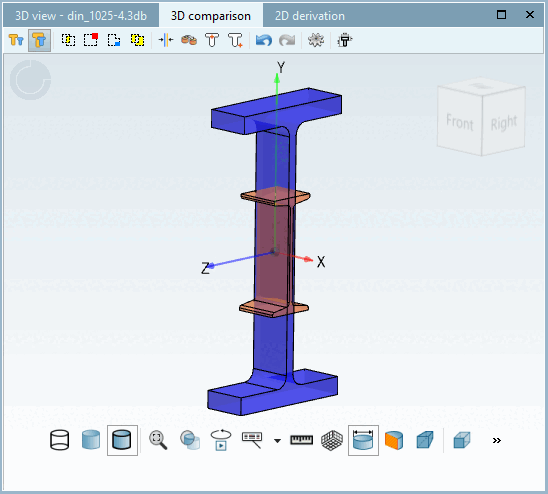
Montre les deux éléments l'un dans l'autre afin de les comparer au mieux.

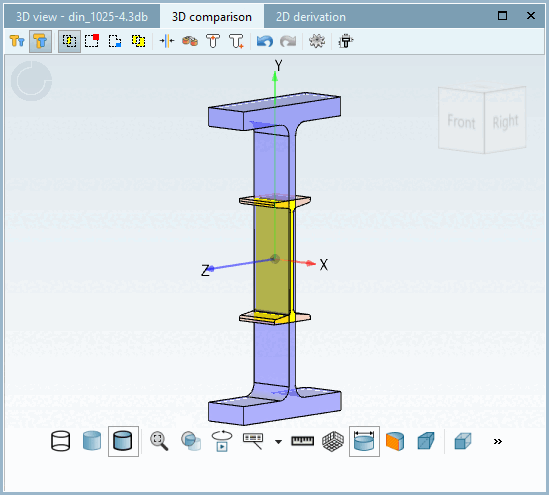
Active automatiquement la vue Superposer les éléments de construction. Affiche les zones de composants dans lesquelles les composants sont identiques (en jaune dans l'exemple).

Affiche les surfaces du composant 1 moins les surfaces du second composant (ici en bleu foncé dans l'exemple).
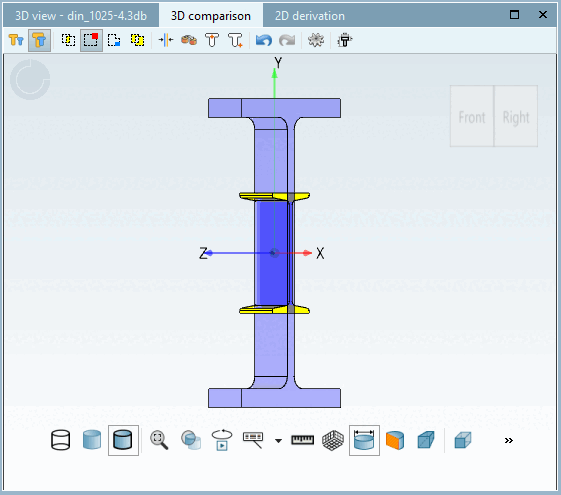

Affiche les surfaces de l'élément 2 moins les surfaces du premier élément (ici en jaune dans l'exemple).
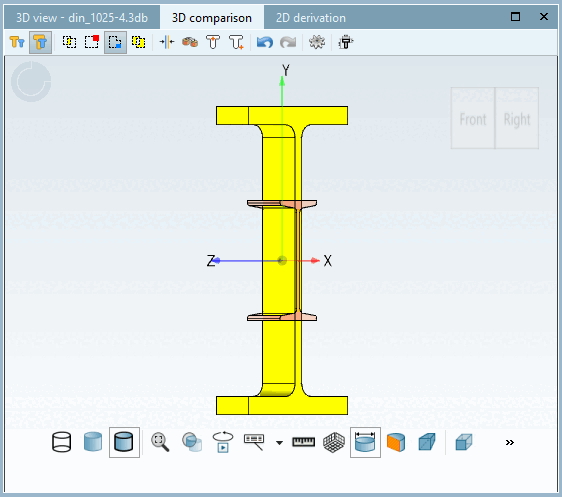

Affiche la somme des différences entre le composant 1 et le composant 2.
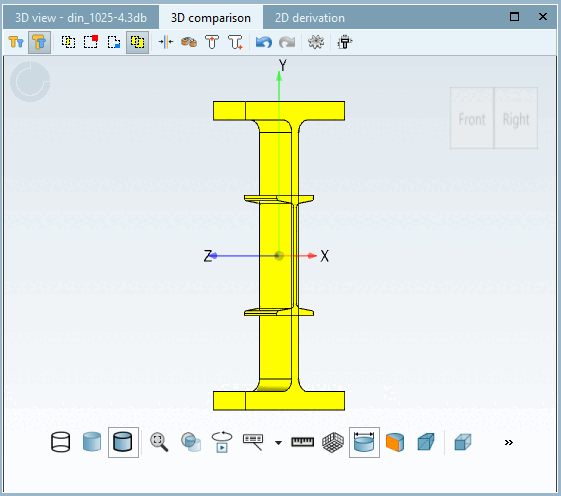
 Rotation et position
s’alignent automatiquement les uns avec les autres [Automatically calculate aligned rotation and position]
Rotation et position
s’alignent automatiquement les uns avec les autres [Automatically calculate aligned rotation and position]
Aligne automatiquement les composants les uns sur les autres
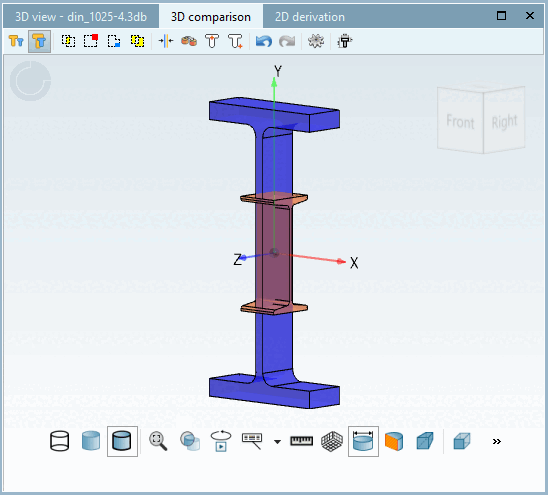
 Rotation et position manuelles
s’aligner les uns avec les autres [Align parts position and rotation manually]
Rotation et position manuelles
s’aligner les uns avec les autres [Align parts position and rotation manually]
Utilisez la fonction pour aligner vous-même les deux pièces.
Cliquez sur le bouton et sur une surface par composant. Les deux composants sont ensuite alignés en fonction de la sélection. Vous pouvez déterminer l'orientation à l'aide des axes X et Y ainsi que de l'axe de rotation.
 Mirroring : Changer l’horizontale
Alignement du composant.
Mirroring : Changer l’horizontale
Alignement du composant.
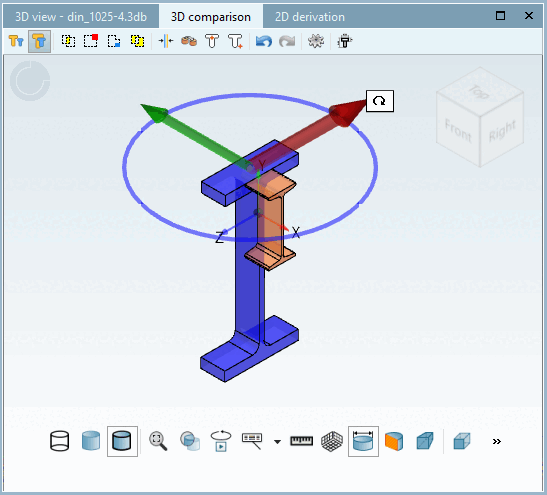

Superpose les composants au point zéro avec la rotation d'origine.
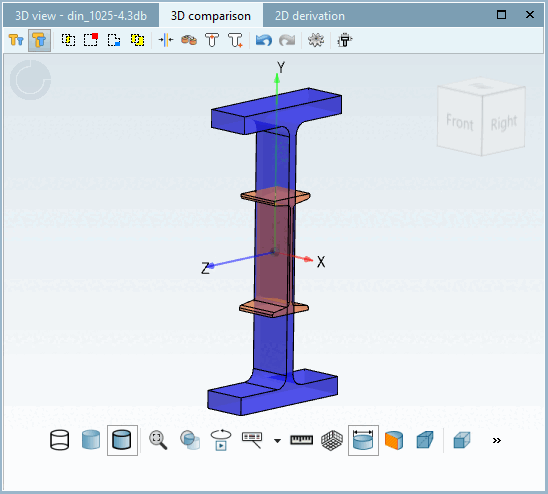

Affiche les composants dans leur position et leur rotation d'origine respectives.

 Annuler :
Changement de position [Restore: Changes of position] / Restauration :
Changement de position [Restore: Changes of position]
Annuler :
Changement de position [Restore: Changes of position] / Restauration :
Changement de position [Restore: Changes of position]
Revient à la vue précédente ou rétablit la position affichée précédemment.

Les réglages ne sont pas pris en charge dans PARTdesigner.

La vue technique n'est pas supportée dans PARTdesigner. Utilisez 3Dfindit / PARTdataManager pour comparer deux vues techniques.
Voir respectivement Chapitre 7, Comparer les produits in ENTERPRISE 3Dfindit - Utilisateurs & Section 2.1.6.10, « Comparaison des éléments de construction » in PARTsolutions - Utilisateurs.