


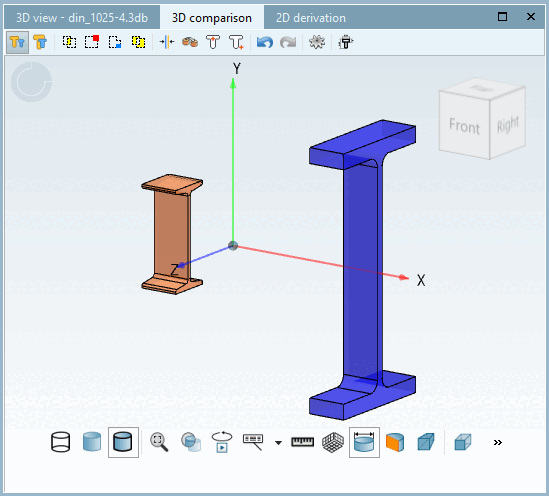
Zeigt die beiden Bauteile gegenübergestellt an.

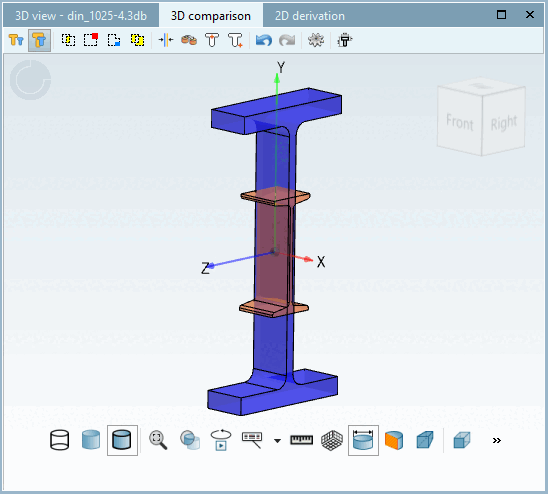
Zeigt die beiden Bauteile ineinanderliegend, um sie bestmöglich zu vergleichen.

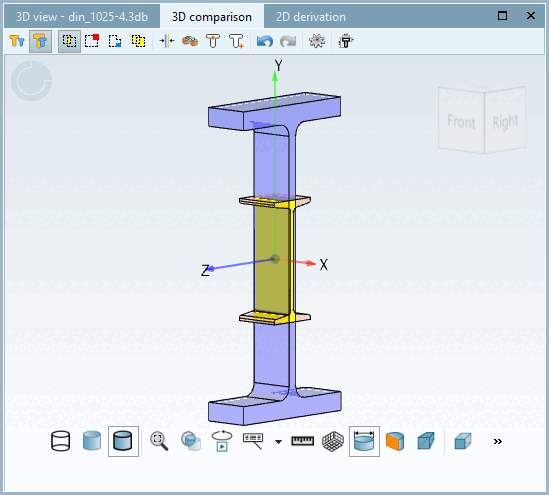
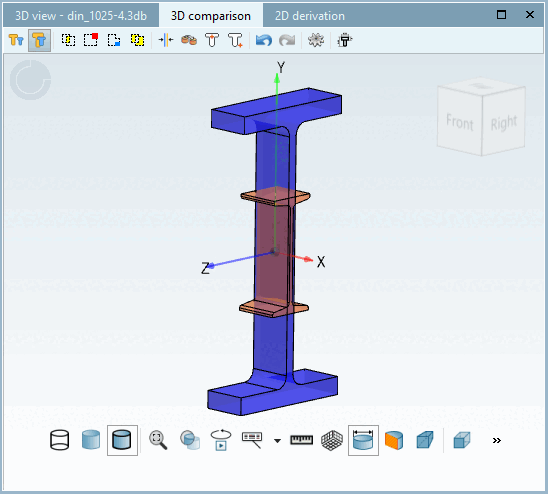
Aktiviert automatisch die Ansicht Bauteile überlagern. Zeigt die Bauteilbereiche, in denen die Bauteile identisch sind (in dem Beispiel in Gelb).

Zeigt die Flächen des Bauteils 1 minus der Flächen des zweiten Bauteils an (hier im Beispiel dunkelblau).
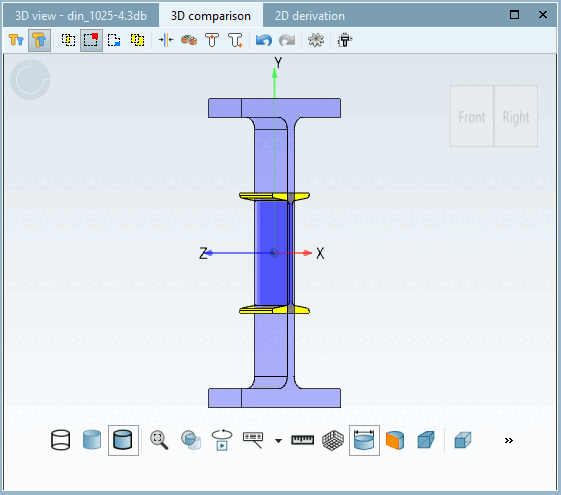

Zeigt die Flächen des Bauteils 2 minus der Flächen des ersten Bauteils an (hier im Beispiel gelb).
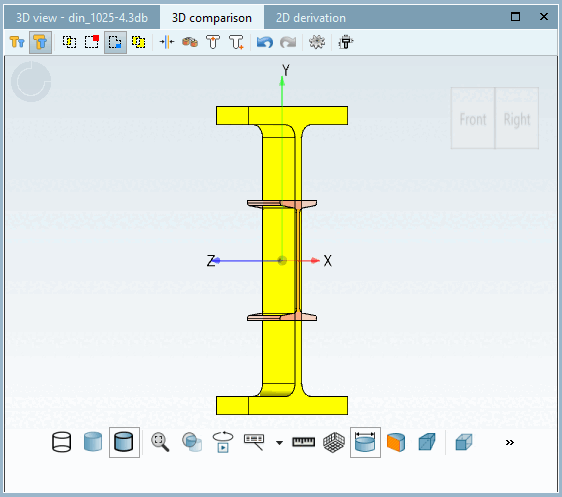

Zeigt die Summe der Differenzen zwischen Bauteil 1 und Bauteil 2 an.
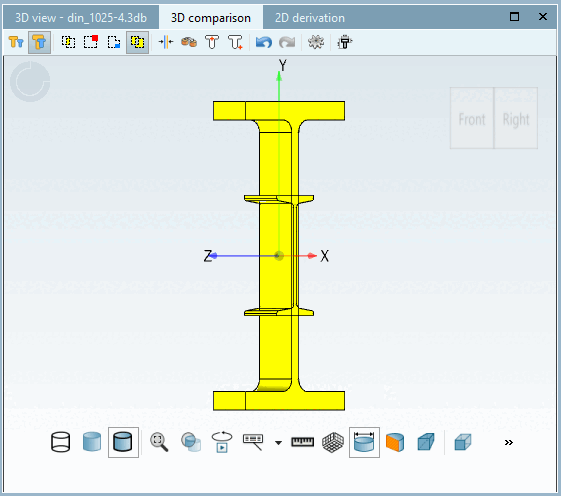
 Rotation und Position
automatisch aufeinander ausrichten [Automatically calculate aligned rotation and position]
Rotation und Position
automatisch aufeinander ausrichten [Automatically calculate aligned rotation and position]
Richtet die Bauteile automatisch aufeinander aus.
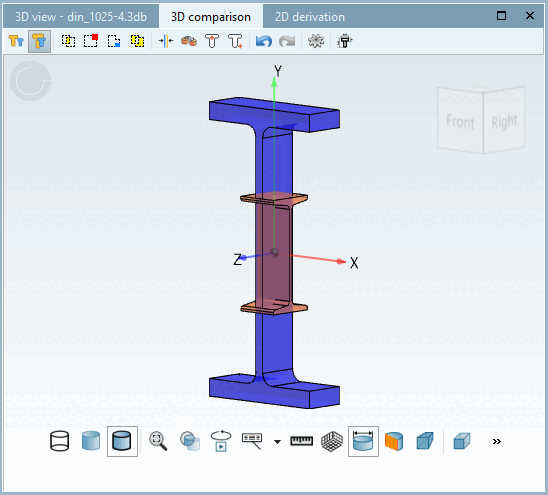

Nutzen Sie die Funktion um die beiden Teile selbst auszurichten.
Klicken Sie auf die Schaltfläche und auf jeweils eine Fläche pro Bauteil. Die beiden Bauteile werden anschließend anhand der Auswahl ausgerichtet. Sie können die Ausrichtung anhand der X und Y Achse sowie der Rotationsachse bestimmen.
 Spiegeln: Ändern Sie die horizontale
Ausrichtung des Bauteils.
Spiegeln: Ändern Sie die horizontale
Ausrichtung des Bauteils.
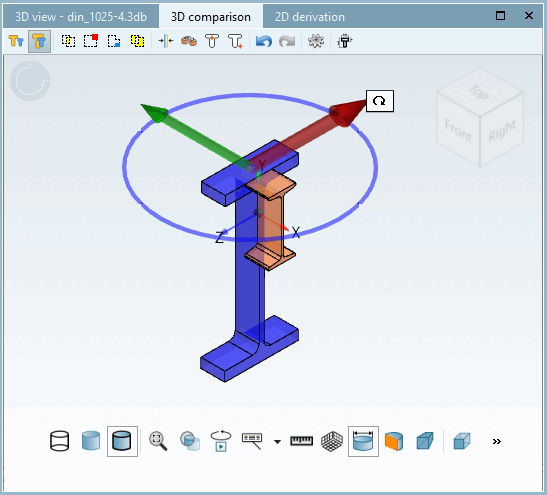

Überlagert die Bauteile am Nullpunkt mit der originalen Rotation.

Zeigt die Bauteile in der jeweiligen originalen Position und Rotation an.

 Rückgängig:
Positionsveränderung [Restore: Changes of position] / Wiederherstellen:
Positionsveränderung [Restore: Changes of position]
Rückgängig:
Positionsveränderung [Restore: Changes of position] / Wiederherstellen:
Positionsveränderung [Restore: Changes of position]
Springt zurück zu der vorherigen Ansicht oder stellt die zuvor gezeigte Position wieder an.

Die Einstellungen werden im PARTdesigner nicht unterstützt.

Die technische Ansicht wird im PARTdesigner nicht unterstützt. Nutzen Sie für den Vergleich zweier technischer Ansicht 3Dfindit / PARTdataManager.
Siehe jeweils Kapitel 7, Produkte vergleichen in ENTERPRISE 3Dfindit - Anwender & Abschnitt 2.1.6.10, „ Bauteilvergleich “ in PARTsolutions - Anwender .