


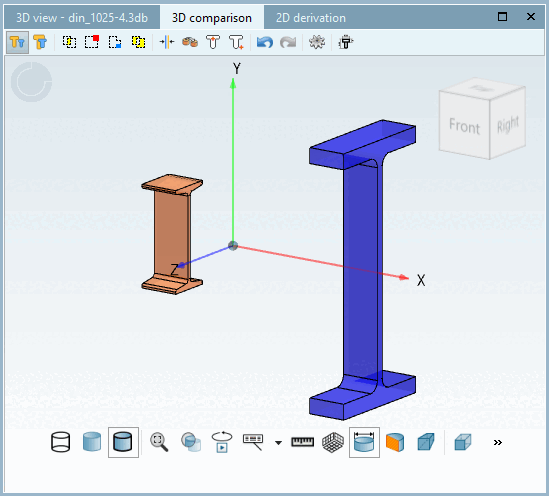
Visualizza i due componenti uno di fronte all'altro.

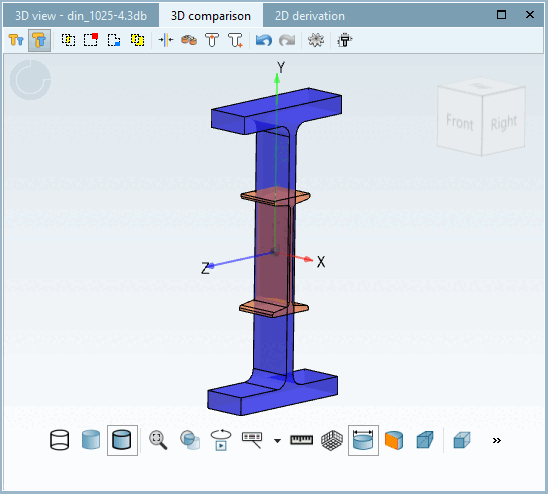
Mostra i due componenti l'uno dentro l'altro per poterli confrontare nel modo migliore.

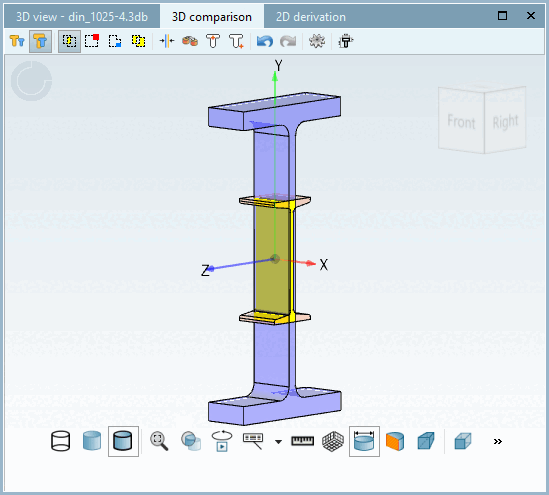
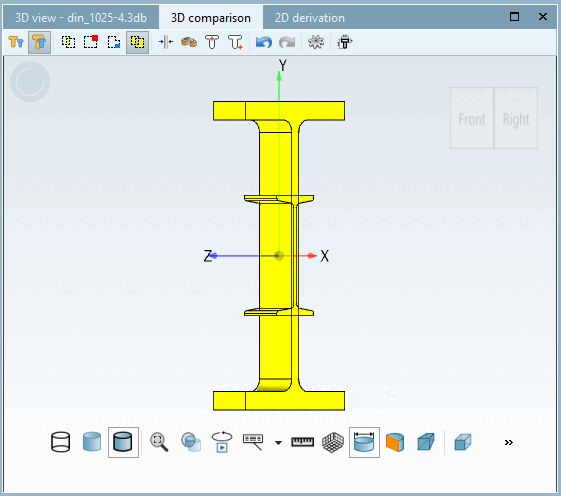
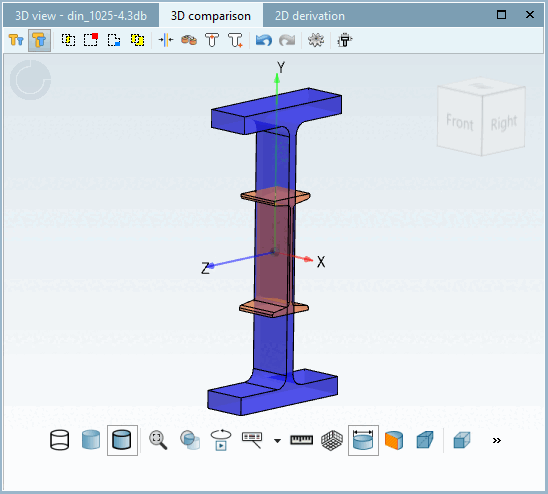
Attiva automaticamente la vista Componenti sovrapposti. Mostra le aree in cui i componenti sono identici (in giallo nell'esempio).

Visualizza le aree del componente 1 meno le aree del secondo componente (blu scuro nell'esempio).
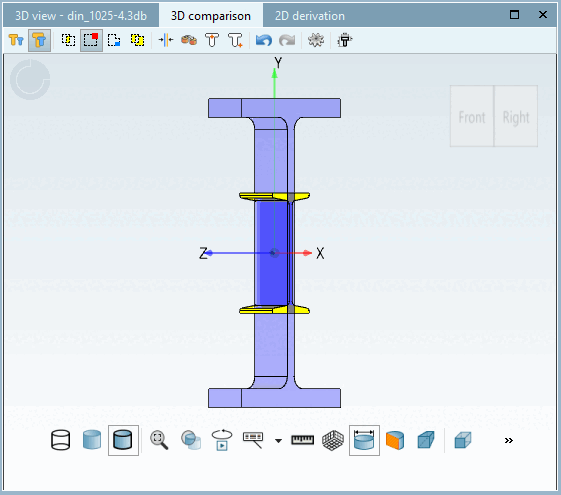

Visualizza le aree del componente 2 meno le aree del primo componente (giallo nell'esempio).
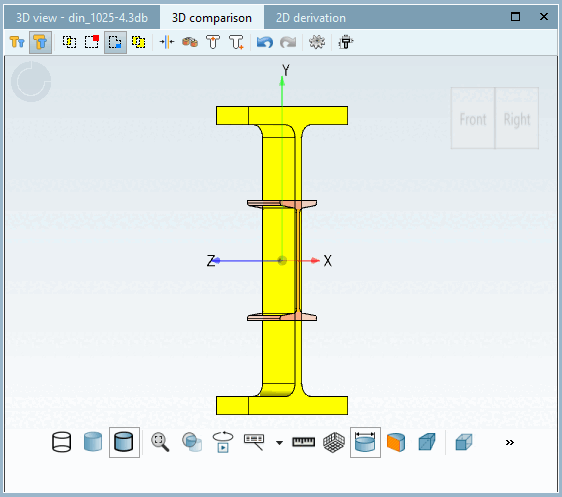

Visualizza la somma delle differenze tra il componente 1 e il componente 2.
 Rotazione e Posizione
si allineano automaticamente tra [Automatically calculate aligned rotation and position] loro
Rotazione e Posizione
si allineano automaticamente tra [Automatically calculate aligned rotation and position] loro
Allinea automaticamente i componenti.
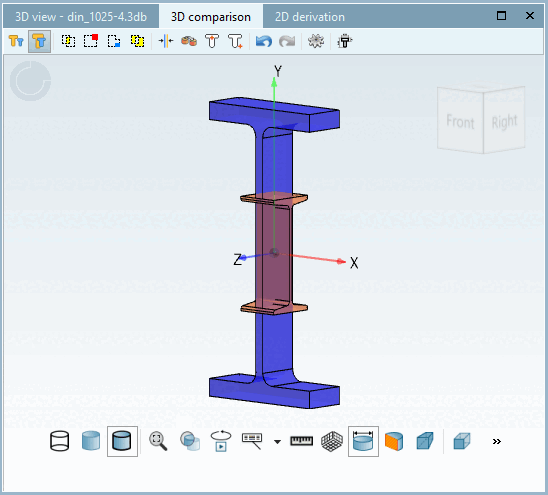

Utilizzare la funzione per allineare le due parti da soli.
Fare clic sul pulsante e su una superficie per ogni componente. I due componenti vengono allineati in base alla selezione. È possibile determinare l'allineamento utilizzando gli assi X e Y e l'asse di rotazione.
 Mirroring: Cambia l'orizzontale
Allineamento del componente.
Mirroring: Cambia l'orizzontale
Allineamento del componente.
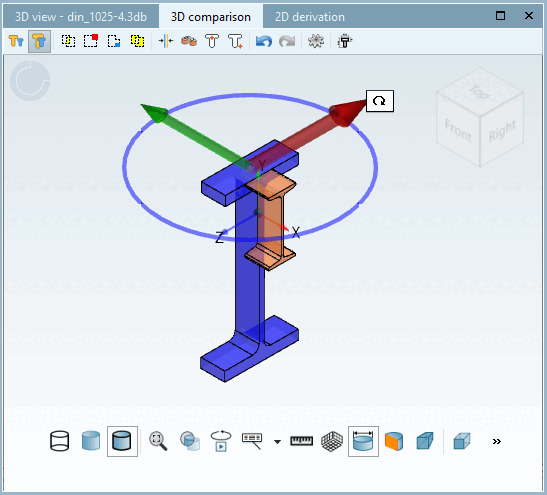

Sovrappone i componenti al punto zero con la rotazione originale.

Visualizza i componenti nella loro posizione e rotazione originale.

 Annulla:
Cambio di posizione [Restore: Changes of position] / Restauro:
Cambio di posizione [Restore: Changes of position]
Annulla:
Cambio di posizione [Restore: Changes of position] / Restauro:
Cambio di posizione [Restore: Changes of position]
Salta indietro alla vista precedente o ripristina la posizione visualizzata in precedenza.

Le impostazioni non sono supportate da PARTdesigner.

La vista tecnica non è supportata in PARTdesigner. Utilizzare 3Dfindit / PARTdataManager per confrontare due viste tecniche.
Vedi Capitolo 7, Confronta i prodotti in ENTERPRISE 3Dfindit - Utente e Sezione 2.1.6.10, “ Confronto tra i componenti ” in PARTsolutions - Utente.