En cliquant sur le bouton , toutes les variables sont listées les unes sous les autres.
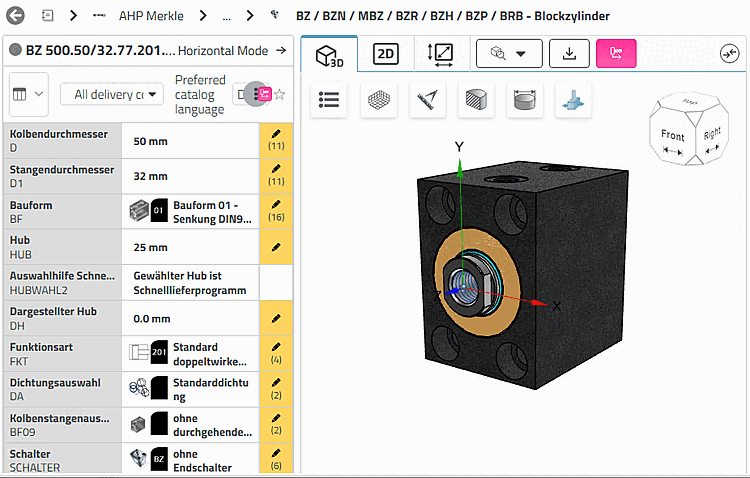
Ouvrir Par exemple, un cylindre bloc. Tout d’abord, toutes les variables sont reliées par le L’icône du stylo
 marquée comme modifiable.
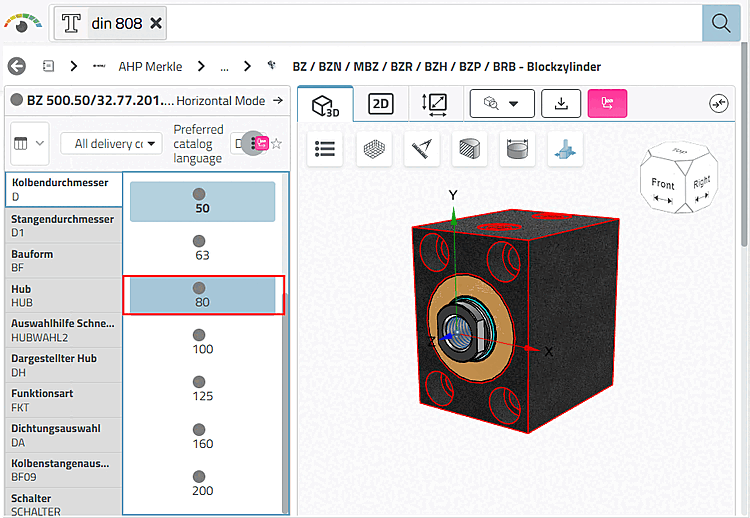
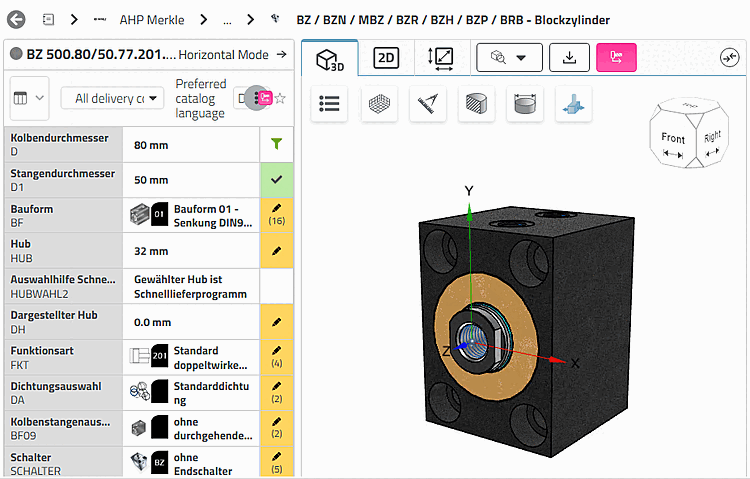
Pour la variable D, diamètre du piston, ouvrez la zone de liste et sélectionnez par exemple la valeur 80.
→ variable D reçoit maintenant la Symbole de filtre
 .
.→ variable D1 est coché
 . Il a été déterminé indirectement par la variable D .
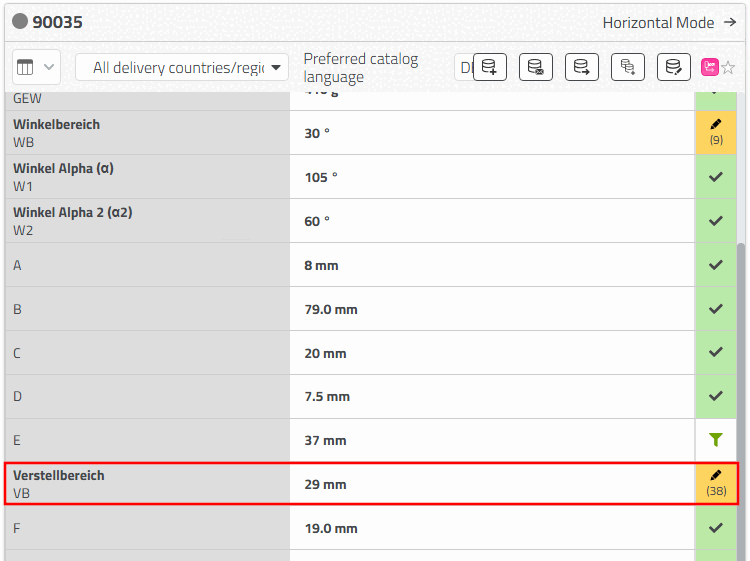
→ L’autre Les variables affichent toujours le symbole du crayon
, c’est-à-dire qu’elles n’ont pas encore été déterminées.Dans cet exemple, il s'agit uniquement de variables de plage de valeurs. Dans la vue horizontale [Horizontal Mode], vous le reconnaissez au fait qu'il n'y a plus qu'une seule ligne de tableau = 1 produit configurable.
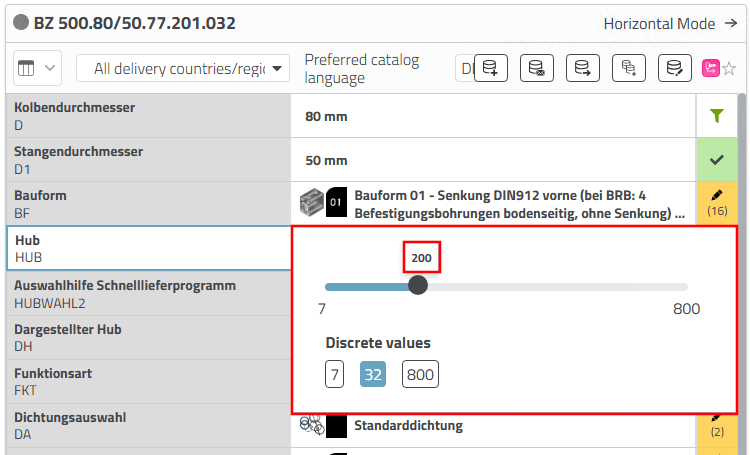
Adaptez par exemple encore la course du vérin.
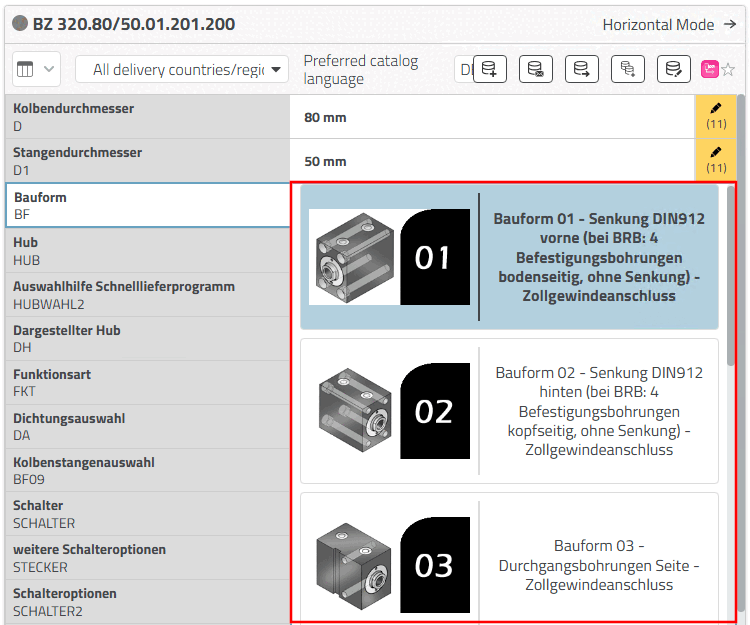
Adaptez par exemple encore la forme de construction du cylindre.

| Icône | Signification |

| |

|
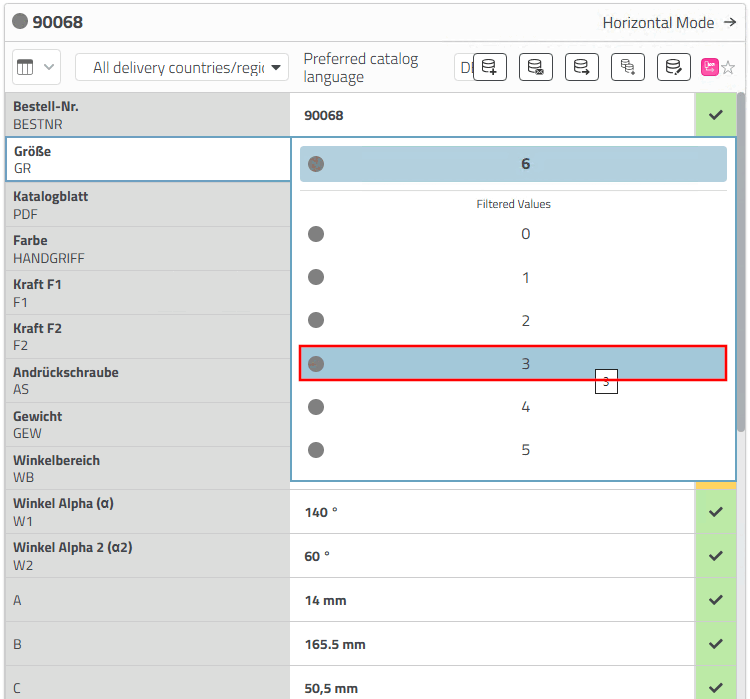
Plusieurs valeurs sont disponibles au choix. Après avoir cliqué, on obtient soit un curseur (variable avec un nombre indéfini de choix), soit une zone de liste avec un certain nombre de valeurs. Si aucun nombre de valeurs n'est affiché, il s'agit d'une plage de valeurs avec un nombre indéterminé de choix. Dans ces cas, un curseur s'affiche après avoir cliqué. Lorsque vous sélectionnez une valeur dans la zone de liste, voici ce qui se passe :
|
|
| |
|
|
Sélection terminée, il ne reste qu'une seule valeur possible Cela ne signifie pas qu’il n’y a pas de changement dans le
Il est possible d’en faire plus. Cependant, le choix d’un
nouvelle valeur, toutes les sélections effectuées à nouveau. La variable
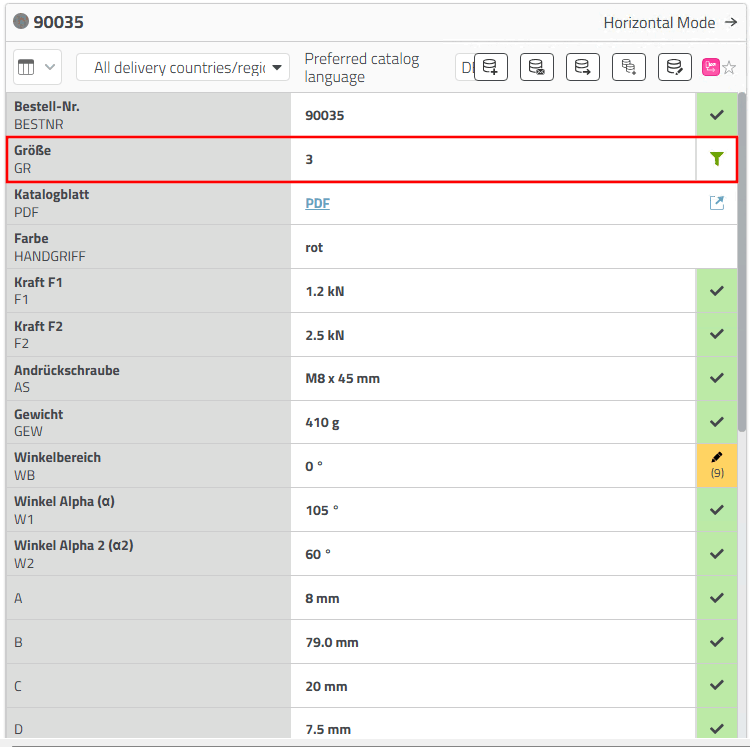
Reçoit maintenant l’icône de filtre Exemple: la valeur de la variable GR passe de 6 à 3.
|

|

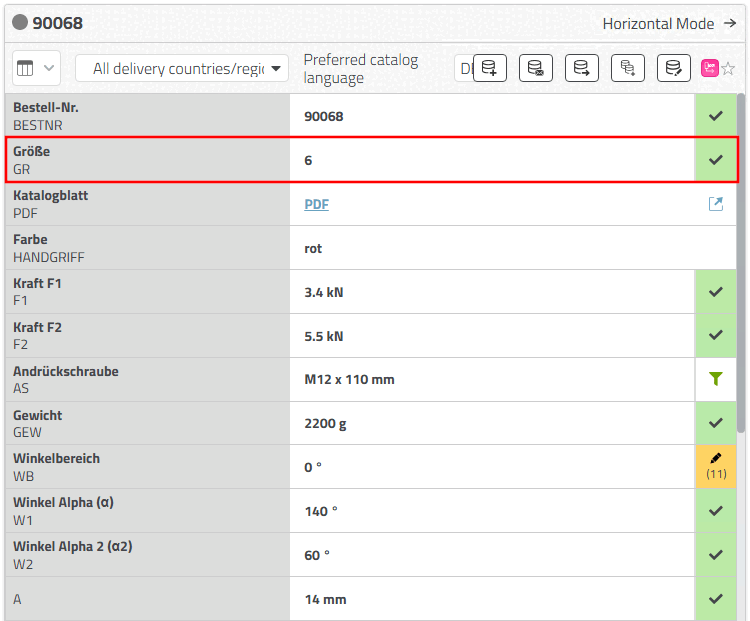
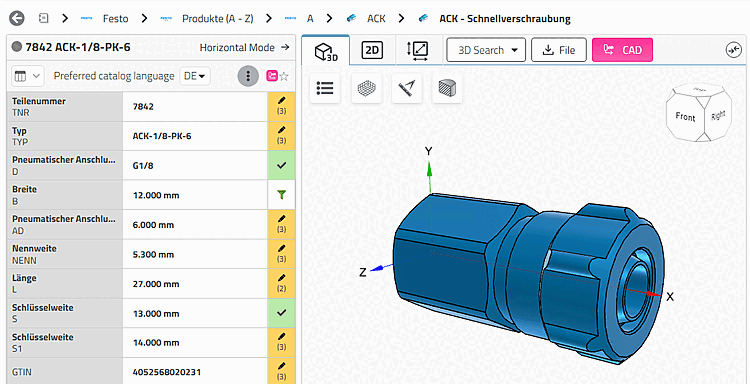
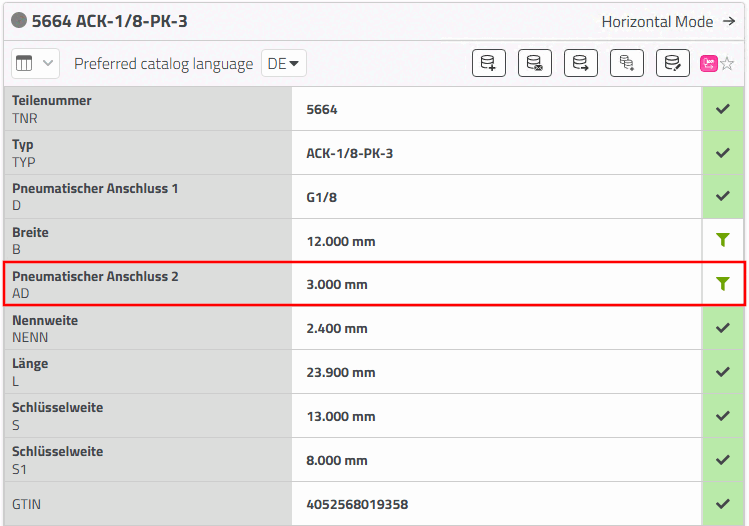
Certains composants ont des variables de plage de valeurs [Value range variables]. Pour celles-ci, aucune valeur fixe n'est créée.
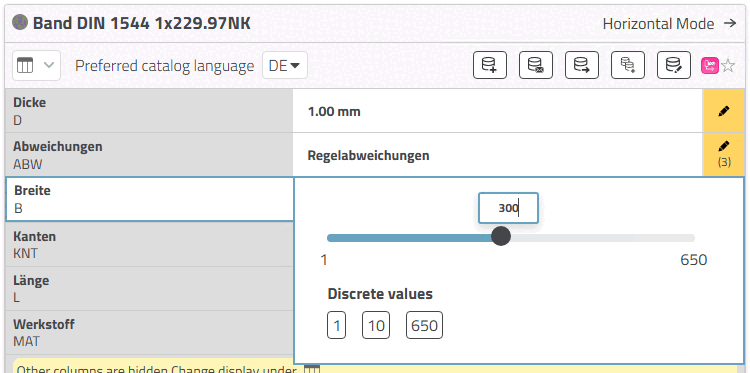
Plage de valeurs: saisissez dans le champ de saisie une valeur souhaitée dans la plage de valeurs ou sélectionnez la valeur à l'aide du curseur. (Ou choisissez l'une des valeurs discrètes).
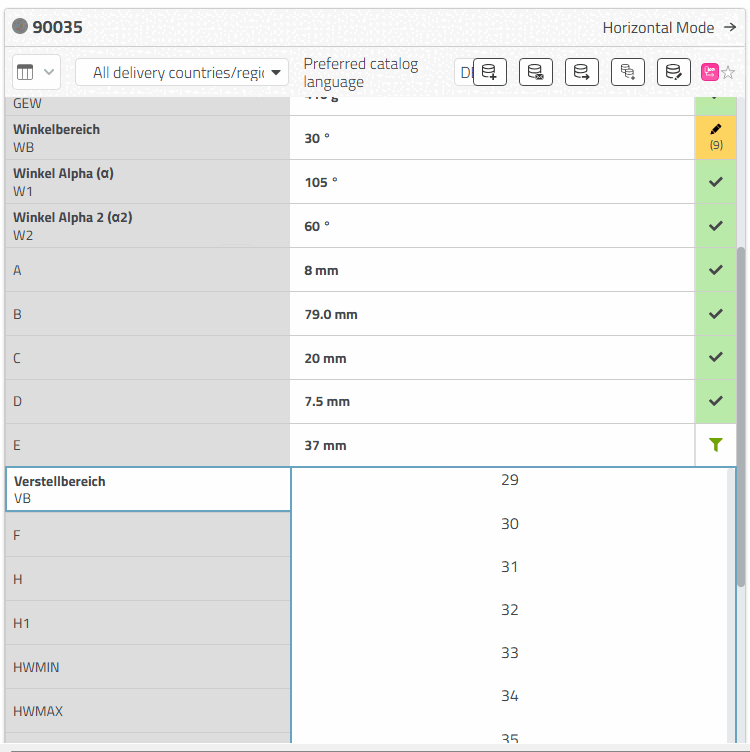
Sélection de valeurs discrètes: ouvrez la plage de valeurs en cliquant sur l'icône en forme de crayon, puis sélectionnez l'option souhaitée dans la zone de liste.
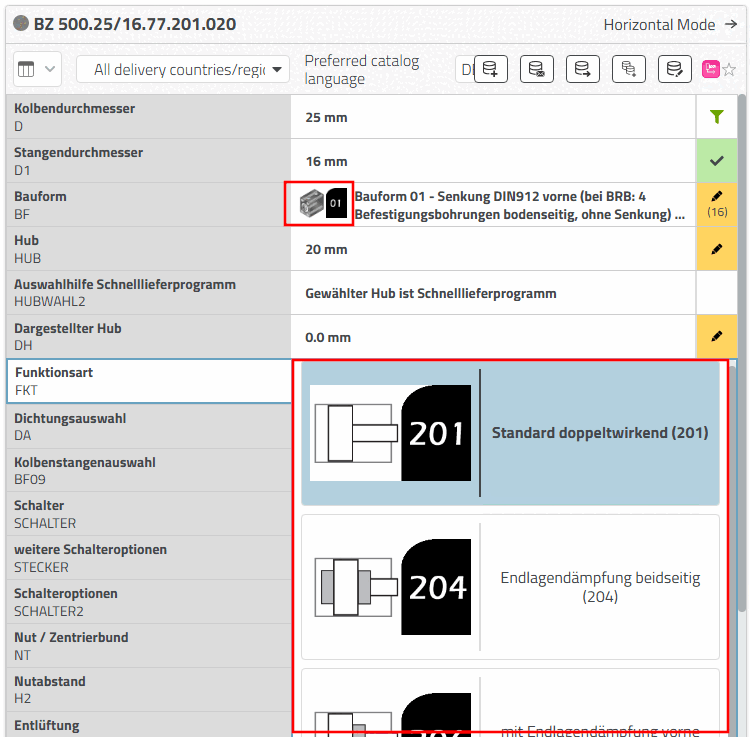
Sélection de valeurs discrètes avec des images d'aperçu:
Des graphiques peuvent également être affichés pour clarifier les options de sélection dans les champs de plage de valeurs. Sélectionnez l'option souhaitée.