Fare clic sul pulsante per elencare tutte le variabili una sotto l'altra.
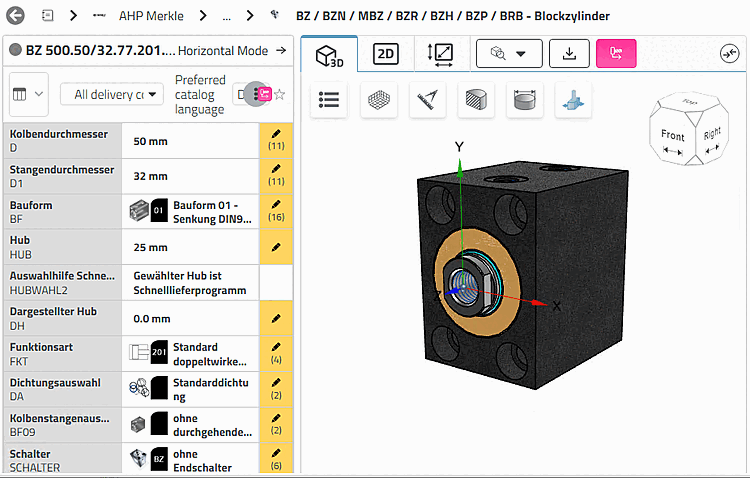
Aperto Ad esempio, un cilindro a blocco. Prima di tutto, tutte le variabili sono collegate con il L'icona della penna
 contrassegnata come modificabile.
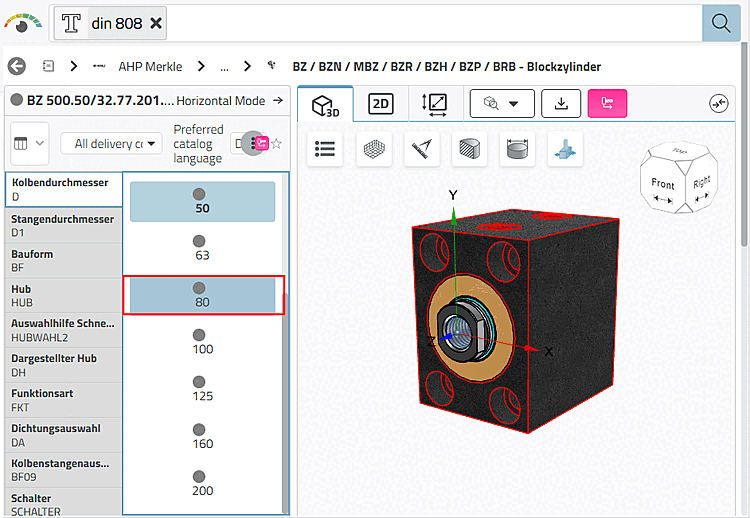
Per la variabile D, diametro del pistone, aprire la casella di riepilogo e selezionare il valore 80, ad esempio.
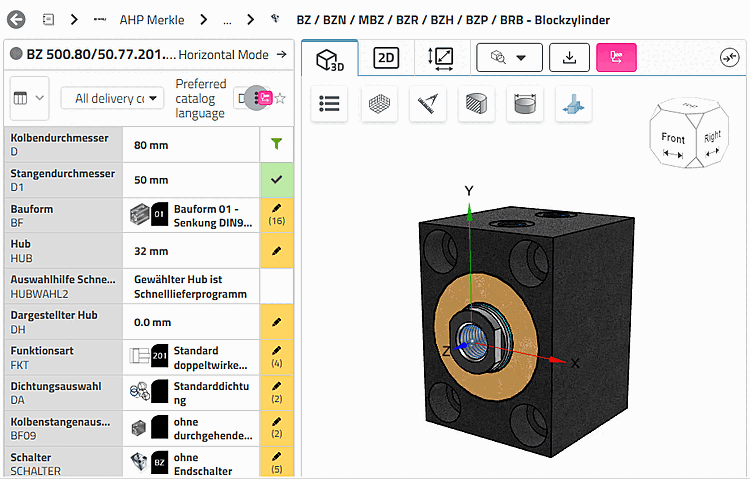
→ variabile D riceve ora il Simbolo del filtro
 .
.→ variabile A D1 viene assegnato il segno di spunta
 . È stato determinato indirettamente dalla variabile D .
→ L'altro Le variabili mostrano ancora il simbolo della matita
, cioè devono ancora essere determinate.In questo esempio, sono coinvolte solo le variabili dell'intervallo di valori. È possibile riconoscerlo nella vista orizzontale [Horizontal Mode] dal fatto che c'è solo una riga di tabella = 1 prodotto configurabile.
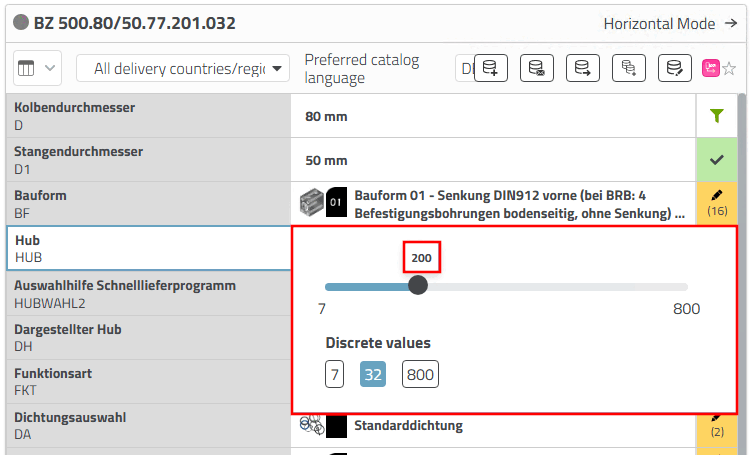
Regolare la corsa del cilindro, ad esempio.
Regolare il design del cilindro, ad esempio.

| Icona | Significato |

|
La variabile contiene un valore fisso che non può essere modificato. |

|
Sono disponibili diversi valori da selezionare. Dopo aver fatto clic, viene visualizzato un cursore (variabile con un numero indefinito di opzioni) o un campo elenco con un numero specifico di valori. Se non viene visualizzato alcun numero di valori, si tratta di un intervallo di valori con un numero indefinito di opzioni. In questi casi, dopo il clic viene visualizzato un cursore. Se si seleziona un valore nel campo elenco, si verifica quanto segue:
|
|
| |
|
|
Completata la selezione, rimane un solo valore possibile Ciò non significa che non vi siano cambiamenti nel
Si può fare di più. Tuttavia, la scelta di un
Nuovo valore, tutte le selezioni effettuate di nuovo. La variabile
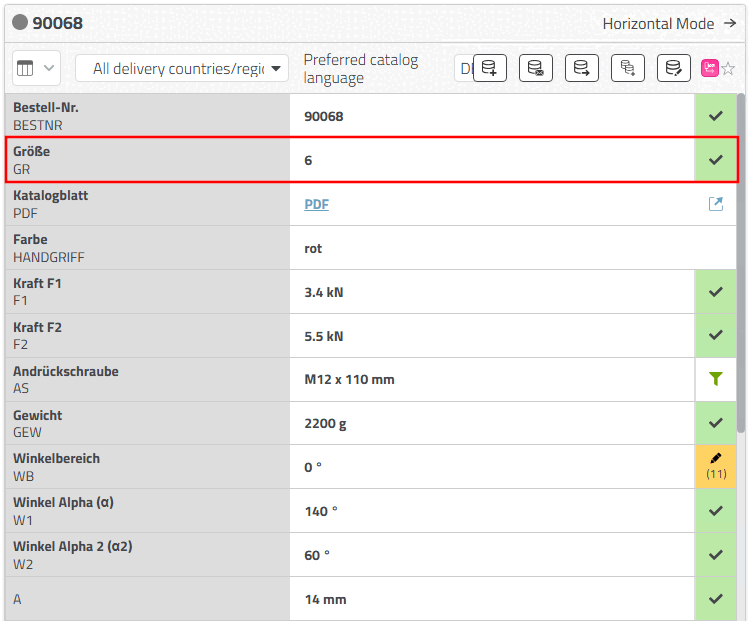
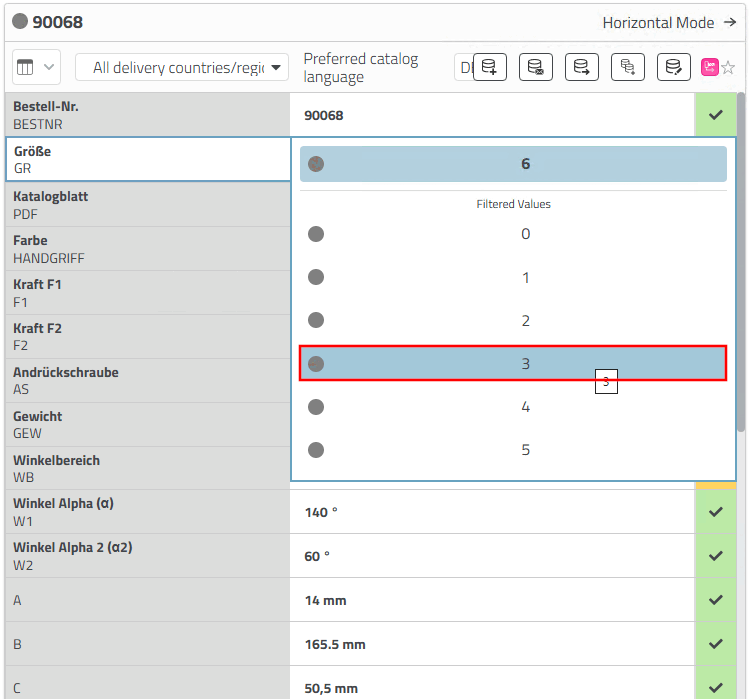
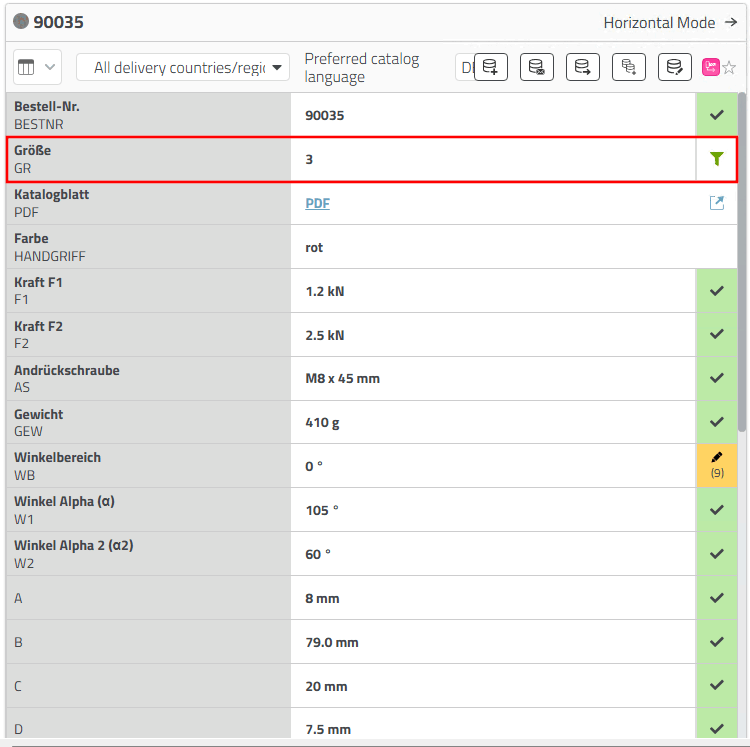
ora riceve l'icona del filtro Esempio: Il valore della variabile GR viene modificato da 6 a 3.
|

|

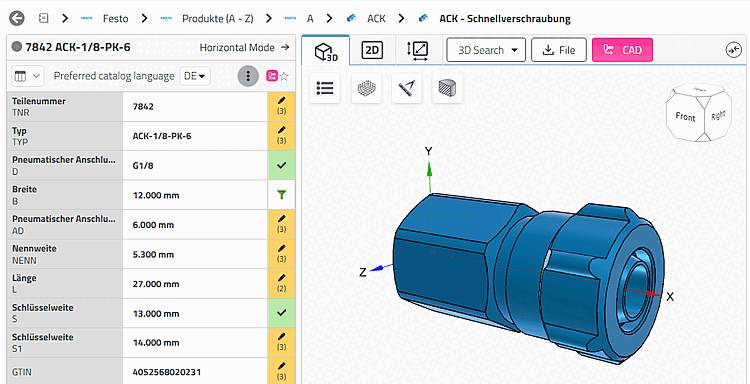
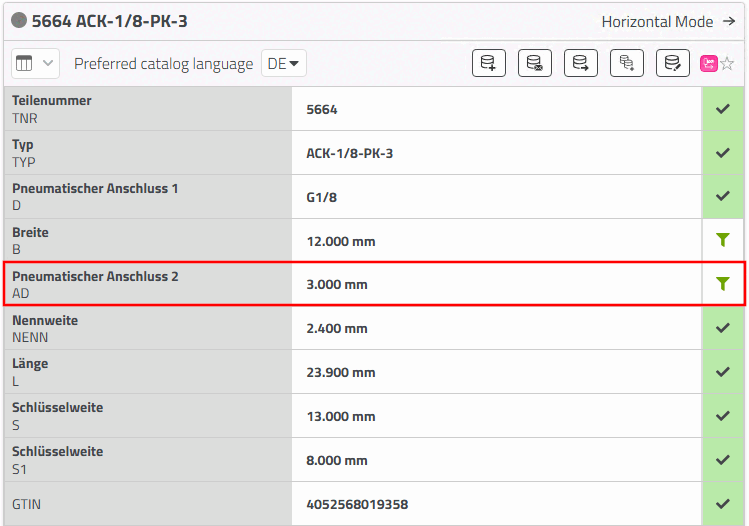
Alcuni componenti hanno variabili di intervallo di valori [Value range variables]. Per queste non viene creato un valore fisso.
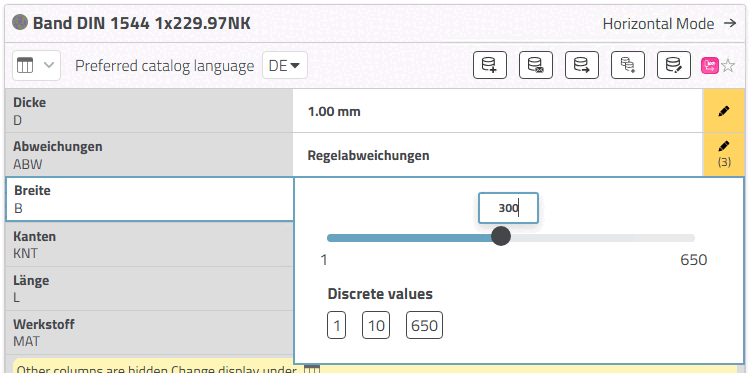
Intervallo di valori: inserire un valore desiderato all'interno dell'intervallo di valori nel campo di immissione o selezionare il valore utilizzando il cursore. (Oppure selezionare uno dei valori discreti).
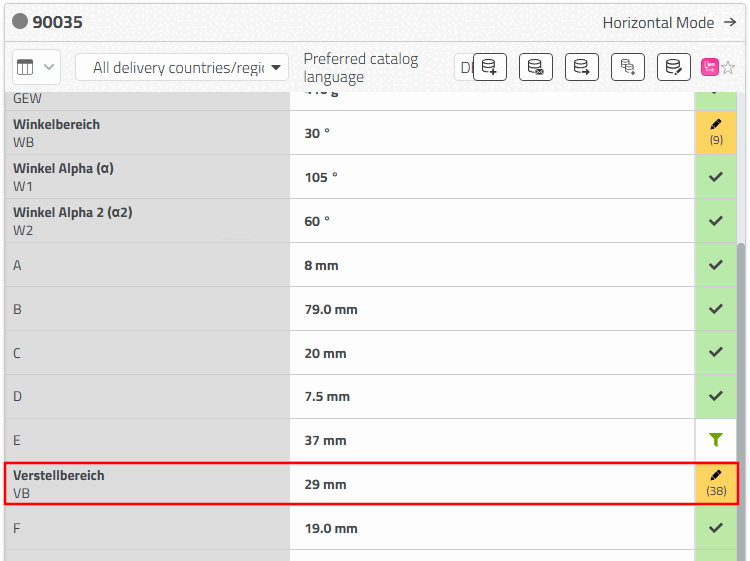
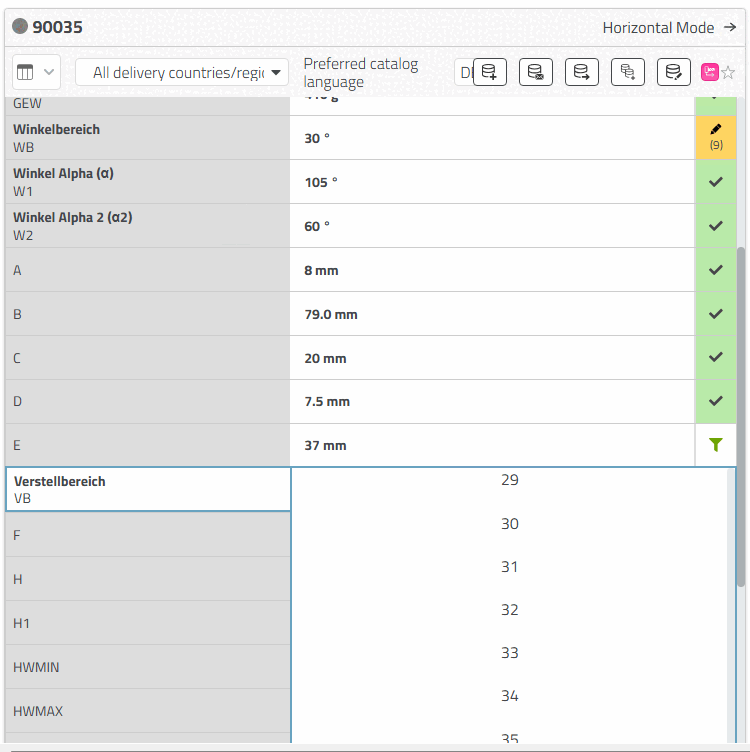
Selezione di valori discreti: aprire l'intervallo di valori facendo clic sull'icona della matita e selezionare l'opzione desiderata dalla casella di riepilogo.
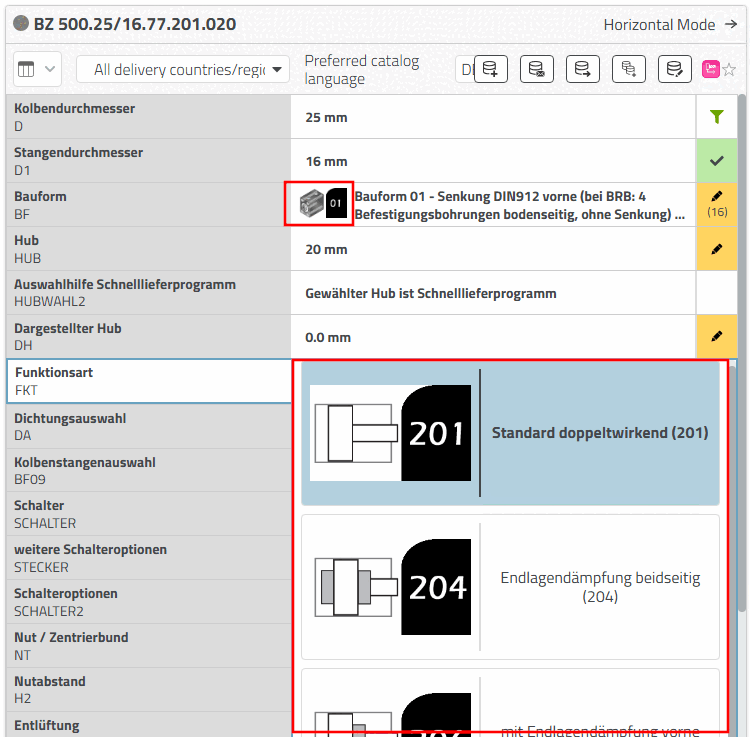
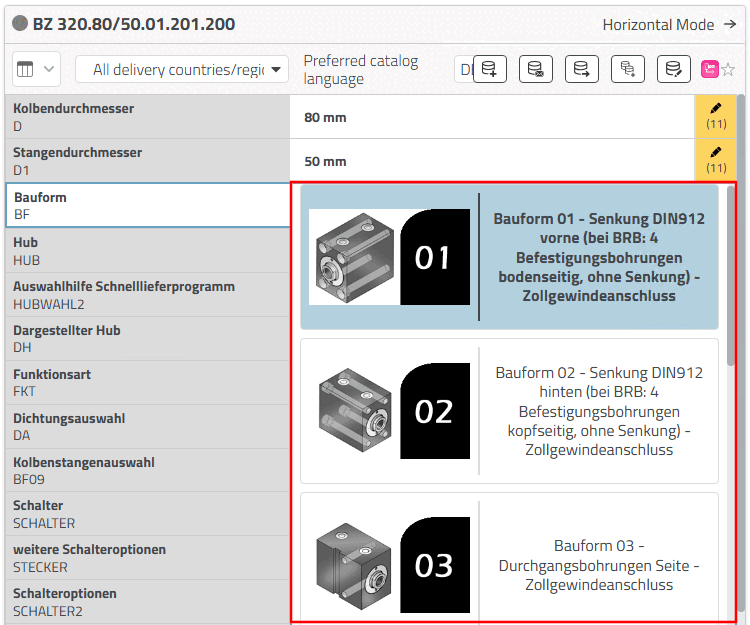
Selezione di valori discreti con immagini di anteprima:
È possibile visualizzare anche dei grafici per chiarire le opzioni di selezione nei campi dell'intervallo di valori. Selezionare l'opzione desiderata.