
5.24.3.4.3. Créer un certificat auto-signé 5.24.3.4.3.2. Créer un certificat auto-signé via Windows
PowerShell |  |
| Précédent | Suivant |
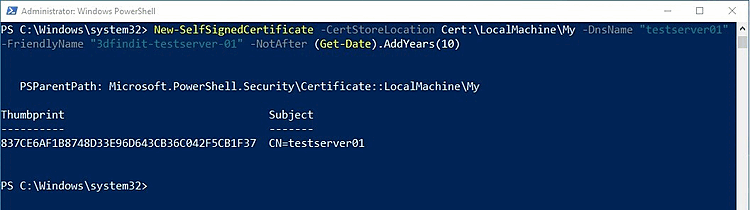
Dans cet exemple, nous allons créer, à l'aide de PowerShell en tant qu'administrateur, un certificat auto-signé valable dix ans.
Dans cet exemple, le serveur porte le nom d'hôte « testserver-01 » ; comme nom d'affichage (Friendly Name), nous utilisons « 3Dfindit-testserver-01 ». En tant que nom d'affichage, vous pouvez saisir ce que vous voulez ou choisir un nom un peu plus explicite afin de pouvoir retrouver facilement votre certificat s'il existe plusieurs certificats pour le même hôte. L' utilisateur local du serveur est « root ».
Le certificat est généré sur le serveur. En cas de génération manuelle, il faut ajouter au certificat les autorisations pour l'utilisateur local du serveur qui accède à l'AppServer.
À l’ étape suivante, le certificat généré est exporté puis importé sur le serveur dans le répertoire « Ordinateur local\Autorités de certification racine de confiance ». Ensuite, le certificat exporté est distribué aux clients et y est importé au même emplacement que sur le serveur, c'est-à-dire dans le répertoire « Ordinateur local \ Autorités de certification racine de confiance ».
La commande PowerShell est la suivante :
New-SelfSignedCertificate -CertStoreLocation Cert:\LocalMachine\My -DnsName "testserver01"
-FriendlyName "3dfindit-testserver-01" -NotAfter (Get-Date).AddYears(10)
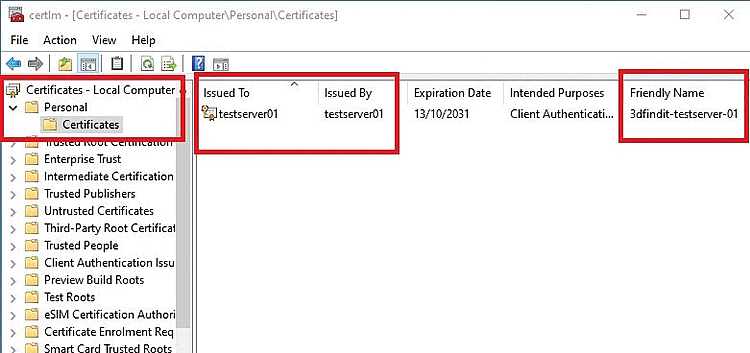
Pour ajouter des autorisations au certificat , lancez le Gestionnaire de certificats Windows (touche Windows + R -> certlm.msc ).
Sous « Certificats » – Ordinateur local -> Mes certificats -> Certificats, vous verrez le certificat auto-signé généré.
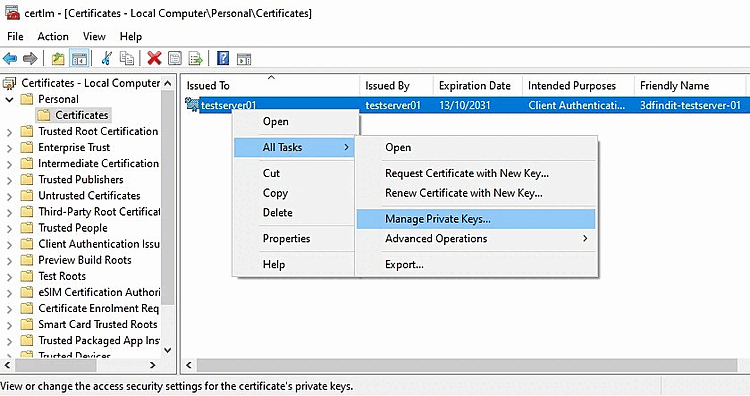
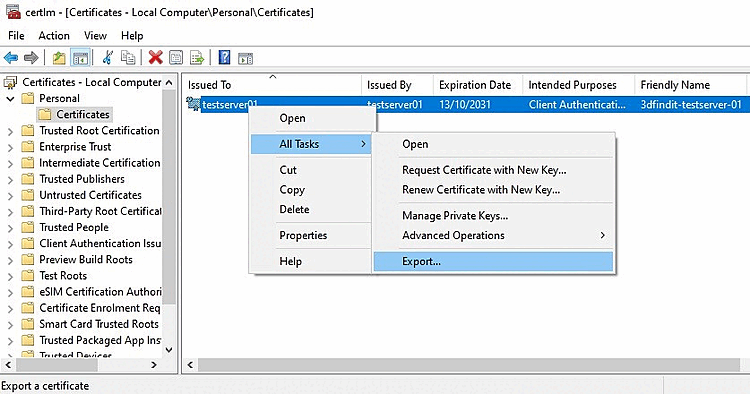
Cliquez avec le bouton droit de la souris sur le certificat et sélectionnez Toutes les tâches -> Gérer les clés privées ....
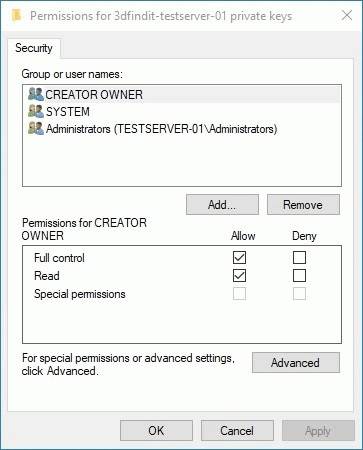
Cliquez sur pour ajouter un utilisateur du serveur local (dans ce cas, l'utilisateur « root ») à la liste des utilisateurs autorisés à utiliser le certificat.
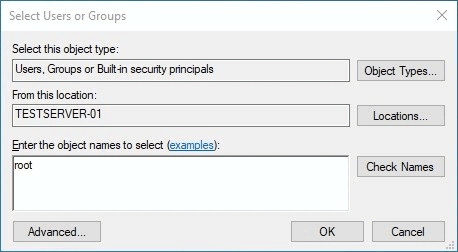
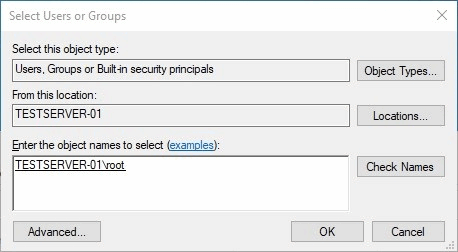
Dans la fenêtre « Sélectionner des utilisateurs ou des groupes », saisissez le nom d'utilisateur (dans ce cas, « root ») dans le champ « Saisissez les noms d'objets à utiliser » et sélectionnez «
Après avoir sélectionné « » le champ « Saisissez les noms d'objets à utiliser » devrait un résultat au format « NOM_HÔTE\nom_utilisateur », dans cet exemple « TESTSERVER-01\root ».
Dans un environnement de domaine, le résultat est le suivant : « Nom (nom d'utilisateur@domaine) ». Exemple : « nom d'utilisateur (user@cadenas.de) »
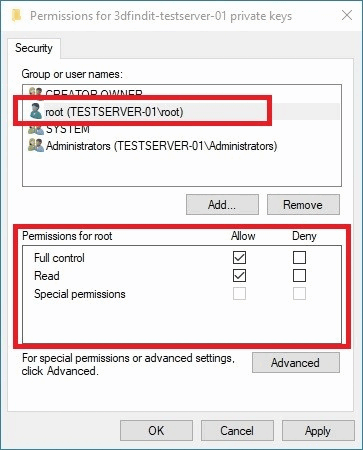
-> Dans la fenêtre « Sécurité », l' utilisateur root apparaît dans la liste des noms de groupes ou d'utilisateurs avec les autorisations « Autoriser » pour les droits d'accès complet et de lecture.
Cliquez sur . Les droits d'accès au certificat ont été ajoutés avec succès pour l'utilisateur « root ».

Pour exporter le certificat, cliquez avec le bouton droit de la souris sur le certificat et sélectionnez Toutes les tâches -> Exporter.
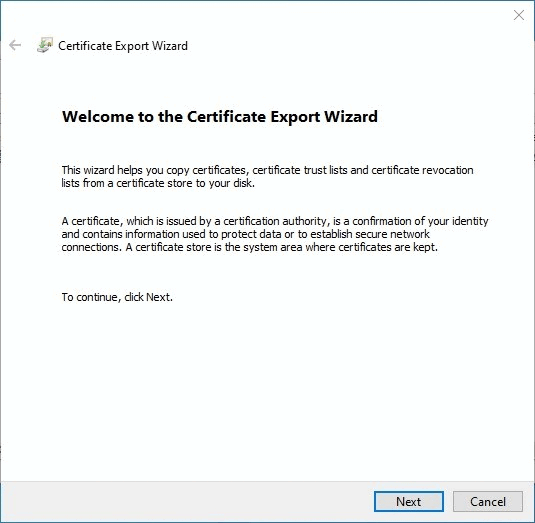
-> L'assistant d'exportation des certificats s' ouvre.
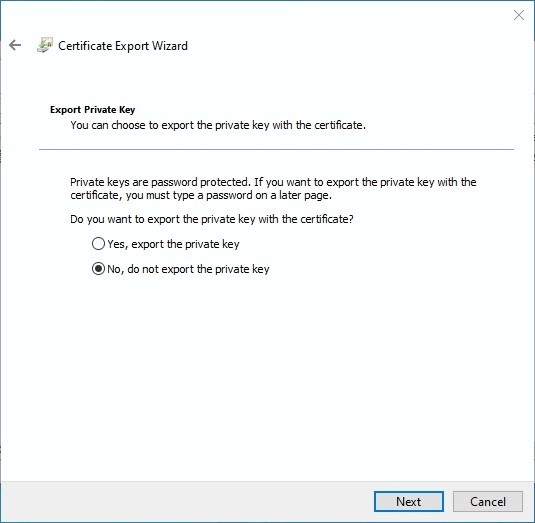
Sélectionnez « Non, ne pas exporter la clé privée », puis « ».
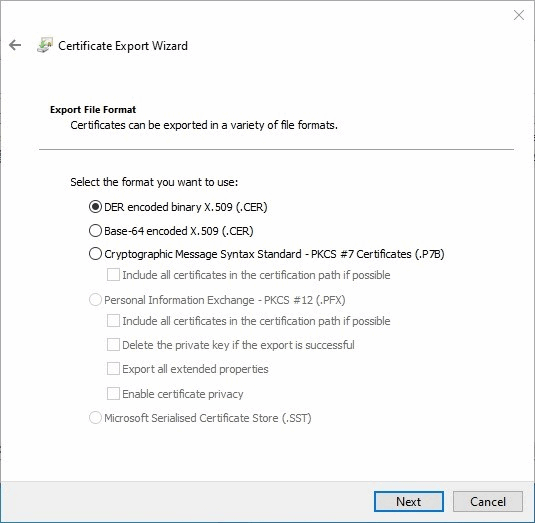
Sélectionnez « DER codé en binaire X.509 (.CER) » puis cliquez sur « ».
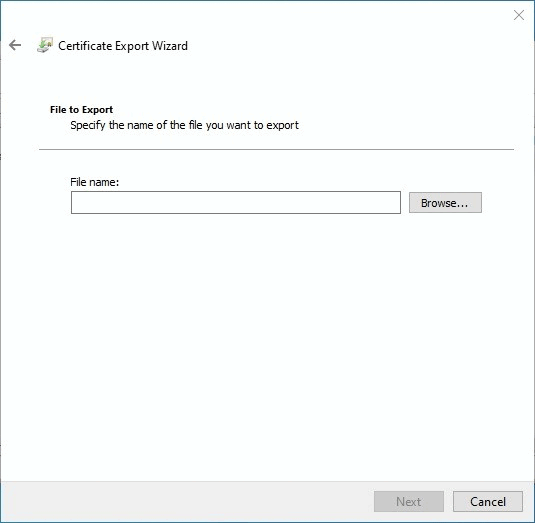
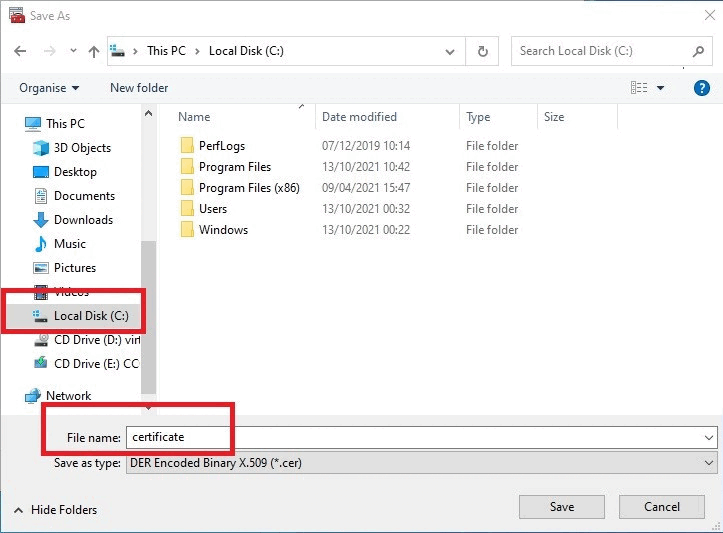
Sélectionnez l'emplacement et le nom du certificat exporté, cliquez sur , puis sur (dans cet exemple, l'emplacement est le lecteur C:\ et le nom du fichier est certificate ).
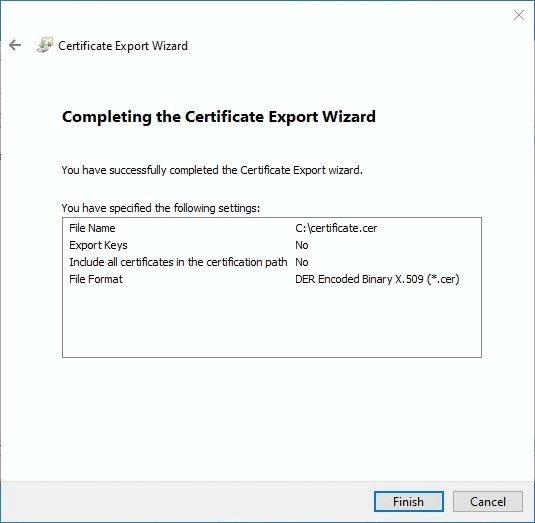
Sélectionnez « ». L'exportation est ainsi terminée. Distribuez le certificat exporté à tous les clients.
Au cours des étapes suivantes, le certificat sera d'abord importé sur le serveur, puis sur les clients.