
5.24.3.4.3. Generare un certificato autofirmato 5.24.3.4.3.2. Creare un certificato autofirmato tramite Windows
PowerShell |  |
| Indietro | Avanti |
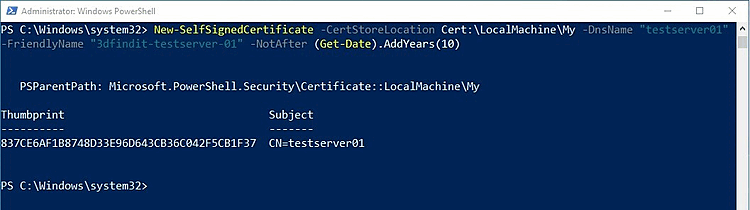
In questo esempio, utilizzando PowerShell come amministratore, generiamo un certificato autofirmato con validità di dieci anni.
In questo esempio il server ha il nome host “testserver-01”; come nome visualizzato (Friendly Name) utilizziamo “3Dfindit-testserver-01”. Come nome visualizzato è possibile inserire qualsiasi cosa oppure scegliere un nome un po’ più descrittivo, in modo da poter ritrovare facilmente il certificato nel caso in cui esistano più certificati per lo stesso host. L’ utente locale del server è «root».
Il certificato viene generato sul server. In caso di generazione manuale, è necessario aggiungere al certificato le autorizzazioni per l'utente locale del server che accede all'AppServer.
Nella fase successiva, il certificato generato viene esportato e importato sul server nella cartella “Computer locale\Autorità di certificazione radice affidabili”. Successivamente, il certificato esportato viene distribuito ai client e lì importato nella stessa posizione in cui si trova sul server, ovvero nella cartella «Computer locale \ Autorità di certificazione radice attendibili ». Autorità di certificazione radice attendibili.
New-SelfSignedCertificate -CertStoreLocation Cert:\LocalMachine\My -DnsName "testserver01"
-FriendlyName "3dfindit-testserver-01" -NotAfter (Get-Date).AddYears(10)
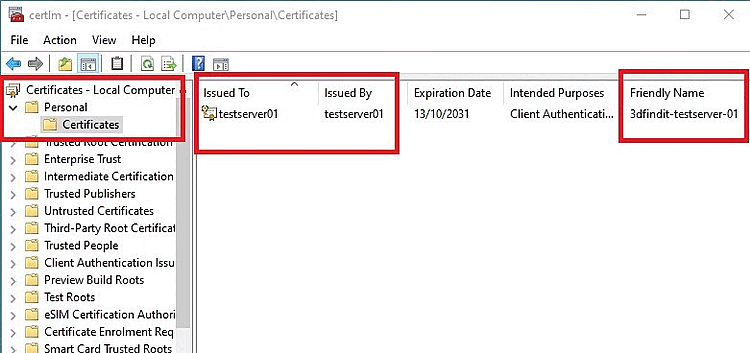
Per aggiungere autorizzazioni al certificato , avviare il Gestore certificati di Windows (tasto Windows + R -> certlm.msc ).
Alla voce " Certificati" – Computer locale -> I miei certificati -> Visualizza certificati è possibile vedere il certificato autofirmato generato.
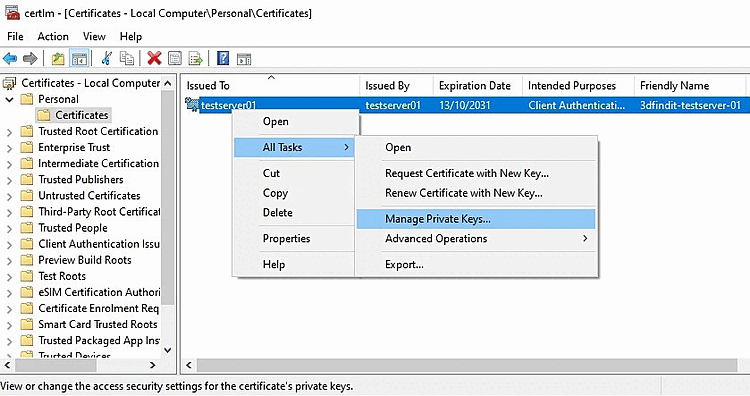
Fare clic con il tasto destro del mouse sul certificato e selezionare Tutte le operazioni -> Gestisci chiavi private ....
Fare clic su per aggiungere un utente locale del server (in questo caso l'utente "root") all'elenco degli utenti autorizzati a utilizzare il certificato.
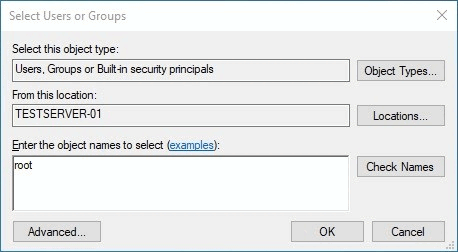
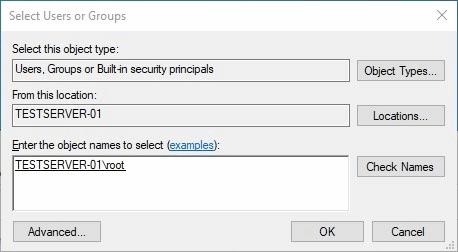
Nella finestra Seleziona utenti o gruppi, inserire il nome utente (in questo caso “root”) nel campo Inserisci i nomi degli oggetti da utilizzare e selezionare
Dopo i nel campo "Inserire i nomi degli oggetti da utilizzare" dovrebbe comparire un risultato nel formato "HOSTNAME\nome utente", in questo esempio "TESTSERVER-01\root".
In un ambiente di dominio, l' output è: «Nome (nomeutente@dominio)». Esempio: «user name (user@cadenas.de)»
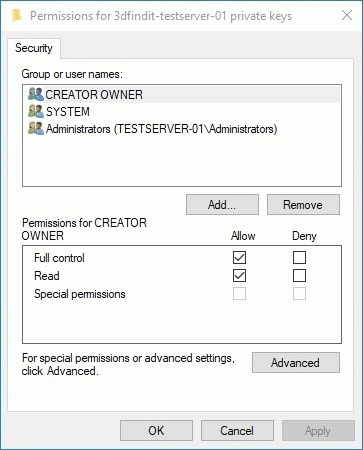
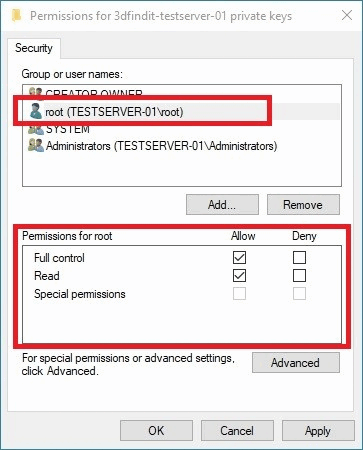
-> Nella finestra "Sicurezza" compare l' utente root nell'elenco dei nomi di gruppi o di utenti con i permessi "Consenti" per l'accesso completo e la lettura.
Selezionare . Le autorizzazioni per il certificato sono state aggiunte con successo per l'utente "root".

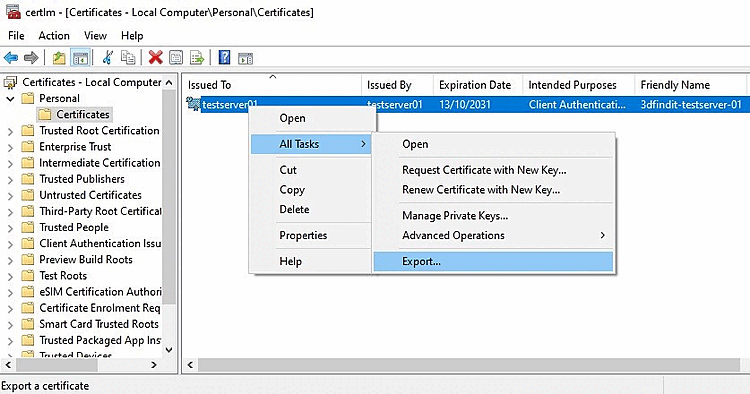
Per esportare il certificato, fare clic con il tasto destro del mouse sul certificato e selezionare Tutte le operazioni -> Esporta.
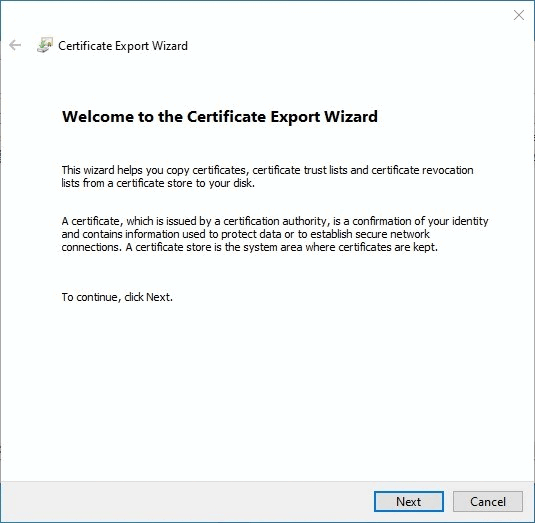
-> Si apre la procedura guidata per l'esportazione dei certificati.
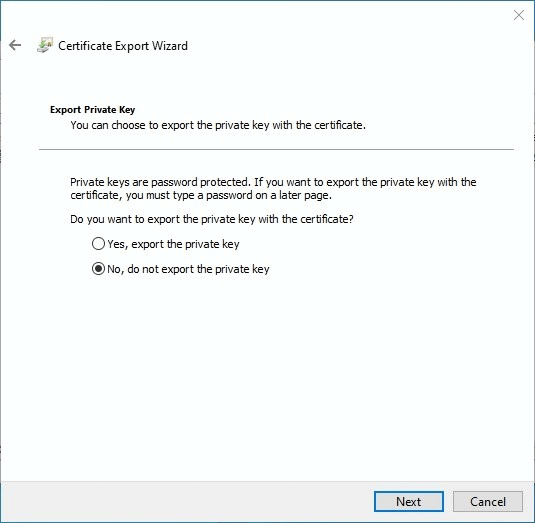
Selezionare No, non esportare la chiave privata, quindi .
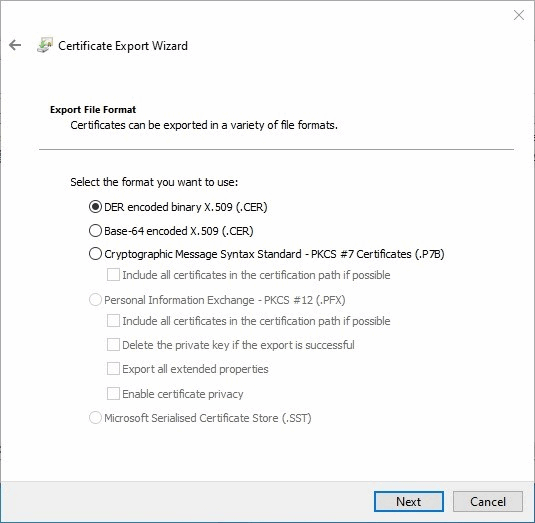
Selezionare DER-codificato-binario X.509 (.CER) e poi .
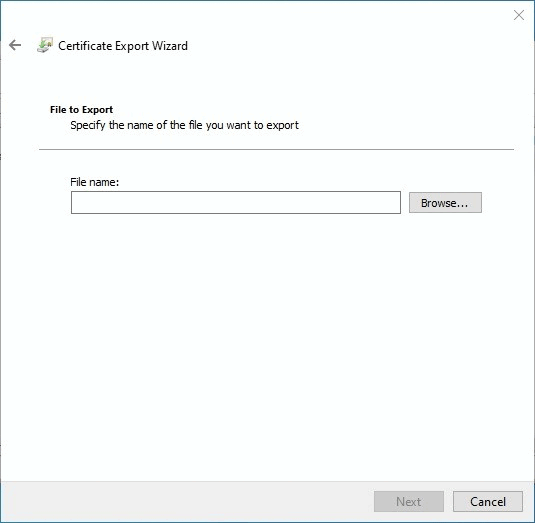
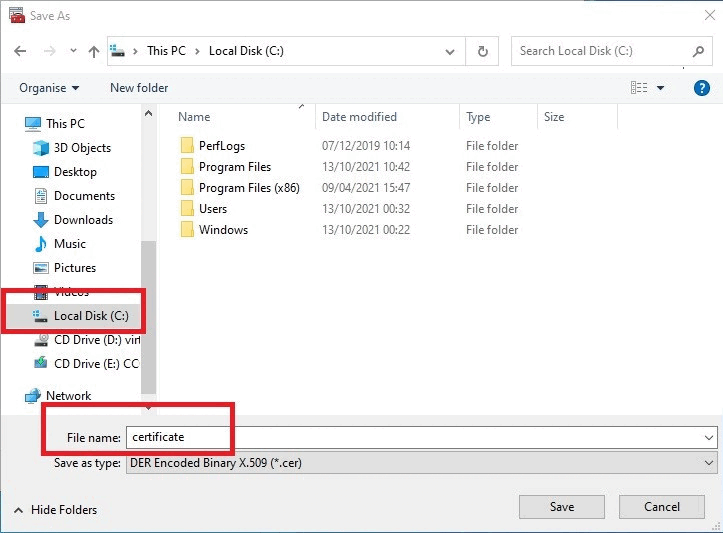
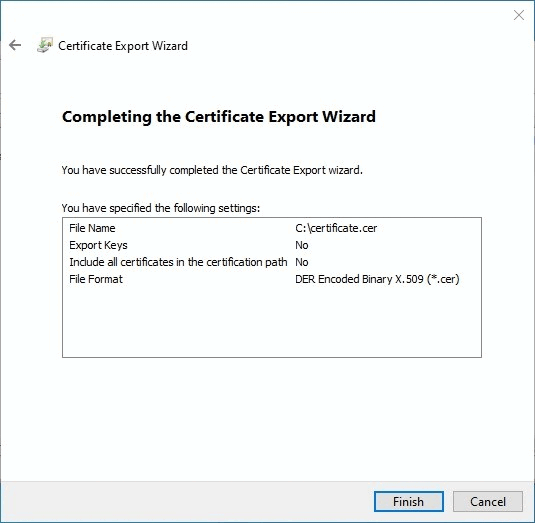
Selezionare la posizione e il nome del certificato esportato, fare clic su e poi su (in questo esempio, la posizione è l'unità C:\ e il nome del file è certificate ).
Selezionare poi " . L'esportazione è così completata. Distribuire il certificato esportato a tutti i client.
Nei passaggi successivi, il certificato verrà importato prima sul server e poi sui client.