
5.24.3.4.3. Selbstsigniertes Zertifikat erzeugen 5.24.3.4.3.2. Selbstsigniertes Zertifikat über die Windows
PowerShell erzeugen |  |
| Zurück | Weiter |
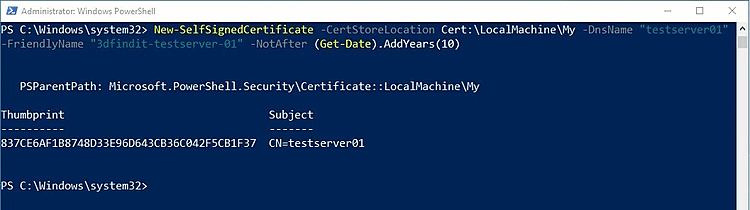
In diesem Beispiel erzeugen wir mit der PowerShell als Administrator ein selbstsigniertes Zertifikat, das zehn Jahre gültig ist.
In diesem Beispiel hat der Server den Hostnamen „testserver-01“, als Anzeigename (Friendly Name) verwenden wir „3dfindit-testserver-01“. Als Anzeigename können Sie Beliebiges eingeben oder einen etwas aussagekräftigeren Namen wählen, damit Sie Ihr Zertifikat leicht wiederfinden, falls es mehrere Zertifikate für denselben Host gibt. Der lokale Server-Benutzer ist „root“.
Das Zertifikat wird auf dem Server erzeugt. Bei manueller Erzeugung müssen dem Zertifikat Berechtigungen für den lokalen Server-Benutzer hinzugefügt werden, der auf den AppServer zugreift.
Im nächsten Schritt wird das erzeugte Zertifikat exportiert und auf dem Server in den Speicher „Lokaler Computer\Vertrauenswürdige Stammzertifizierungsstellen“ importiert. Anschließend wird das exportierte Zertifikat an die Clients verteilt und dort am selben Ort wie auf dem Server importiert, also im Speicher Lokaler Computer\Vertrauenswürdige Stammzertifizierungsstellen.
New-SelfSignedCertificate -CertStoreLocation Cert:\LocalMachine\My -DnsName "testserver01"
-FriendlyName "3dfindit-testserver-01" -NotAfter (Get-Date).AddYears(10)
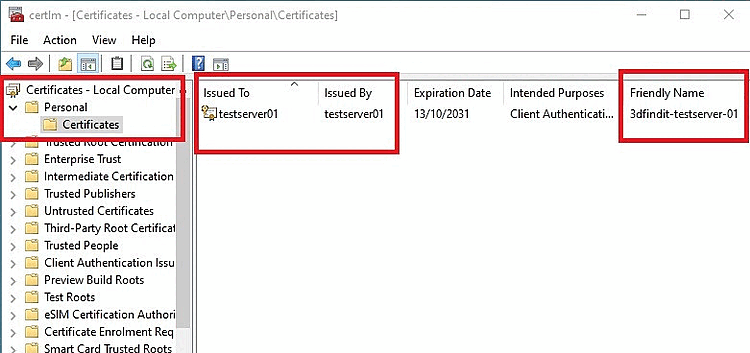
Um Berechtigungen für das Zertifikat hinzuzufügen, starten Sie den Windows Zertifikatsmanager (Windows-Taste + R -> certlm.msc).
Unter Zertifikate – Lokaler Computer -> Eigene Zertifikate -> Zertifikate sehen Sie das erzeugte selbstsignierte Zertifikat.
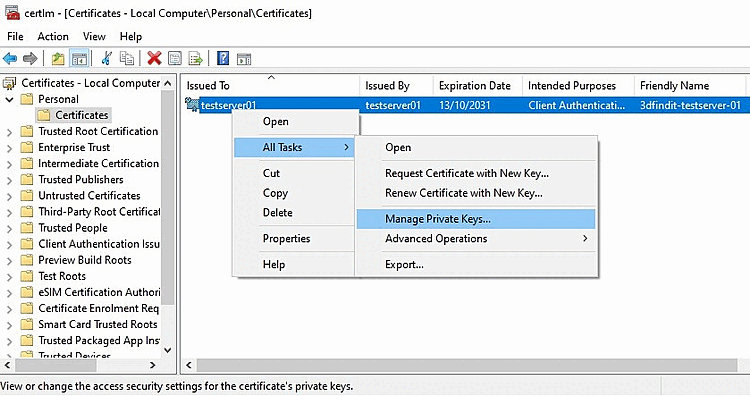
Klicken Sie mit der rechten Maustaste auf das Zertifikat und wählen Sie Alle Aufgaben -> Private Schlüssel verwalten....
Klicken Sie auf , um einen lokalen Server-Benutzer (in diesem Fall den Benutzer „root“) zur Liste der Benutzer hinzuzufügen, die das Zertifikat verwenden dürfen.
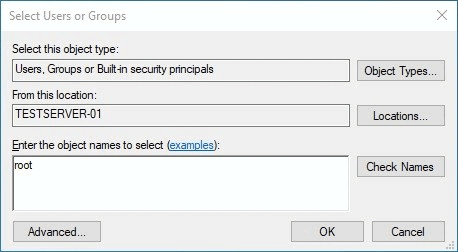
Geben Sie im Fenster Benutzer oder Gruppen auswählen den Benutzernamen (in diesem Fall „root“) in das Feld Geben Sie die zu verwendenden Objektnamen ein ein und wählen Sie .
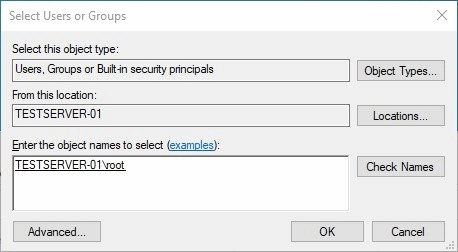
Nach Auswahl von sollte im Feld Geben Sie die zu verwendenden Objektnamen ein eine Ausgabe im Format „HOSTNAME\Benutzername“ erscheinen, in diesem Beispiel „TESTSERVER-01\root“.
In einer Domänenumgebung lautet die Ausgabe: „Name (benutzername@domäne)“. Beispiel: „user name (user@cadenas.de)“
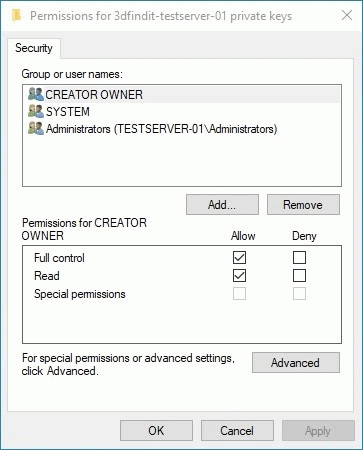
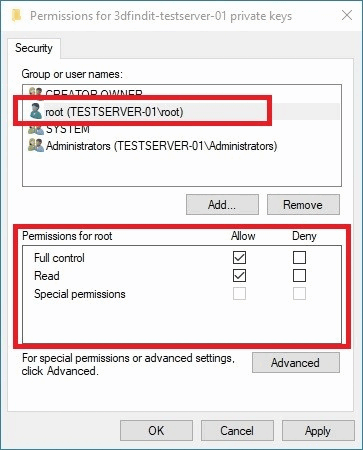
-> Im Fenster Sicherheit erscheint der Benutzer root in der Liste Gruppen- oder Benutzernamen mit den Berechtigungen Zulassen für Vollzugriff und Lesen.
Wählen Sie . Die Berechtigungen für das Zertifikat wurden für den Benutzer „root“ erfolgreich hinzugefügt.

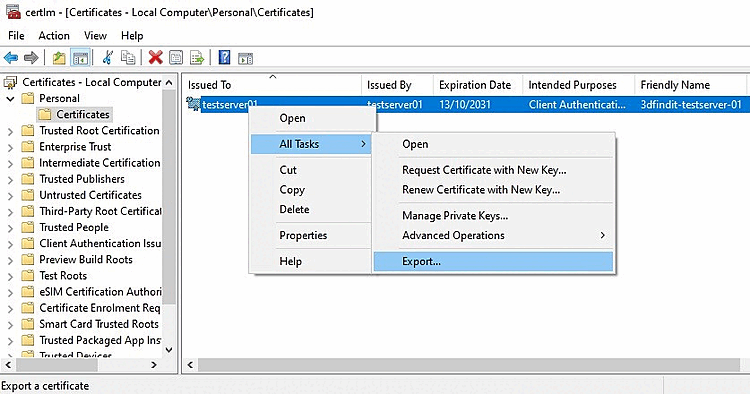
Um das Zertifikat zu exportieren, klicken Sie mit der rechten Maustaste auf das Zertifikat und wählen Sie Alle Aufgaben -> Exportieren.
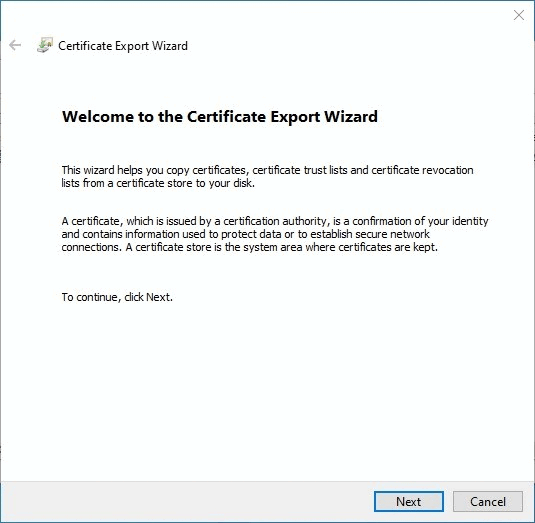
-> Der Zertifikatexport-Assistent wird geöffnet.
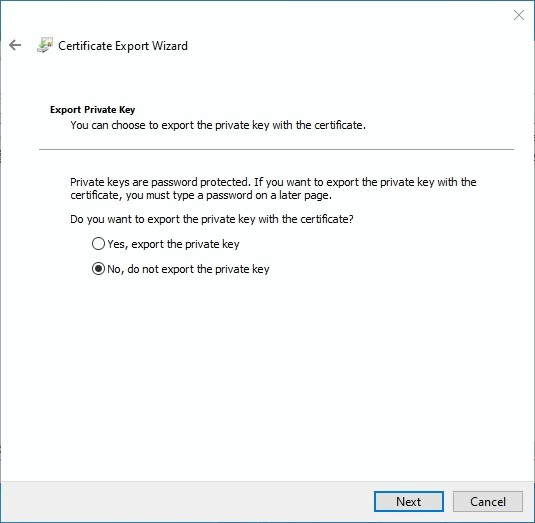
Wählen Sie Nein, privaten Schlüssel nicht exportieren und dann .
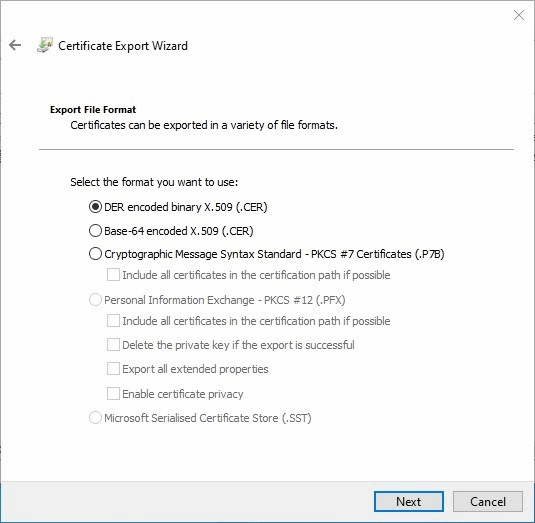
Wählen Sie DER-codiert-binär X.509 (.CER) und dann .
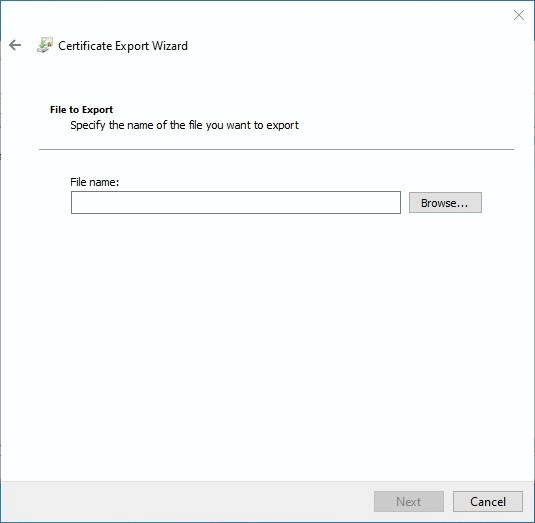
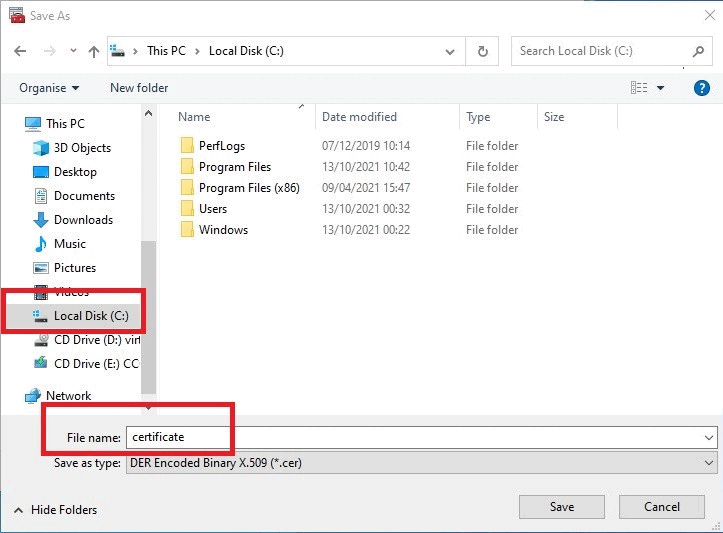
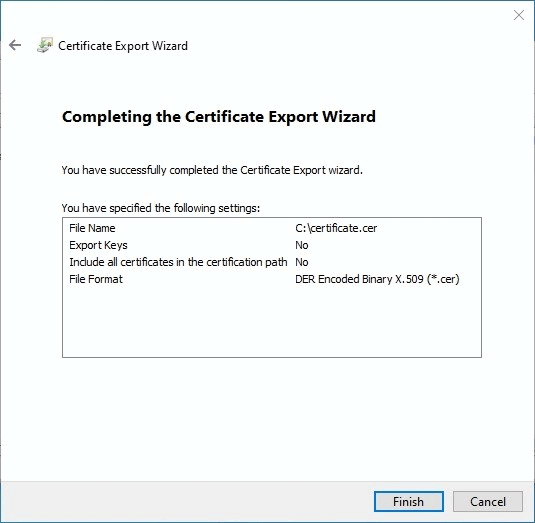
Wählen Sie Speicherort und Namen für das exportierte Zertifikat, klicken Sie auf und dann auf (in diesem Beispiel ist der Speicherort das Laufwerk C:\ und der Dateiname certificate).
Wählen Sie und . Der Export ist damit abgeschlossen. Verteilen Sie das exportierte Zertifikat an alle Clients.
In den nächsten Schritten wird das Zertifikat zuerst auf dem Server und danach auf den Clients importiert.