
5.24.3.4.3. Selbstsigniertes Zertifikat erzeugen 5.24.3.4.3.3. Zertifikat im Windows
Zertifikatsmanager importieren |  |
| Zurück | Weiter |
Das erzeugte Zertifikat muss auf dem Server und auf den Clients im Windows Zertifikatsmanager vorhanden sein.
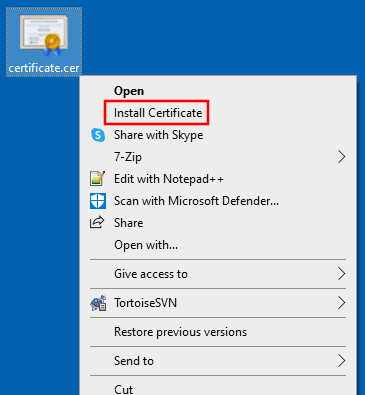
Klicken Sie mit der rechten Maustaste auf das exportierte Zertifikat und wählen Sie Zertifikat installieren.
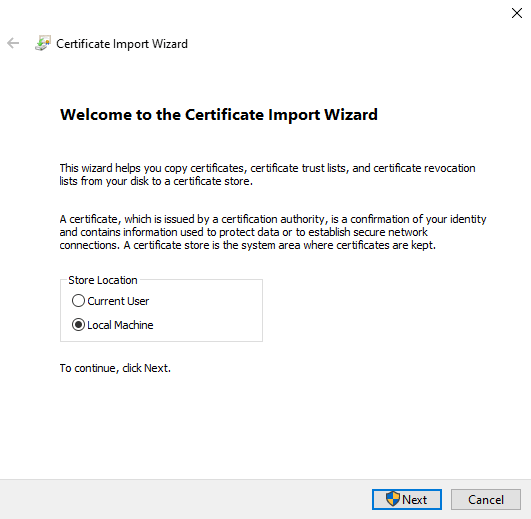
Wählen Sie im Zertifikatimport-Assistent die Option Lokaler Computer und klicken Sie auf .
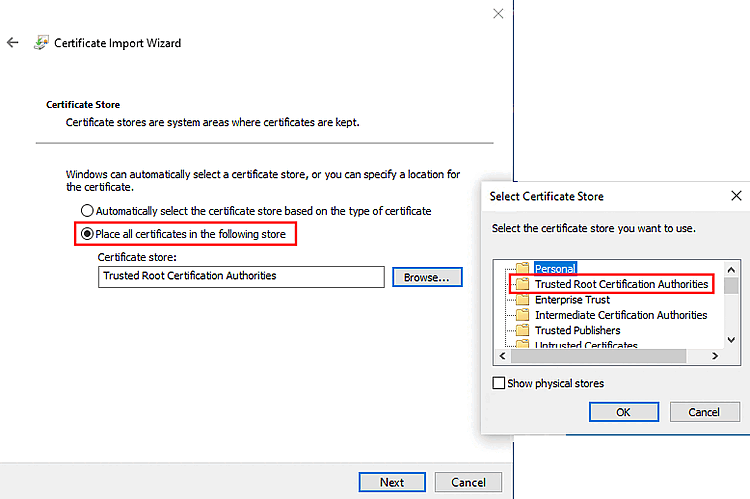
Wählen Sie Alle Zertifikate in folgendem Speicher speichern und unter Zertifikatspeicher den Eintrag Vertrauenswürdige Stammzertifizierungsstellen.
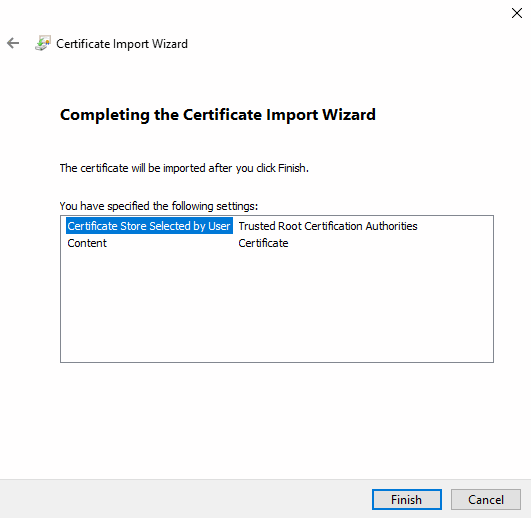
Das Zertifikat wurde erfolgreich in den Speicher Lokaler Computer\Vertrauenswürdige Stammzertifizierungsstellen importiert.
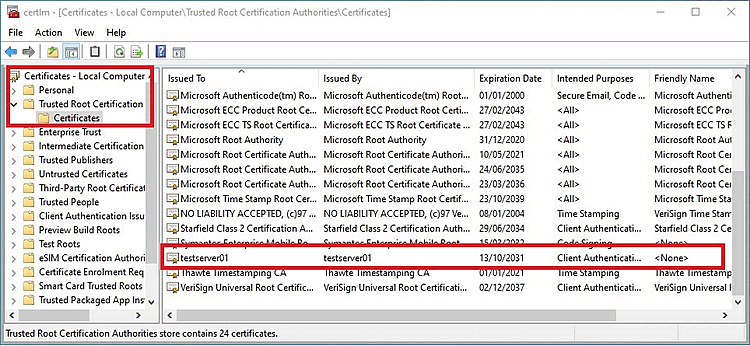
Wiederholen Sie diesen Vorgang nun für alle Clients.
Prüfen Sie das Zertifikat im Browser.
Testen Sie 3Dfindit. Sollten Probleme auftreten, starten Sie zuerst den AppServer neu.