
2.7.3. Mode d'emploi 2.7.3.1. Vérifier l'accès, les autorisations et la disponibilité du
back-end |  |
| Précédent | Suivant |
Veuillez suivre cette procédure avant de travailler avec des tâches ou des résultats de clustering . Elle explique comment les droits d'accès déterminent les actions disponibles et comment l'état du backend détermine si le travail peut commencer .
Connectez-vous au tableau de bord PARTapplicationServer à l'aide du compte utilisateur prévu à cet effet. PARTapplicationServer.
Le rôle attribué détermine les points d'accès, les actions et les entrées du menu contextuel disponibles pour le regroupement.
clustering-view est nécessaire pour l' option de menu « Clustering » et pour consulter la synthèse ou un résultat enregistré.
clustering-edit est nécessaire si vous modifiez des pièces ou des nœuds d'arborescence dans un résultat de regroupement ouvert.
clustering-manage est nécessaire lorsque vous lancez, interrompez, répétez, supprimez ou effacez des tâches et des données de clustering enregistrées, ou lorsque vous exportez un clustering.
Dans le tableau de bord PARTapplicationServer, ouvrez « Clustering » [1]. La vue d'ensemble constitue le point de départ commun pour les utilisateurs qui consultent les résultats et pour ceux qui gèrent les tâches de clustering. Si « Clustering » n’apparaît pas dans le menu du tableau de bord, cela signifie que le compte ne dispose pas de l’autorisation « clustering-view » ; demandez-la avant d’utiliser l’application.
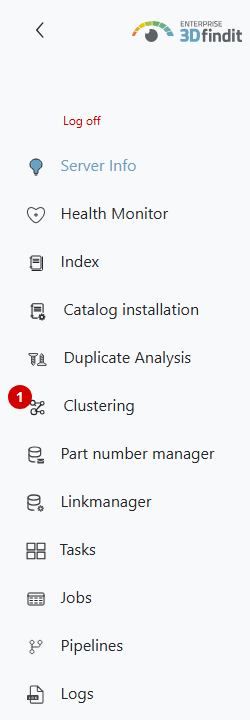
Sans « clustering-view », l'option « Clustering » n'apparaît pas au même emplacement dans la navigation [1]. Une URL de clustering enregistrée ne constitue pas une alternative prise en charge ; demandez un accès en lecture avant de travailler avec un aperçu ou un résultat enregistré.
![Sans droit de lecture, dans la navigation, « Duplicate Analysis » est directement suivi de « Part number manager » [1].](https://webapi.partcommunity.com/service/help/latest/pages/fr/installation_ecatalogsolutions/doc/resources/img/img_007b1cb9ee114092bdfc17a656187e61.png)
Sans droit de lecture, dans la navigation, « Duplicate Analysis » est directement suivi de « Part number manager » [1].
Attendez que la vue d'ensemble ait chargé son statut backend. « Connected » [1] signifie que les services vérifiés pour le rôle actuel sont prêts. Les utilisateurs disposant d’un accès en lecture seule peuvent utiliser la vue d’ensemble si « Shared Data » est connecté ; les services de clustering distants ne sont pas vérifiés pour ce rôle, car celui-ci ne permet ni de lancer ni de gérer des tâches.

Le rôle de simple lecteur permet de consulter la synthèse ; les actions relatives à la gestion des tâches restent indisponibles.
Pour un compte disposant de droits d'administration, l'action « Start new cluster job » [2] est disponible à côté du statut « Connected » [1]. Elle permet d'ouvrir la configuration d'une nouvelle tâche. Le fait qu’elle soit absente pour un compte disposant d’un accès en lecture seule correspond à la limite d’autorisation prévue, et non à un avertissement du backend.

Un compte disposant de droits d'administration peut créer une nouvelle tâche à partir de la synthèse associée.
Si le statut est « Degraded », passez la souris dessus ou sélectionnez-le [1] pour voir les services concernés. Reportez les nouvelles tâches, les répétitions et autres opérations dépendantes du backend jusqu’à ce que les services répertoriés soient à nouveau disponibles et que le statut soit à nouveau « Connected ».

Le statut « Degraded » indique les services indisponibles et permet ainsi de distinguer une perturbation du service d' une limite d'autorisation.
Lorsque vous ouvrez un clustering enregistré, utilisez le rôle attribué à l’ activité prévue. Tous les utilisateurs disposant du rôle « clustering-view » peuvent consulter l’arborescence, le graphe, les composants, la répartition des états et les statistiques. Le rôle « clustering-edit » ajoute les commandes permettant de modifier le regroupement. Le rôle « clustering-manage » ajoute l’action « Exporter » dans l’en-tête de la vue détaillée ainsi que les actions du cycle de vie sur les fiches de la vue d’ensemble .
Dans un résultat en lecture seule, « Cluster hierarchy - overview » [1] reste accessible à la consultation. Il n'existe aucune action « Exporter », aucun enregistrement, aucune modification du statut des pièces et aucune action du menu contextuel permettant de modifier le résultat. Utilisez ce mode lorsque le résultat doit être vérifié sans être modifié.
![Les comptes disposant d'un accès en lecture seule peuvent consulter la hiérarchie des résultats [1] sans voir les éléments de commande permettant de la modifier .](https://webapi.partcommunity.com/service/help/latest/pages/fr/installation_ecatalogsolutions/doc/resources/img/img_88368fe5687b48f98d457157531166b4.png)
Les comptes disposant d'un accès en lecture seule peuvent consulter la hiérarchie des résultats [1] sans voir les éléments de commande permettant de la modifier .
Avec « clustering-edit », mais sans « clustering-manage », le menu contextuel de la fiche de résultats propose les actions d'édition autorisées, notamment le renommage, les changements de statut et la sélection de parties [1]. Le compte ne peut toujours pas lancer ni gérer de tâches et ne dispose pas de l’action « Exporter ». Les autres actions relatives à l’arborescence, aux pièces et au dossier dépendent de l’état du résultat sélectionné.
![Les comptes disposant uniquement d'un droit de modification peuvent modifier le résultat via le menu de la carte [1], sans bénéficier de droits d'administration ou d'exportation.](https://webapi.partcommunity.com/service/help/latest/pages/fr/installation_ecatalogsolutions/doc/resources/img/img_62bf0ed549b84f648061669f3dcf6bf7.png)
Les comptes disposant uniquement d'un droit de modification peuvent modifier le résultat via le menu de la carte [1], sans bénéficier de droits d'administration ou d'exportation.
Accès et disponibilité – Commandes, états et consignes d'utilisation
La vue d'ensemble et la vue des résultats n'affichent que les actions autorisées pour le rôle connecté. Un utilisateur ne disposant pas de l'autorisation « clustering-view » ne peut pas ouvrir le clustering à partir du tableau de bord. Un utilisateur disposant d'un accès en lecture seule peut consulter les informations disponibles lorsque « Shared Data » a le statut « Connected ». Un utilisateur disposant d’un droit de modification peut gérer les pièces et l’arborescence ; un utilisateur disposant d’un droit d’administration peut exécuter des tâches et des exportations lorsque les services vérifiés ont le statut « Connected » .
Un avertissement « Degraded » peut concerner le « serveur d’intégration », le « serveur de modèles arborescents », le « serveur de cluster », le « serveur d’étiquettes » ou les « données partagées ». Restaurez chaque service requis par l’opération prévue avant de continuer.
Après la restauration d'un service backend, attendez la prochaine mise à jour de l'état avant de considérer l'interface comme prête. La vue d'ensemble actualise son état toutes les 15 secondes.
Si une option de menu ou une action attendue est manquante, alors que la vue d'ensemble indique « Connected », vérifiez que vous disposez des autorisations nécessaires et : « clustering-view » pour la navigation et la lecture, « clustering-edit » pour modifier les résultats, « clustering-manage » pour les actions liées au cycle de vie des tâches et l'exportation.