

Durchlaufen Sie diesen Ablauf, bevor Sie mit Clustering-Jobs oder -Ergebnissen arbeiten. Er erklärt, wie die Zugriffsrechte die verfügbaren Aktionen bestimmen und wie der Backend-Status entscheidet, ob die Arbeit beginnen kann.
Melden Sie sich mit dem vorgesehenen Benutzerkonto am PARTapplicationServer-Dashboard an.
Die zugewiesene Rolle bestimmt, welche Einstiegspunkte, Aktionen und Kontextmenüeinträge des Clusterings verfügbar sind.
clustering-view ist erforderlich für den Menüeintrag „Clustering“ und zum Lesen der Übersicht oder eines gespeicherten Ergebnisses.
clustering-edit ist erforderlich, wenn Sie in einem geöffneten Clustering-Ergebnis Teile oder Baumknoten ändern.
clustering-manage ist erforderlich, wenn Sie Jobs und gespeicherte Clustering-Daten starten, abbrechen, wiederholen, entfernen oder löschen oder ein Clustering exportieren.
Öffnen Sie im PARTapplicationServer-Dashboard „Clustering“ [1]. Die Übersicht ist der gemeinsame Ausgangspunkt für Benutzer, die Ergebnisse ansehen, und für Benutzer, die Clustering-Arbeiten verwalten. Fehlt „Clustering“ im Dashboard-Menü, hat das Konto nicht die Berechtigung clustering-view; beantragen Sie sie, bevor Sie die Anwendung verwenden.
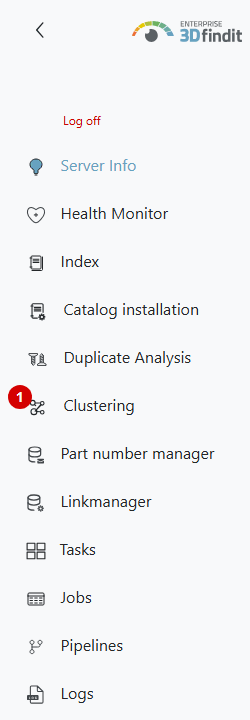
Ohne clustering-view fehlt „Clustering“ an derselben Position der Navigation [1]. Eine gespeicherte Clustering-URL ist kein unterstützter Ersatz; beantragen Sie Lesezugriff, bevor Sie mit einer Übersicht oder einem gespeicherten Ergebnis arbeiten.
![Ohne Lesezugriff folgt in der Navigation auf „Duplicate Analysis“ direkt „Part number manager“ [1].](https://webapi.partcommunity.com/service/help/latest/pages/de/installation_ecatalogsolutions/doc/resources/img/img_563c9c30f5e24b33a3ead607fb3e5b8d.png)
Warten Sie, bis die Übersicht ihren Backend-Status geladen hat. „Connected“ [1] bedeutet, dass die für die aktuelle Rolle geprüften Dienste bereit sind. Benutzer mit reinem Lesezugriff können die Übersicht verwenden, wenn „Shared Data“ verbunden ist; die entfernten Clustering-Dienste werden für diese Rolle nicht geprüft, da sie keine Jobs starten oder verwalten kann.

Bei einem Konto mit Verwaltungsrecht steht neben dem Status „Connected“ [1] die Aktion „Start new cluster job“ [2] zur Verfügung. Sie öffnet die Konfiguration eines neuen Jobs. Dass sie bei einem Konto mit reinem Lesezugriff fehlt, ist die beabsichtigte Berechtigungsgrenze, keine Backend-Warnung.

Lautet der Status „Degraded“, zeigen Sie mit der Maus darauf oder fokussieren Sie ihn [1], um die betroffenen Dienste zu sehen. Verschieben Sie neue Jobs, Wiederholungen und andere vom Backend abhängige Vorgänge, bis die aufgeführten Dienste wieder verfügbar sind und der Status wieder „Connected“ lautet.

Der Status „Degraded“ nennt die nicht verfügbaren Dienste und unterscheidet so eine Dienststörung von einer Berechtigungsgrenze.
Verwenden Sie beim Öffnen eines gespeicherten Clusterings die Rolle, die für die vorgesehene Tätigkeit vergeben ist. Alle Benutzer mit clustering-view können Baum, Graph, Teile, Statusverteilung und Statistik durchsehen. clustering-edit fügt die Bedienelemente hinzu, die das Clustering ändern. clustering-manage fügt die Aktion „Export“ im Kopfbereich der Detailansicht und die Lebenszyklus-Aktionen auf den Karten der Übersicht hinzu.
In einem schreibgeschützten Ergebnis bleibt „Cluster hierarchy - overview“ [1] zur Ansicht verfügbar. Es gibt keine Aktion „Export“, keine Ablage, keine Änderung des Teilestatus und keine Kontextmenüaktion, die das Ergebnis ändert. Verwenden Sie diesen Modus, wenn das Ergebnis geprüft werden soll, ohne es zu verändern.
![Konten mit reinem Lesezugriff können die Ergebnishierarchie [1] ansehen, ohne Bedienelemente zum Ändern zu sehen.](https://webapi.partcommunity.com/service/help/latest/pages/de/installation_ecatalogsolutions/doc/resources/img/img_57709fff096744f4984730f38bdf7006.png)
Konten mit reinem Lesezugriff können die Ergebnishierarchie [1] ansehen, ohne Bedienelemente zum Ändern zu sehen.
Mit clustering-edit, aber ohne clustering-manage, bietet das Kontextmenü der Ergebniskarte die erlaubten Bearbeitungsaktionen, darunter Umbenennen, Statusänderungen und Teileauswahl [1]. Das Konto kann weiterhin keine Jobs starten oder verwalten und erhält keine Aktion „Export“. Weitere Aktionen für Baum, Teile und Ablage hängen vom Zustand des gewählten Ergebnisses ab.
![Konten mit reinem Bearbeitungsrecht können das Ergebnis über das Kartenmenü [1] ändern, ohne Verwaltungs- oder Exportrechte zu erhalten.](https://webapi.partcommunity.com/service/help/latest/pages/de/installation_ecatalogsolutions/doc/resources/img/img_e15e0a6747fe4f2eb6f37246dcac2e59.png)
Konten mit reinem Bearbeitungsrecht können das Ergebnis über das Kartenmenü [1] ändern, ohne Verwaltungs- oder Exportrechte zu erhalten.
Zugriff und Bereitschaft – Bedienelemente, Status und Hinweise für den Betrieb
Übersicht und Ergebnisansicht zeigen nur die Aktionen, die der angemeldeten Rolle erlaubt sind. Ein Benutzer ohne clustering-view kann das Clustering nicht aus dem Dashboard öffnen. Ein Benutzer mit reinem Lesezugriff kann die verfügbaren Informationen ansehen, wenn „Shared Data“ den Status „Connected“ hat. Ein Benutzer mit Bearbeitungsrecht kann Teile und Baum pflegen; ein Benutzer mit Verwaltungsrecht kann Jobs und Exporte ausführen, wenn die geprüften Dienste den Status „Connected“ haben.
Eine Warnung „Degraded“ kann „Embedding Server“, „Tree Model Server“, „Cluster Server“, „Label Server“ oder „Shared Data“ nennen. Stellen Sie jeden Dienst wieder her, den der vorgesehene Vorgang benötigt, bevor Sie fortfahren.
Warten Sie nach der Wiederherstellung eines Backend-Dienstes die nächste Statusaktualisierung ab, bevor Sie die Oberfläche als bereit betrachten. Die Übersicht aktualisiert ihren Status alle 15 Sekunden.
Fehlt ein erwarteter Menüeintrag oder eine Aktion, obwohl die Übersicht „Connected“ zeigt, prüfen Sie die passende Berechtigung und melden Sie sich erneut an: clustering-view für Navigation und Lesen, clustering-edit für Änderungen am Ergebnis, clustering-manage für Lebenszyklus-Aktionen von Jobs und den Export.