2.7.3.2. Lancer la première tâche de regroupement

Objet

Vous lancez un nouveau pipeline de regroupement pour un catalogue sélectionné, puis vous revenez à la vue d'ensemble du regroupement afin de gérer la tâche en cours.

Conditions préalables

  • Le compte connecté doit disposer des autorisations « clustering-view » et « clustering-manage ». Si l'option « Démarrer une nouvelle tâche de clustering » n'apparaît pas dans la vue d'ensemble du clustering, ces autorisations font peut-être défaut.

  • Vérifiez si le catalogue source prévu est disponible dans la liste « Catalog » .

  • Résolvez tout avertissement concernant la disponibilité du backend avant de soumettre des tâches. Assurez-vous que tous les services backend requis sont disponibles avant de lancer la tâche.

Procédure

  1. Ouvrez « Clustering » et sélectionnez « Start new cluster job » [1]. Cette action d'administration n'est accessible qu'aux administrateurs disposant du droit « clustering-manage » .

    La vue d'ensemble constitue le point de départ d' une nouvelle tâche et affiche par la suite son état d'exécution actuel.

    La vue d'ensemble constitue le point de départ d' une nouvelle tâche et affiche par la suite son état d'exécution actuel.

  2. Pour un travail standard, saisissez un nom unique dans le champ « Job name » [1] et sélectionnez le catalogue source dans « Catalog » [2] en vous basant sur le nom affiché. Le formulaire sélectionne son préréglage par défaut sous « Preset » [3] et attribue aux autres options des valeurs par défaut.

  3. Configurez la « Granularity » [4], sélectionnez la « Max depth » [5] et choisissez si l'option « Generate cluster names » [6] doit être activée. Vérifiez l'intégralité de la requête, puis sélectionnez « Start cluster job » [7].

    Les éléments de commande numérotés constituent ensemble la requête adressée au backend de clustering. Vérifiez-les dans leur ensemble, car la hiérarchie qui en résulte dépend de l' interaction de tous les paramètres.

    Les éléments de commande numérotés constituent ensemble la requête adressée au backend de clustering. Vérifiez-les dans leur ensemble, car la hiérarchie qui en résulte dépend de l' interaction de tous les paramètres.

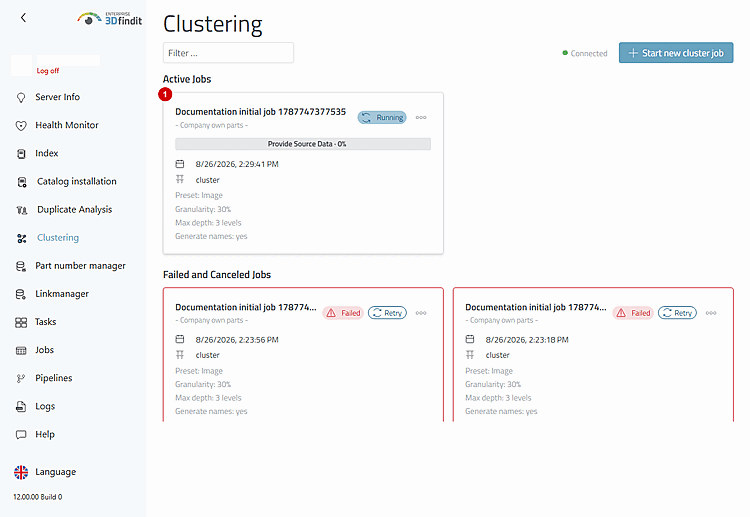
  4. Une fois la requête acceptée, l'application revient à la vue d'ensemble . La nouvelle tâche apparaît en première position sous « Active Jobs » [1]. Suivez son exécution à l'aide des valeurs affichées pour le catalogue, le préréglage, la granularité, la profondeur, la dénomination, la phase et la progression.

    La nouvelle tâche active affiche les paramètres transmis, tandis que le backend traite le pipeline.

    La nouvelle tâche active affiche les paramètres transmis, tandis que le backend traite le pipeline.

Options et décisions au sein de l' entreprise

Première tâche de regroupement – Éléments de commande du formulaire et décisions à prendre pendant l'exécution

Élément de commande ou État

Consignes d' utilisation

« Retour »

Revenez à la vue d'ensemble sans envoyer le formulaire. Utilisez cette option si vous souhaitez consulter les offres d'emploi disponibles avant de vous décider pour une autre offre.

« Nom du poste »

Champ obligatoire. Saisissez un nom unique et significatif qui identifie la tâche dans la liste des tâches et la distingue des autres tâches portant sur le même catalogue. Un nom composé uniquement d'espaces n'est pas valide.

« Catalogue »

Champ obligatoire. Sélectionnez le catalogue dont les pièces doivent être regroupées. Le nom d'affichage du catalogue s'affiche ; l'application transmet au back-end l'entrée de catalogue correspondante.

« Preset »

Champ obligatoire. Sélectionnez le préréglage de paramètres fourni par le backend. Dès que la liste est chargée, le préréglage par défaut est automatiquement sélectionné. Utilisez le préréglage validé pour la méthode de regroupement prévue ; consultez l'info-bulle si une description est disponible.

« Granularité »

Plage de 0,00 à 1,00 par incréments de 0,01 ; valeur par défaut : 0,50. Les valeurs faibles génèrent des grappes plus grossières et plus larges, tandis que les valeurs élevées produisent des grappes plus fines. Choisissez une valeur adaptée à l'effort prévu pour la vérification et la correction manuelle.

Explication concernant « Granularité »

Explique brièvement ce que signifie l' échelle de granularité. Utilisez-la pour vérifier l'effet d'une valeur numérique avant de valider.

« Profondeur maximale »

Limite le nombre de niveaux hiérarchiques générés. La valeur par défaut est « unlimited levels » ; le backend utilise alors tous les niveaux nécessaires. Des valeurs fixes comprises entre 1 et 5 limitent la profondeur lorsque l'on souhaite obtenir un résultat plus plat et plus facile à parcourir.

« Générer des noms de clusters »

Désactivée par défaut. Activez cette option pour que le pipeline se charge également de nommer les clusters ; laissez-la désactivée si aucun nom n'est nécessaire ou si ceux-ci doivent être générés ultérieurement dans une opération distincte .

« Lancer une tâche de cluster »

Envoie la requête complète. Le bouton est désactivé tant que le nom de la tâche, le catalogue et le préréglage ne sont pas renseignés, et affiche un état « En attente » pendant l'envoi.

« Annuler »

Revient à l'aperçu sans lancer de tâche. Utilisez cette option pour abandonner une configuration non envoyée.

Fiche du travail en cours

La tâche acceptée en dernier apparaît en première position sous « Tâches actives ». Sa fiche indique le catalogue, les options sélectionnées, la phase actuelle et la progression. Une tâche terminée apparaît ensuite dans l'aperçu en tant que regroupement enregistré.

Résultat

Le backend accepte la configuration, et la vue d'ensemble affiche une tâche de clustering active. Pendant l'exécution du pipeline, la fiche de tâche constitue l' indicateur d'état de référence. Une fois la tâche terminée, le résultat est disponible sous forme de clustering enregistré pour les workflows ultérieurs .

Remarques et dépannage

  • Si « Démarrer la tâche de cluster » n'est pas disponible, complétez le champ obligatoire manquant. Sans catalogue sélectionné, avec un nom de tâche vide ou sans préréglage disponible, la requête ne peut pas être envoyée.

  • Si la liste des préréglages n'est pas disponible, le formulaire indique que le regroupement nécessite un préréglage. Rétablissez la disponibilité des préréglages avant de réessayer.

  • Si le backend rejette une requête, le formulaire conserve les paramètres actuels et affiche l'erreur signalée. Corrigez la cause indiquée, puis renvoyez la requête.

  • En cliquant sur « Annuler » ou « Retour », vous abandonnez une configuration qui n'a pas été envoyée ; aucune de ces deux actions ne crée de tâche.