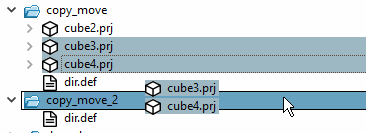
Les fichiers de projet peuvent être déplacés à n'importe quel endroit de l'arborescence des répertoires.
Différentes méthodes sont disponibles pour le déplacement :
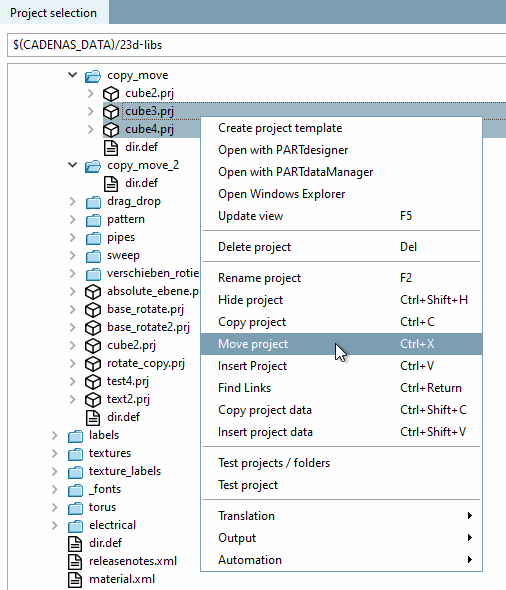
Si vous souhaitez déplacer plusieurs projets à la fois, sélectionnez-les au préalable en maintenant la touche Ctrl enfoncée.
Sélectionnez le ou les projets souhaités et cliquez sur Déplacer le projet [Move project].
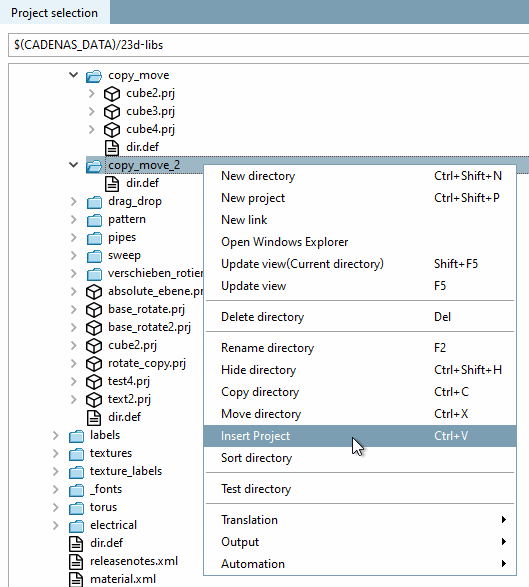
Sélectionnez le répertoire souhaité dans lequel vous souhaitez insérer le ou les projets et cliquez sur Insérer un projet [Insert project].
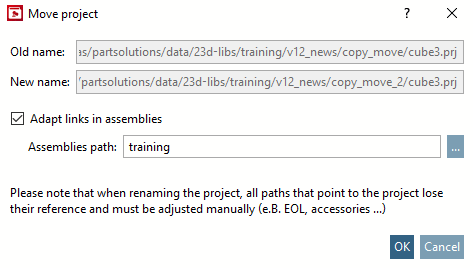
-> La fenêtre de dialogue Déplacer le projet [Move project] s'ouvre.
Si les projets ne font pas partie d'un assemblage, désactivez l'option Adapter les références dans les assemblages [Adapt links in assemblies] (si elle est activée).
![[Attention]](https://webapi.partcommunity.com/service/help/latest/pages/fr/partsolutions_user/doc/images/caution.png)
Attention Si vous déplacez des projets d'un assemblage, activez impérativement l'option Adapter les références dans les assemblages [Adapt links in assemblies] et indiquez le chemin correct de l'assemblage dans le champ de saisie, sinon l'assemblage ne pourra plus être chargé sans erreur et vous devrez réintroduire manuellement tous les chemins de référence. Voir à ce sujet Section 5.8.2.2.8, « Corriger manuellement les chemins d'accès aux sous-ensembles de projet incorrects ».
Veuillez noter qu'en déplaçant le projet, tous les chemins d'accès qui font référence au projet perdent leur référence et doivent être adaptés manuellement (par ex. EOL, accessoires ...).
Sélectionnez les projets souhaités en maintenant la touche Ctrl enfoncée.
Appuyez sur la touche Shift et maintenez-la enfoncée pendant le processus de glisser-déposer.
Maintenant, faites glisser toute la sélection dans le répertoire souhaité. Vous pouvez reconnaître le mouvement à l’icône de
 manquante à côté du curseur de la souris.
La boîte de dialogue Déplacer le projet [Move project] s'affiche. Voir ci-dessus.