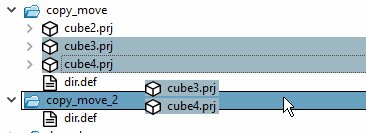
Projektdateien lassen sich an beliebige Stellen innerhalb des Verzeichnis-Baumes verschieben.
Für das Verschieben stehen verschiedene Methoden zur Verfügung:
Wenn Sie mehrere Projekte auf einmal verschieben möchten, selektieren Sie diese zuvor mit gehaltener Strg-Taste.
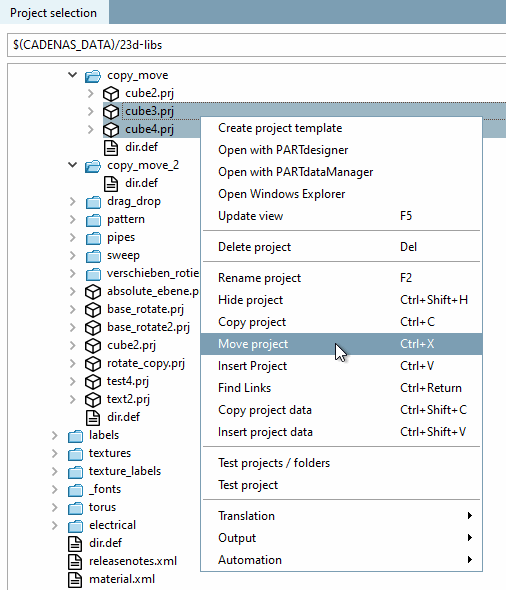
Markieren Sie das gewünschte Projekt bzw. die gewünschten Projekte und klicken auf Projekt verschieben [Move project].
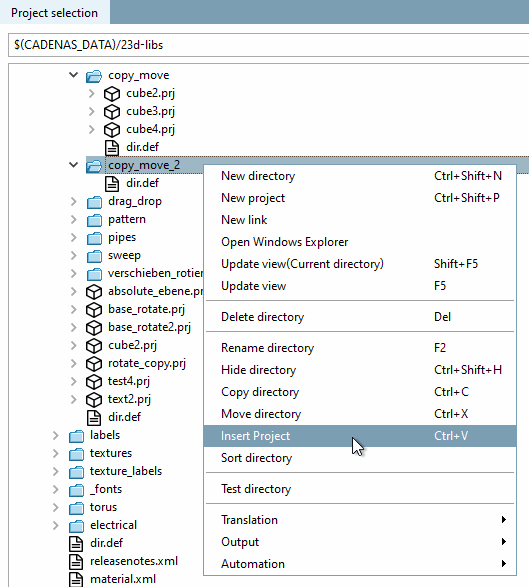
Markieren Sie das gewünschte Verzeichnis, in das Sie das Projekt bzw. die Projekte einfügen wollen und klicken Sie auf Projekt einfügen [Insert project].
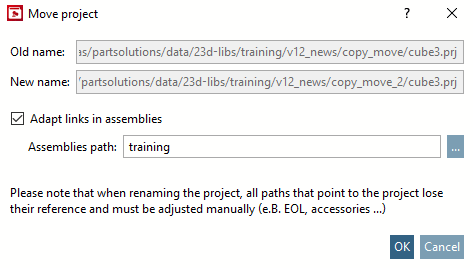
-> Das Dialogfenster Projekt verschieben [Move project] öffnet sich.
Sind die Projekte nicht Bestandteil einer Baugruppe, deaktivieren Sie die Option Verweise in Assemblies anpassen [Adapt links in assemblies] (falls gesetzt).
![[Achtung]](https://webapi.partcommunity.com/service/help/latest/pages/de/partsolutions_user/doc/images/caution.png)
Achtung Wenn Sie Projekte einer Baugruppe verschieben, aktivieren Sie unbedingt die Option Verweise in Assemblies anpassen [Adapt links in assemblies] und geben Sie im Eingabefeld den korrekten Baugruppenpfad an, ansonsten kann die Baugruppe nicht mehr fehlerfrei geladen werden und Sie müssen alle Verweispfade manuell wieder einpflegen. Siehe hierzu Abschnitt 5.8.2.2.8, „Falsche Projekt-Baugruppenpfade manuell korrigieren “.
Bitte beachten Sie, dass beim Verschieben des Projekts alle Pfade, die auf das Projekt verweisen, ihre Referenz verlieren und manuell angepasst werden müssen (z.B. EOL, Zubehör ...).
Selektieren Sie die gewünschten Projekte mit gehaltener Strg-Taste.
Drücken Sie die Shift-Taste und halten Sie diese während des Drag & Drop Vorgangs gedrückt.
Ziehen Sie die gesamte Selektion nun in das gewünschte Verzeichnis. Sie erkennen das Verschieben am fehlenden
 Symbol neben dem Mauscursor.
Es erscheint der Dialog Projekt verschieben [Move project]. Vgl. oben.