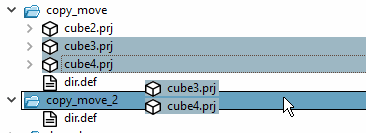
I file di progetto possono essere spostati in qualsiasi posizione all'interno dell'albero delle directory.
Per il trasloco sono disponibili diversi metodi:
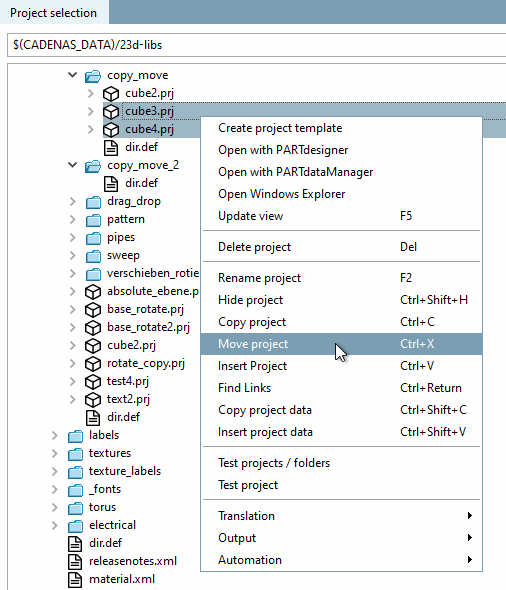
Se si desidera spostare più progetti contemporaneamente, selezionarli prima tenendo premuto il tasto Ctrl.
Selezionare il progetto o i progetti desiderati e fare clic su Sposta progetto [Move project].
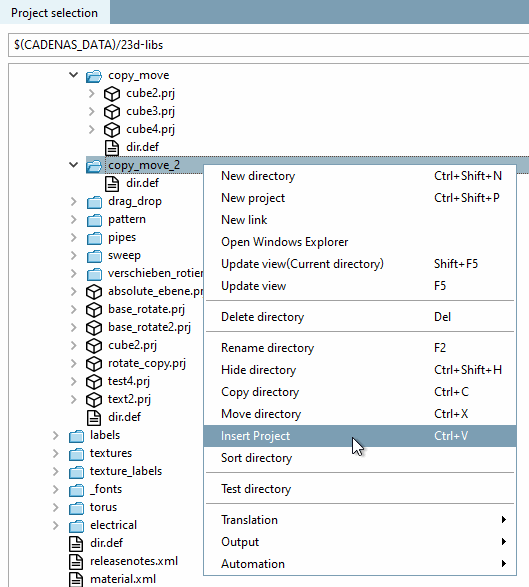
Selezionate la directory desiderata in cui inserire i progetti e fate clic su Inserisci progetto [Insert project].
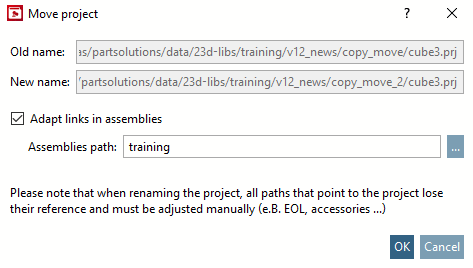
-> Si apre la finestra di dialogo Sposta progetto [Move project].
Se i progetti non fanno parte di un assieme, disattivare l'opzione Personalizza riferimenti negli assiemi [Adapt links in assemblies] (se impostata).
![[Attenzione]](https://webapi.partcommunity.com/service/help/latest/pages/it/partsolutions_user/doc/images/caution.png)
Attenzione Se si spostano i progetti di un assieme, assicurarsi di attivare l'opzione Regola i riferimenti negli assiemi [Adapt links in assemblies] e di inserire il percorso corretto dell'assieme nel campo di immissione, altrimenti l'assieme non potrà più essere caricato senza errori e sarà necessario inserire nuovamente tutti i percorsi di riferimento manualmente. Vedere Sezione 5.8.2.2.8, “Correggere manualmente i percorsi di assemblaggio errati del progetto ”.
Si noti che quando si sposta il progetto, tutti i percorsi che fanno riferimento al progetto perdono il loro riferimento e devono essere regolati manualmente (ad esempio, EOL, accessori ...).
Selezionare i progetti desiderati tenendo premuto il tasto Ctrl.
Premere il tasto Shift e tenerlo premuto durante il processo di trascinamento.
Ora trascina tutta la selezione nel directory desiderata. Puoi riconoscere la mossa dall'icona di
 mancante accanto al cursore del mouse.
Viene visualizzata la finestra di dialogo Sposta progetto [Move project]. Vedere sopra.