

- 1.2.1.3.2.10.1. Gestion des variables : lignes / colonnes transposées dans l'exportation de tableaux
- 1.2.1.3.2.10.2. Gestion des variables : filtres pour les projets, basés sur leur visibilité
- 1.2.1.3.2.10.3. Gestion des variables : option pour afficher les projets de liens
- 1.2.1.3.2.10.4. Gestion des variables : option pour afficher les variables dans les tableaux verticaux sans menu de sélection
- 1.2.1.3.2.10.5. Gestion des variables : suppression des variables
- 1.2.1.3.2.10.6. Gestion des variables : rapport lors de l'importation d'algorithmes
- 1.2.1.3.2.10.7. Gestion des variables : modifications visuelles
- 1.2.1.3.2.10.8. Gestion des variables : modifications générales
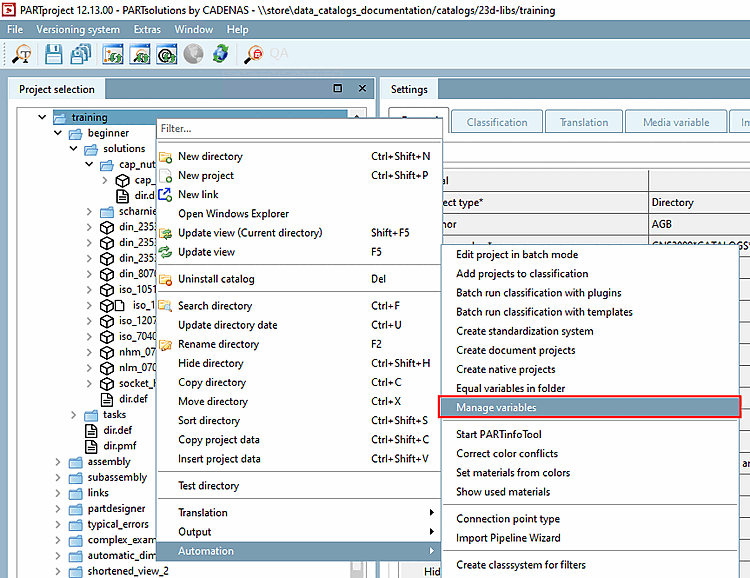
La fenêtre de dialogue Gestion des variables [Variable Management] s'ouvre via l'onglet Sélection du projet [Project selection] > Commande de menu contextuel Automatisation [Automation] > Gérer les variables [Manage variables]. Il y a ici quelques nouveautés qui sont décrites ci-dessous :
Dans les tableaux d'exportation de la gestion des variables [Variable Management] et de PARTdesigner, l'option Transposer les colonnes et les lignes [Transpose columns and rows] a été ajoutée. Dans le cas de très grandes quantités de données, cela permet de les garder claires.
Non transposé signifie une variable par colonne. Transposé signifie que les colonnes et les lignes sont inversées et qu'il y a une variable par ligne. Ceci est pris en charge pour les fichiers CSV et XLSX.
![Exportation de tableaux [Table export] à partir de la gestion des variables [Variable Management]](https://webapi.partcommunity.com/service/help/latest/pages/fr/partsolutions_user/doc/resources/img/img_f44eb3f9aed74d10b68c03b711c63090.png)
Vous trouverez des informations plus détaillées sur l'exportation de tableaux dans le chapitre Section 7.12.17, « Enregistrer en tant que fichier CSV » in eCATALOG 3Dfindit.
Dans la gestion des variables, il existe désormais un filtre de projet. Il permet d'afficher soit uniquement les projets visibles [Only visible projects], soit uniquement les projets cachés [Only hidden projects], soit tous les projets [All projects].
![Filtre de projet [Project filter] dans la gestion des variables [Variable Management]](https://webapi.partcommunity.com/service/help/latest/pages/fr/partsolutions_user/doc/resources/img/img_cfb6543e086e4f6f965429780d96fa2a.png)
Vous trouverez de plus amples informations sur la gestion des variables dans le chapitre Section 5.8.2.1.20.8, « Gérer les variables » in eCATALOG 3Dfindit.
Si l'option est activée, les projets liés sont également chargés. Ces projets liés peuvent se trouver à n'importe quel endroit du catalogue, donc également en dehors de la sélection initiale. Cela peut entraîner l'affichage de projets dans les chemins de fichiers qui ne font pas partie de la sélection initiale. La visibilité des projets liés dépend de la visibilité du lien.
![Résoudre les liens [Resolve links] avec le filtre de projet [Project filter] Exemple](https://webapi.partcommunity.com/service/help/latest/pages/fr/partsolutions_user/doc/resources/img/img_c358b9ed54054acaac018c852575883d.png)
Apprenez-en plus sur les fonctions de gestion des variables dans le chapitre Section 5.8.2.1.20.8, « Gérer les variables » in eCATALOG 3Dfindit.
Grâce à la gestion des variables [Variable Management], il est désormais possible de régler très simplement la visibilité du menu de sélection dans un tableau vertical de toutes les variables d'un catalogue ou d'un projet.
Faites un clic droit sur un catalogue ou un projet > Automatisation [Automation] > Gérer les variables [Manage variables]. Vous pouvez alors cocher la case dans la colonne Sans sélection de liste dans le tableau vertical [Without list selection in vertical table].
![[Remarque]](https://webapi.partcommunity.com/service/help/latest/pages/fr/partsolutions_user/doc/images/note.png) | Remarque |
|---|---|
Comme le nom de la ligne est très long, la majeure partie est masquée. En passant la souris, vous pouvez voir le nom complet sous forme d'info-bulle. | |
![Gestion des variables [Variable Management]](https://webapi.partcommunity.com/service/help/latest/pages/fr/partsolutions_user/doc/resources/img/img_1981c282275242bbaa40f15705727dee.png)
Vous trouverez plus d'informations dans le chapitre Section 5.9.2.3.1, « Variables sans sélection de liste dans un tableau vertical » in eCATALOG 3Dfindit.
Dans les projets importés, il arrive parfois que les variables de plusieurs projets soient nommées de manière incorrecte ou non autorisée. Par exemple, des variables avec des "," ou d'autres caractères spéciaux dans leur nom.
Pour cela, vous pouvez maintenant supprimer des variables à partir de la gestion des variables [Variable Management]. Effectuez un clic droit sur la variable que vous souhaitez supprimer. Après une demande de confirmation, celle-ci sera supprimée, à condition qu'il n'y ait pas de dépendances.
![[Attention]](https://webapi.partcommunity.com/service/help/latest/pages/fr/partsolutions_user/doc/images/caution.png)
![Effacer les variables [Delete variables] Bouton de variable inutilisée](https://webapi.partcommunity.com/service/help/latest/pages/fr/partsolutions_user/doc/resources/img/img_cfc9a1c9fe4a4f3293d2867ff08e43ac.png)
Apprenez-en plus sur les fonctions de gestion des variables [Variable Management] dans ce chapitre : Section 5.8.2.1.20.8, « Gérer les variables » in eCATALOG 3Dfindit.
Lors de l' importation d'algorithmes [Algorithm import] dans la gestion des variables [Variable Management], vous pouvez maintenant également demander un rapport qui écrit toutes les modifications dans un fichier CSV.
Pour ce faire, cliquez sur Importation algorithme [Algorithm import] dans la gestion des variables [Variable Management] et sélectionnez un fichier CSV pour le rapport. Dès que vous cliquez sur , vous voyez dans l'historique si l'importation a réussi. De plus, vous recevez un message d'état vous indiquant s'il y a eu des modifications ou non. Si aucune modification n'a été apportée, le CSV créé est vide.
![Algorithme d'importation [Algorithm import]](https://webapi.partcommunity.com/service/help/latest/pages/fr/partsolutions_user/doc/resources/img/img_48984d42c35e484f860166c05293c850.png)
Apprenez-en plus sur les fonctions de gestion des variables [Variable Management] dans le chapitre Section 5.8.2.1.20.8, « Gérer les variables » in eCATALOG 3Dfindit.
Les différents boutons ont maintenant été adaptés afin d'être plus visibles.
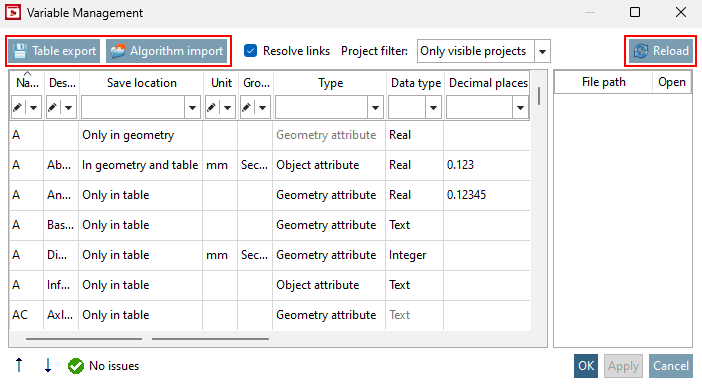
Vous trouverez de plus amples informations à ce sujet dans le chapitre Section 5.8.2.1.20.8, « Gérer les variables » in eCATALOG 3Dfindit.
En plus de la modification majeure de la gestion des variables [Variable Management], il y a également les modifications mineures suivantes :
Les noms de colonne longs ne sont pas affichés en entier s'il n'y a pas assez de place à l'intérieur de la colonne. Si c'est le cas, une info-bulle avec le nom complet de la colonne s'affiche au survol de la souris.
C'est pourquoi tous les noms de colonnes ont maintenant une info-bulle correspondante.
Le comportement des en-têtes a été adapté. Les colonnes conservent une largeur automatique, sauf si vous ajustez la largeur manuellement.
La boîte de dialogue Combiner les variables [Combine variables] est maintenant aussi large que le tableau de gestion des variables [Variable Management].
Apprenez-en plus sur les fonctions de gestion des variables [Variable Management] dans le chapitre Section 5.8.2.1.20.8, « Gérer les variables » in eCATALOG 3Dfindit.