

- 1.2.1.3.2.10.1. Gestione delle variabili: Trasposizione di righe e colonne nell'esportazione di tabelle
- 1.2.1.3.2.10.2. Gestione delle variabili: filtro per i progetti in base alla loro visibilità
- 1.2.1.3.2.10.3. Gestione delle variabili: opzione di visualizzazione dei progetti di collegamento
- 1.2.1.3.2.10.4. Gestione delle variabili: possibilità di visualizzare le variabili in tabelle verticali senza menu di selezione
- 1.2.1.3.2.10.5. Gestione delle variabili: eliminazione delle variabili
- 1.2.1.3.2.10.6. Gestione delle variabili: rapporto per l'importazione di algoritmi
- 1.2.1.3.2.10.7. Gestione delle variabili: modifiche visive
- 1.2.1.3.2.10.8. Gestione delle variabili: modifiche generali
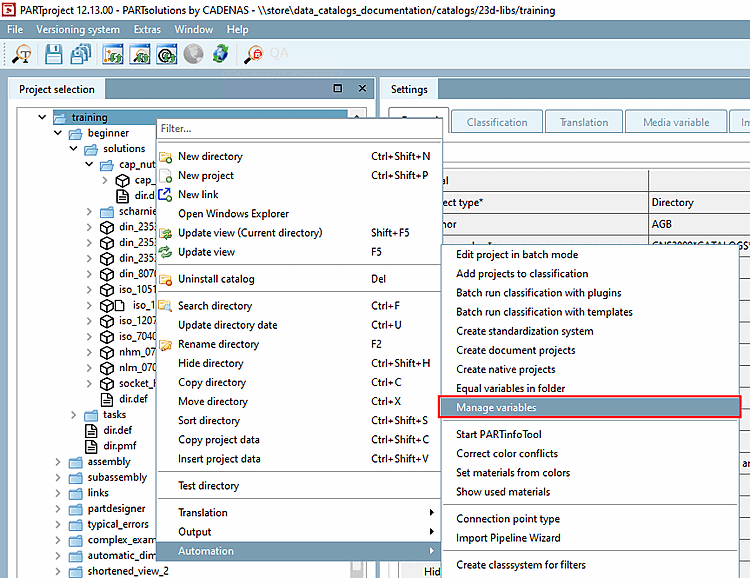
Tramite la scheda Selezione progetto [Project selection] > comando del menu contestuale Automazione [Automation] > Gestione variabili [Manage variables], si apre la finestra di dialogo Gestione variabili [Variable Management]. Qui sono presenti alcune nuove funzioni, descritte di seguito:
All'esportazione delle tabelle della gestione delle variabili [Variable Management] e del PARTdesigner è stata aggiunta l'opzione Trasponi colonne e righe [Transpose columns and rows], che garantisce che le grandi quantità di dati rimangano il più chiare possibile.
Non trasposto significa una variabile per colonna. Trasposto significa che le colonne e le righe sono scambiate e che c'è una variabile per riga. Questo è supportato per i file CSV e XLSX.
![Esportazione della tabella [Table export] dalla gestione delle variabili [Variable Management]](https://webapi.partcommunity.com/service/help/latest/pages/it/partsolutions_user/doc/resources/img/img_f5403516868e4684a0f7aba0368f5847.png)
Figura 1.145. Esportazione della tabella [Table export] dalla gestione delle variabili [Variable Management]
Per informazioni più dettagliate sull'esportazione delle tabelle, consultare il capitolo sull' Sezione 7.12.17, “ Salva come file CSV ” in eCATALOG 3Dfindit.
Nella gestione delle variabili è ora disponibile un filtro per i progetti. Questo consente di visualizzare solo i progetti visibili [Only visible projects], solo [Only hidden projects] i progetti nascosti [Only hidden projects] o tutti i progetti [All projects].
![Filtro di progetto [Project filter] nella gestione delle variabili [Variable Management]](https://webapi.partcommunity.com/service/help/latest/pages/it/partsolutions_user/doc/resources/img/img_7a4eff3a8aca44c49dc5a532d05c76a4.png)
Figura 1.146. Filtro di progetto [Project filter] nella gestione delle variabili [Variable Management]
Per ulteriori informazioni sulla gestione delle variabili, consultare il capitolo Sezione 5.8.2.1.20.8, “ Gestire le variabili ” in eCATALOG 3Dfindit.
Se l'opzione è attivata, vengono caricati anche i progetti collegati. Questi progetti collegati possono trovarsi in qualsiasi punto del catalogo, quindi anche al di fuori della selezione iniziale. Ciò può comportare la visualizzazione di progetti nei percorsi dei file che non appartengono alla selezione effettiva. La visibilità dei progetti collegati dipende dalla visibilità del collegamento.
![Risolvere i collegamenti [Resolve links] con il filtro del progetto [Project filter] Esempio](https://webapi.partcommunity.com/service/help/latest/pages/it/partsolutions_user/doc/resources/img/img_4eb0351e66fb4d288339f37548de8837.png)
Figura 1.147. Risolvere i collegamenti [Resolve links] con il filtro del progetto [Project filter] Esempio
Per ulteriori informazioni sulle funzioni di gestione delle variabili, consultare il capitolo Sezione 5.8.2.1.20.8, “ Gestire le variabili ” in eCATALOG 3Dfindit.
È ora possibile impostare facilmente la visibilità del menu di selezione in una tabella verticale di tutte le variabili di un catalogo o di un progetto tramite la gestione delle variabili [Variable Management].
Fare clic con il pulsante destro del mouse su un catalogo o un progetto > Automazione [Automation] > Gestione variabili [Manage variables]. È possibile attivare la casella di controllo nella colonna Senza selezione dell'elenco nella tabella verticale [Without list selection in vertical table].
![[Nota]](https://webapi.partcommunity.com/service/help/latest/pages/it/partsolutions_user/doc/images/note.png) | Nota |
|---|---|
Poiché il nome della riga è molto lungo, la maggior parte di esso è nascosta. È possibile visualizzare l'intero nome sotto forma di tooltip con il passaggio del mouse. | |
![Gestione variabile [Variable Management]](https://webapi.partcommunity.com/service/help/latest/pages/it/partsolutions_user/doc/resources/img/img_22c79f59b6de48758255f5b1ec8267f9.png)
Per ulteriori informazioni, consultare il capitolo Sezione 5.9.2.3.1, “ Variabili senza selezione dell'elenco nella tabella verticale ” in eCATALOG 3Dfindit.
Con i progetti importati, a volte capita che le variabili di diversi progetti siano denominate in modo errato o inammissibile. Ad esempio, variabili con "," o altri caratteri speciali nel nome.
A questo scopo, è possibile eliminare le variabili dalla gestione delle variabili [Variable Management]. Fare clic con il tasto destro del mouse sulla variabile che si desidera eliminare. Dopo una richiesta di conferma, la variabile verrà rimossa, a condizione che non vi siano dipendenze.
![[Attenzione]](https://webapi.partcommunity.com/service/help/latest/pages/it/partsolutions_user/doc/images/caution.png)
![Cancellare le variabili [Delete variables] Pulsante per la variabile non utilizzata](https://webapi.partcommunity.com/service/help/latest/pages/it/partsolutions_user/doc/resources/img/img_9387a50ff85545a2a4d6964817cb1df4.png)
Per ulteriori informazioni sulle funzioni di gestione delle variabili [Variable Management], consultare il capitolo: Sezione 5.8.2.1.20.8, “ Gestire le variabili ” in eCATALOG 3Dfindit.
Quando si importano algoritmi [Algorithm import] nella gestione delle variabili [Variable Management], è ora possibile produrre un report che scrive tutte le modifiche in un file CSV.
A tale scopo, cliccare su Importa algoritmo [Algorithm import] nell' amministrazione delle variabili [Variable Management] e selezionare un file CSV per il report. Non appena si clicca su , si vedrà nella cronologia se l'importazione è avvenuta con successo. Verrà inoltre visualizzato un messaggio di stato che indica se sono state apportate modifiche o meno. Se non sono state apportate modifiche, il CSV creato è vuoto.
![Algoritmo di importazione [Algorithm import]](https://webapi.partcommunity.com/service/help/latest/pages/it/partsolutions_user/doc/resources/img/img_29d54be68bd54cd4a0ed12392e98becb.png)
Per ulteriori informazioni sulle funzioni di gestione delle variabili [Variable Management], consultare il capitolo Sezione 5.8.2.1.20.8, “ Gestire le variabili ” in eCATALOG 3Dfindit.
I singoli pulsanti sono stati personalizzati in modo da essere più visibili.
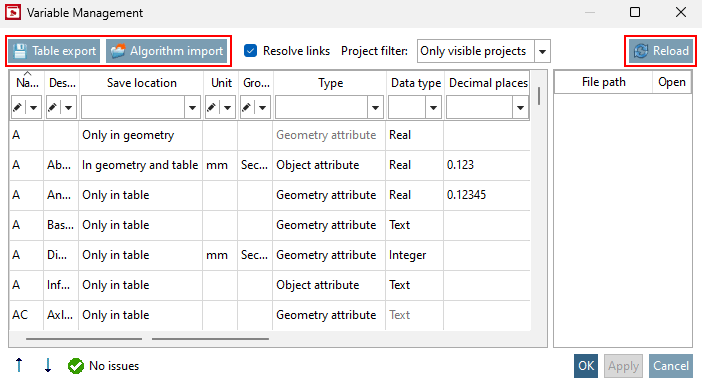
Per ulteriori informazioni al riguardo, consultare il capitolo Sezione 5.8.2.1.20.8, “ Gestire le variabili ” in eCATALOG 3Dfindit.
Oltre alle principali modifiche alla gestione delle variabili [Variable Management], sono state introdotte anche le seguenti modifiche minori:
I nomi lunghi delle colonne non vengono visualizzati per intero se non c'è spazio sufficiente all'interno della colonna. In questo caso, al passaggio del mouse viene visualizzato un tooltip con l'intero nome della colonna.
Per questo motivo, tutti i nomi delle colonne hanno ora un tooltip corrispondente.
Il comportamento delle intestazioni è stato modificato. Le colonne mantengono una larghezza automatica, a meno che non si regoli manualmente la larghezza.
La finestra di dialogo Combina variabili [Combine variables] è ora larga quanto la tabella di gestione delle variabili [Variable Management].
Per ulteriori informazioni sulle funzioni di gestione delle variabili [Variable Management], consultare il capitolo Sezione 5.8.2.1.20.8, “ Gestire le variabili ” in eCATALOG 3Dfindit.