

- 1.2.1.3.2.10.1. Variablen Verwaltung: Transponierte Zeilen / Spalten im Tabellen Export
- 1.2.1.3.2.10.2. Variablen Verwaltung: Filter für Projekte, basierend auf ihrer Sichtbarkeit
- 1.2.1.3.2.10.3. Variablen Verwaltung: Option zum Anzeigen von Link Projekten
- 1.2.1.3.2.10.4. Variablen Verwaltung: Option um Variablen in vertikalen Tabellen ohne Auswahlmenü anzuzeigen
- 1.2.1.3.2.10.5. Variablen Verwaltung: Löschen von Variablen
- 1.2.1.3.2.10.6. Variablen Verwaltung: Report beim Algorithmus Import
- 1.2.1.3.2.10.7. Variablen Verwaltung: Visuelle Änderungen
- 1.2.1.3.2.10.8. Variablen Verwaltung: Allgemeine Änderungen
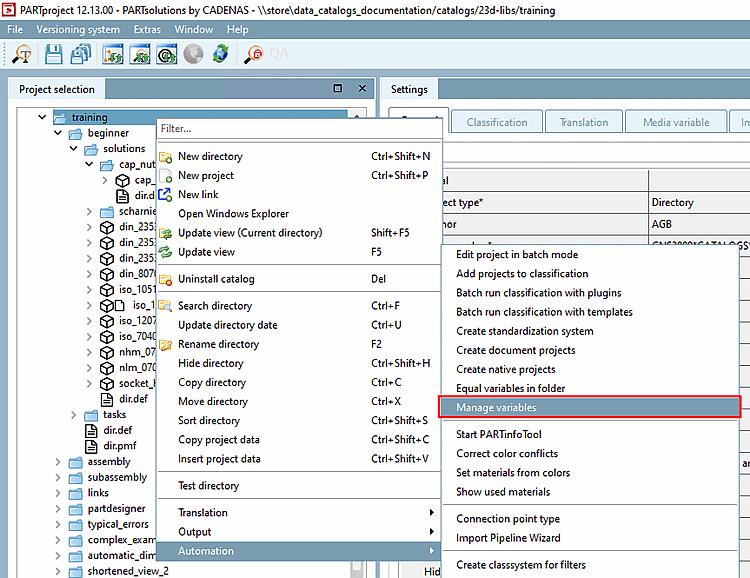
Via Reiter Projektauswahl [Project selection] > Kontextmenübefehl Automatisierung [Automation] > Variablen verwalten [Manage variables] öffnet sich das Dialogfenster Variablen Verwaltung [Variable Management]. Hier gibt es einige Neuerungen, die im Folgenden beschrieben sind:
Im Tabellen Export der Variablen Verwaltung [Variable Management] und PARTdesigner wurde die Option Spalten und Zeilen transponieren [Transpose columns and rows] hinzugefügt. Bei sehr großen Datenmengen, sorgt dies dafür, dass diese weitesgehend übersichtlich bleiben.
Nicht transponiert bedeutet eine Variable pro Spalte. Transponiert bedeutet, dass Spalten und Zeilen vertauscht sind und es eine Variable pro Zeile gibt. Dies wird für CSV- und XLSX-Dateien unterstützt.
![Tabellen Export [Table export] aus der Variablen Verwaltung [Variable Management] heraus](https://webapi.partcommunity.com/service/help/latest/pages/de/partsolutions_user/doc/resources/img/img_bc8b056e38ae489395156f623f7832de.png)
Ausführlichere Informationen zum Tabellen Export finden Sie in dem Kapitel Abschnitt 7.12.17, „ Tabellen Export “ in eCATALOG 3Dfindit.
In der Variablen Verwaltung gibt es jetzt einen Projektfilter. Damit können Sie sich entweder Nur sichtbare Projekte [Only visible projects], Nur versteckte Projekte [Only hidden projects] oder Alle Projekte [All projects] anzeigen lassen.
![Projektfilter [Project filter] in der Variablen Verwaltung [Variable Management]](https://webapi.partcommunity.com/service/help/latest/pages/de/partsolutions_user/doc/resources/img/img_0d87feebac75413dac7bd76585fa653f.png)
Weiterführende Informationen zu der Variablen Verwaltung erhalten Sie im Kapitel Abschnitt 5.8.2.1.20.8, „ Variablen verwalten “ in eCATALOG 3Dfindit.
Ist die Option aktiviert, werden auch verlinkte Projekte geladen. Diese verlinkten Projekte können an jedem beliebigen Ort des Katalogs liegen, also auch außerhalb der initialen Auswahl. Dadurch kann es dazu kommen, dass Projekte in den Dateipfaden angezeigt werden, die gar nicht zu der eigentlichen Auswahl gehört. Die Sichtbarkeit von verlinkten Projekten richtet sich nach der Sichtbarkeit des Links.
![Links auflösen [Resolve links] mit Projektfilter [Project filter] Beispiel](https://webapi.partcommunity.com/service/help/latest/pages/de/partsolutions_user/doc/resources/img/img_e84db90471f84de0859ff68ceb96a15b.png)
Erfahren Sie mehr über die Funktionen der Variablen Verwaltung im Kapitel Abschnitt 5.8.2.1.20.8, „ Variablen verwalten “ in eCATALOG 3Dfindit.
Über die Variablen Verwaltung [Variable Management] können Sie jetzt die Sichtbarkeit des Auswahlmenüs in einer vertikalen Tabelle aller Variablen eines Katalogs oder Projekts ganz simpel einstellen.
Klicken Sie per Rechtsklick auf einen Katalog oder ein Projekt > Automatisierung [Automation] > Variablen verwalten [Manage variables]. Dort können Sie in der Spalte Ohne Listenauswahl in vertikaler Tabelle [Without list selection in vertical table] das Kontrollkästchen aktivieren.
![[Hinweis]](https://webapi.partcommunity.com/service/help/latest/pages/de/partsolutions_user/doc/images/note.png) | Hinweis |
|---|---|
Da der Name der Zeile sehr lang ist, ist der Großteil davon ausgeblendet. Per Mouseover können Sie den gesamten Namen als Tooltip sehen. | |
![Variablen Verwaltung [Variable Management]](https://webapi.partcommunity.com/service/help/latest/pages/de/partsolutions_user/doc/resources/img/img_4091b8594271434d985a53479e727756.png)
Weitere Informationen finden Sie in dem Kapitel Abschnitt 5.9.2.3.1, „ Variablen ohne Listenauswahl in vertikaler Tabelle “ in eCATALOG 3Dfindit.
Bei importierten Projekten kommt es manchmal vor, dass Variablen in mehreren Projekten falsch oder unzulässig benannt sind. Zum Beispiel Variablen mit „,“ oder anderen Sonderzeichen im Namen.
Dafür können Sie jetzt Variablen aus der Variablen Verwaltung [Variable Management] heraus löschen. Machen Sie einen Rechtsklick auf die Variable, die gelöscht werden soll. Nach einer Sicherheitsabfrage wird diese dann entfernt, sofern keine Abhängigkeiten bestehen.
![[Achtung]](https://webapi.partcommunity.com/service/help/latest/pages/de/partsolutions_user/doc/images/caution.png)
![Variablen löschen [Delete variables] Schaltfläche von ungenutzter Variable](https://webapi.partcommunity.com/service/help/latest/pages/de/partsolutions_user/doc/resources/img/img_c6094984b31744a2b7f60d2c93fa6890.png)
Erfahren Sie mehr über die Funktionen der Variablen Verwaltung [Variable Management] in diesem Kapitel: Abschnitt 5.8.2.1.20.8, „ Variablen verwalten “ in eCATALOG 3Dfindit.
Sie können sich beim Algorithmus Import [Algorithm import] in der Variablen Verwaltung [Variable Management] nun auch einen Report ausgeben lassen, der alle Änderungen in eine CSV Datei schreibt.
Klicken Sie dazu in der Variablen Verwaltung [Variable Management] auf Algorithmus Import [Algorithm import] und wählen Sie eine CSV Datei für den Report aus. Sobald Sie auf drücken, sehen Sie dem Verlauf, ob der Import erfolgreich war. Zudem erhalten Sie eine Statusmeldung, ob es Änderungen gegeben hat oder nicht. Wurde nichts geändert ist die erstellte CSV leer.
![Algorithmus Import [Algorithm import]](https://webapi.partcommunity.com/service/help/latest/pages/de/partsolutions_user/doc/resources/img/img_5e59aad0831848eea9443d47138d9606.png)
Erfahren Sie mehr über die Funktionen der Variablen Verwaltung [Variable Management] im Kapitel Abschnitt 5.8.2.1.20.8, „ Variablen verwalten “ in eCATALOG 3Dfindit.
Die einzelnen Schaltflächen wurden jetzt angepasst, so dass sie besser sichtbar sind.
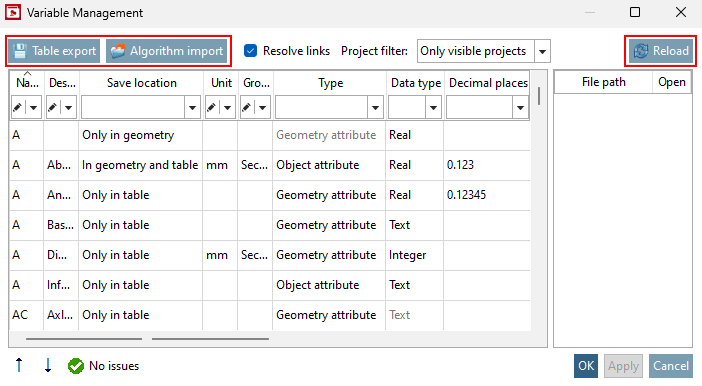
Weiterführende Informationen dazu erhalten Sie im Kapitel Abschnitt 5.8.2.1.20.8, „ Variablen verwalten “ in eCATALOG 3Dfindit.
Zusätzlich zu den größeren Änderung der Variablen Verwaltung [Variable Management] gibt es noch folgende, kleinere Änderungen:
Lange Spaltennamen werden nicht vollständig angezeigt, wenn der Platz innerhalb der Spalte nicht ausreicht. Ist dies der Fall, wird per Mouseover ein Tooltip mit dem gesamten Spaltennamen angezeigt.
Aus diesem Grund haben jetzt alle Spaltennamen einen entsprechenden Tooltip erhalten.
Das Verhalten der Kopfzeilen wurde angepasst. Die Spalten behalten eine automatische Breite, außer Sie passen die Breite manuell an.
Das Dialogfenster Variablen kombinieren [Combine variables] ist nun genauso breit wie die Tabelle der Variablen Verwaltung [Variable Management].
Erfahren Sie mehr zu den Funktionen der Variablen Verwaltung [Variable Management] in dem Kapitel Abschnitt 5.8.2.1.20.8, „ Variablen verwalten “ in eCATALOG 3Dfindit.