7.13.5.5. Menu contextuel "Attributions de domaines de valeurs
7.13.5.5.1. Attribution manuelle |  |
| Précédent | Suivant |
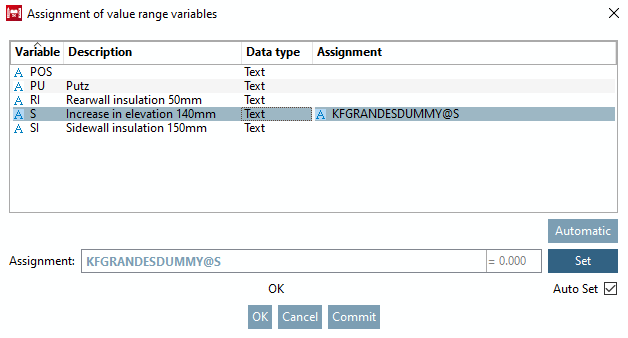
Pour le premier composant (en règle générale, il s'agit du composant fictif), les affectations doivent être effectuées manuellement. Pour les autres composants, la fonction représente en général un gain de temps considérable (voir Section 7.13.5.5.2, « Attribution automatique »).
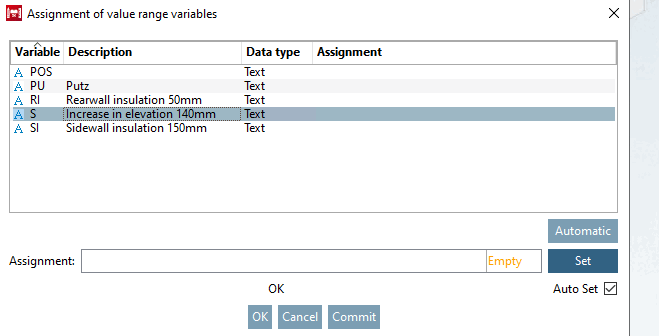
Sélectionnez la variable pour laquelle vous souhaitez effectuer l'affectation.
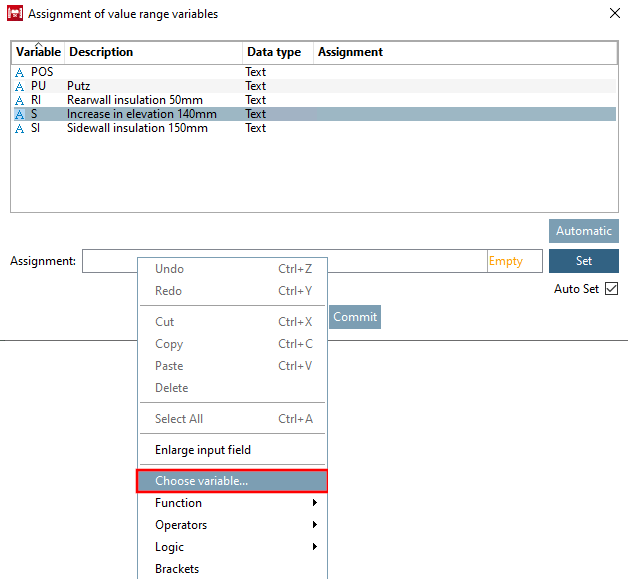
Dans le champ de saisie Affectation [Assignment], appelez le navigateur de variables [Variable browser] via la commande de menu contextuel Sélectionner une variable [Choose variable...]....
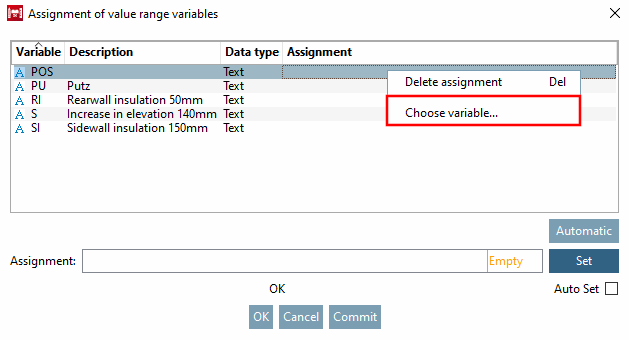
Ou bien utilisez la commande de menu contextuel sur la ligne concernée.
-> Le navigateur de variables [Variable browser] s'ouvre.
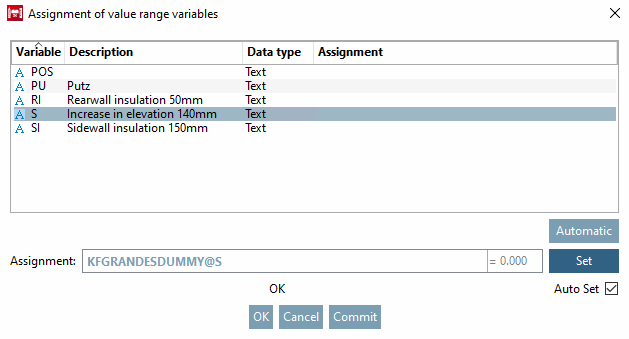
-> La sélection s'affiche dans le champ de saisie sous Affectation [Assignment].
-> L'affectation est inscrite dans la colonne correspondante.
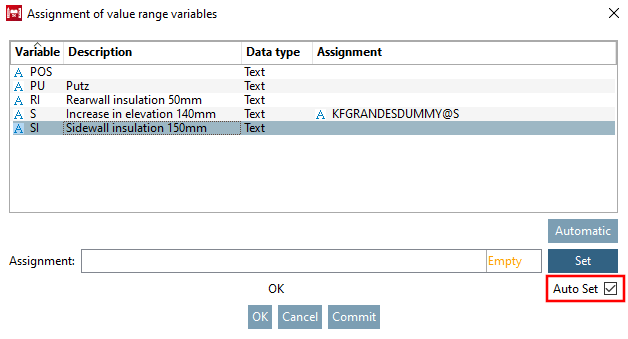
Si l'option Définition automatique [Auto Set] est activée, au lieu de cliquer sur le bouton , tu peux simplement sélectionner la ligne suivante et l'entrée sera automatiquement définie. Si l'option Définition automatique [Auto Set] est désactivée, la dernière entrée est perdue en cas de changement de ligne.
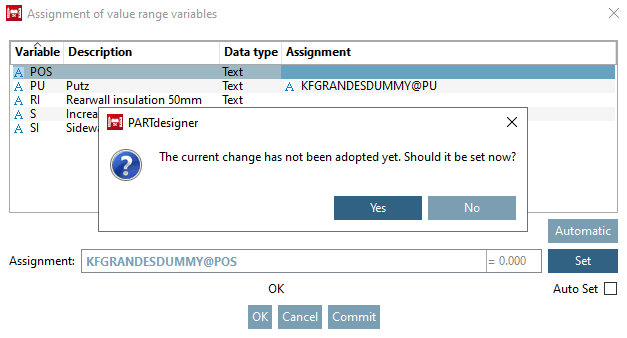
Si l'option Définir automatiquement [Auto Set] estdésactivée et que vous cliquez sur ou , un message d'erreur s'affiche si vous avez oublié de cliquer sur après une entrée.
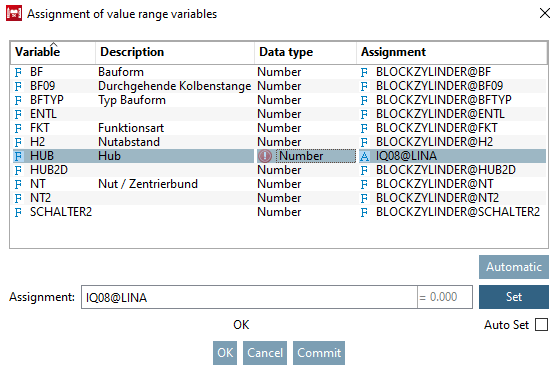
Lors du mappage de variables de plage de valeurs, le type de données est vérifié. Si un type de données erroné est détecté, une icône apparaît avec une info-bulle Affectation a un type de données erroné [Assignment has wrong data type].
Effectuez toutes les attributions nécessaires de la manière décrite ci-dessus et cliquez sur pour terminer.
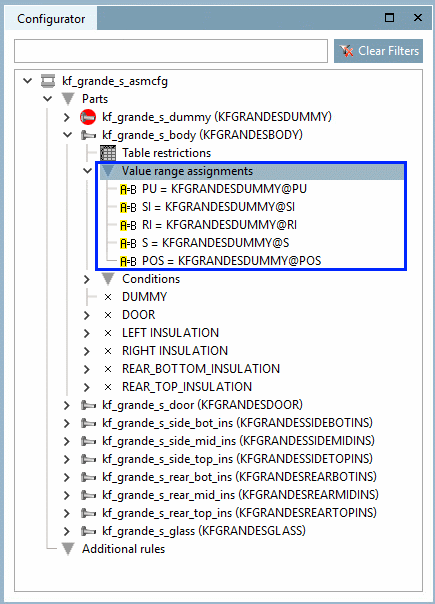
-> Les affectations sont affichées dans la fenêtre du configurateur [Configurator] du docking sous l'option de menu Affectations de plages de valeurs [Value range assignments].
![Navigateur de variables [Variable browser]](https://webapi.partcommunity.com/service/help/latest/pages/fr/partsolutions_user/doc/resources/img/img_07433c9f37a944e0badded91ed49a17b.png)
![[Remarque]](https://webapi.partcommunity.com/service/help/latest/pages/fr/partsolutions_user/doc/images/note.png)