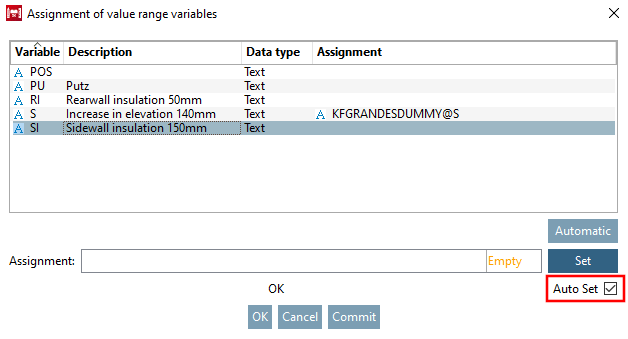
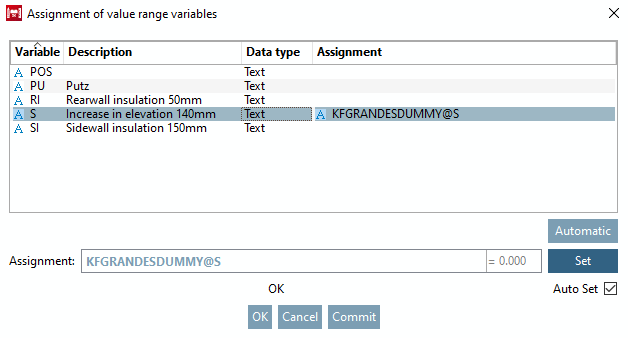
Für das erste Bauteil (in der Regel ist dies das Dummy-Bauteil) müssen die Zuweisungen manuell vorgenommen werden. Für weitere Bauteile stellt in der Regel die Funktion eine erhebliche Zeiteinsparung dar (siehe Abschnitt 7.13.5.5.2, „Automatisches Zuweisen“).
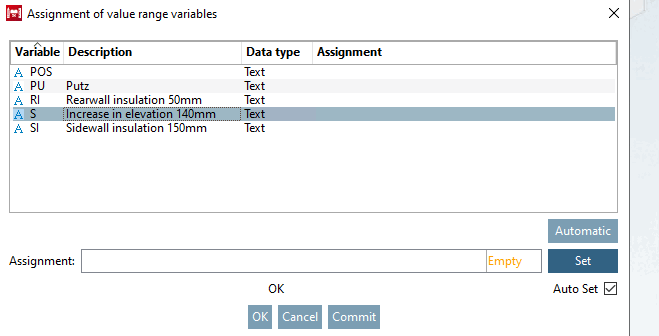
Selektieren Sie die gewünschte Variable, für die Sie die Zuweisung vornehmen möchten.
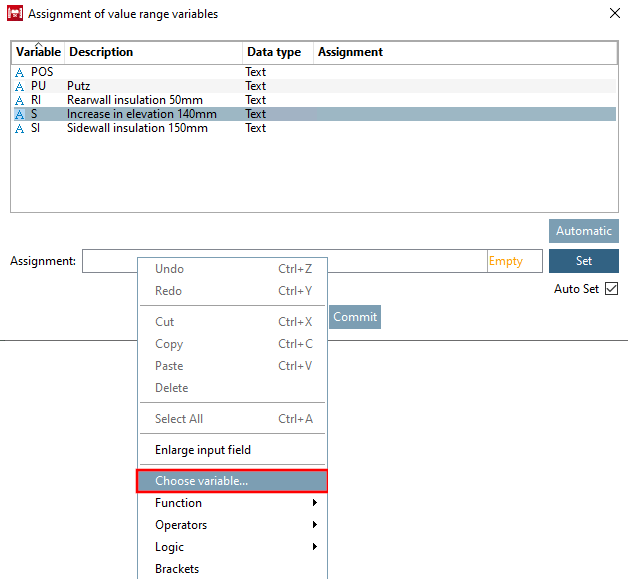
Rufen Sie im Eingabefeld Zuweisung [Assignment] per Kontextmenübefehl Variable wählen... [Choose variable...] den Variablen Browser [Variable browser] auf.
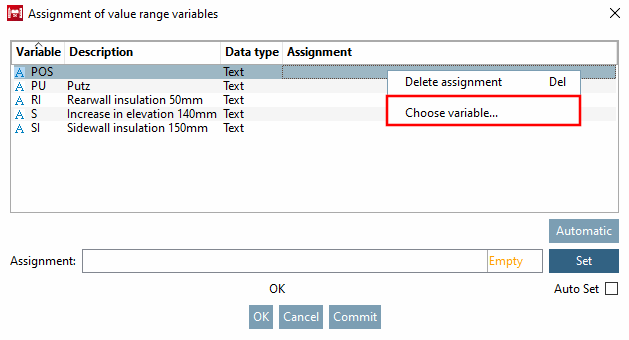
Oder verwenden Sie alternativ den Kontextmenübefehl auf der jeweiligen Zeile.
-> Der Variablen Browser [Variable browser] wird geöffnet.
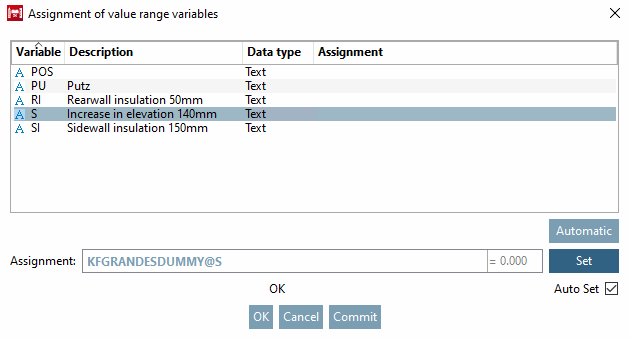
-> Die Auswahl wird im Eingabefeld unter Zuweisung [Assignment] angezeigt.
-> Die Zuweisung wird in der entsprechenden Spalte eingetragen.
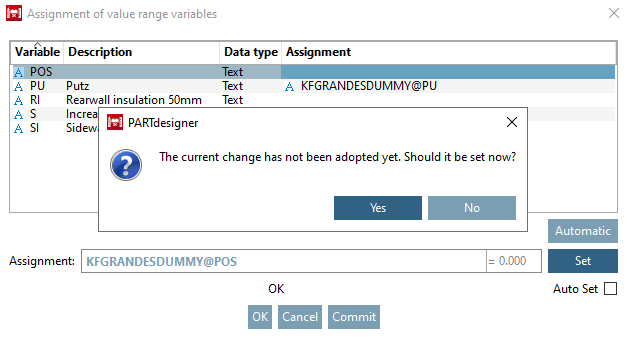
Wenn die Option Auto Setzen [Auto Set] aktiviert ist, können Sie anstatt den Button zu klicken, einfach die nächste Zeile wählen und der Eintrag wird automatisch gesetzt. Bei deaktiviertem Auto Setzen [Auto Set] geht bei einem Zeilenwechsel der letzte Eintrag verloren.
Wenn Auto Setzen [Auto Set] deaktiviert ist und Sie klicken oder erscheint eine Fehlermeldung, wenn Sie vergessen hatten nach einem Eintrag zu klicken.
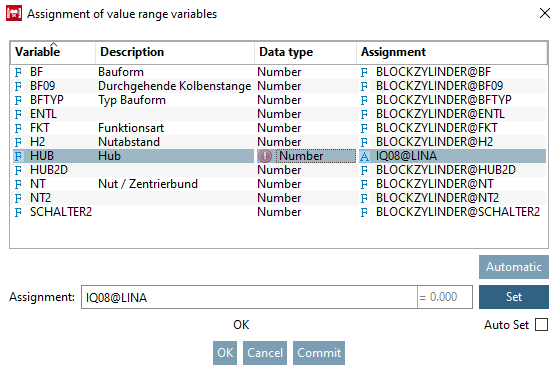
Beim Mapping von Wertebereichsvariablen wird der Datentyp überprüft. Wenn ein falscher Datentyp erkannt wird, erscheint ein Icon mit Tooltip Zuweisung hat falschen Datentyp [Assignment has wrong data type].
Nehmen Sie auf die oben beschriebene Weise alle benötigten Zuweisungen vor und klicken Sie abschließend auf .
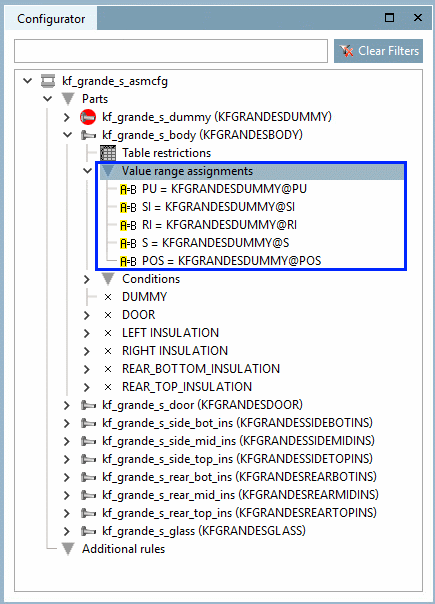
-> Die Zuweisungen werden im Dockingfenster Konfigurator [Configurator] unter Menüpunkt Wertebereichszuweisungen [Value range assignments] angezeigt.
![Variablen Browser [Variable browser]](https://webapi.partcommunity.com/service/help/latest/pages/de/partsolutions_user/doc/resources/img/img_ca5893fdb62c4cf9932a7643340c4817.png)
![[Hinweis]](https://webapi.partcommunity.com/service/help/latest/pages/de/partsolutions_user/doc/images/note.png)