7.13.5.5. Menu contestuale "Assegnazione dell'intervallo di valori"
7.13.5.5.1. Assegnazione manuale |  |
| Indietro | Avanti |
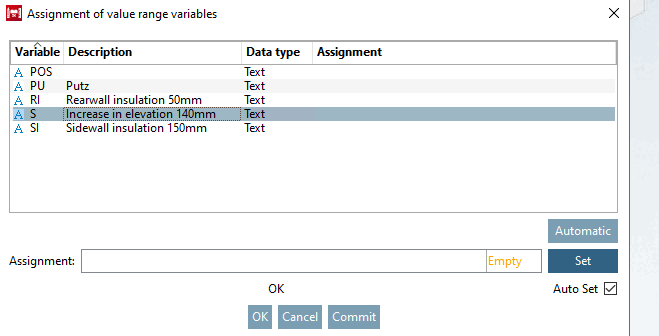
Per il primo componente (di solito il componente fittizio), le assegnazioni devono essere effettuate manualmente. Sezione 7.13.5.5.2, “Assegnazione automatica” Per gli altri componenti, la funzione consente di solito un notevole risparmio di tempo (vedere ).
Selezionare la variabile desiderata per la quale si vuole effettuare l'assegnazione.
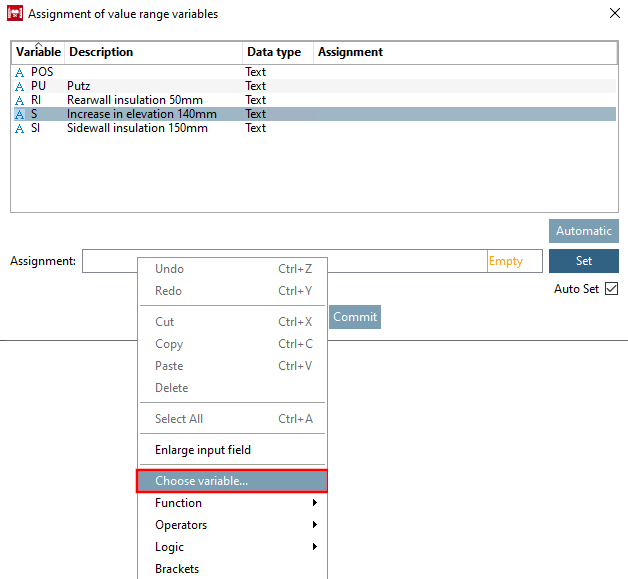
Nel campo di immissione Assegnazione [Assignment], utilizzare il comando del menu contestuale Seleziona variabile [Choose variable...]... per richiamare il browser delle variabili [Variable browser].
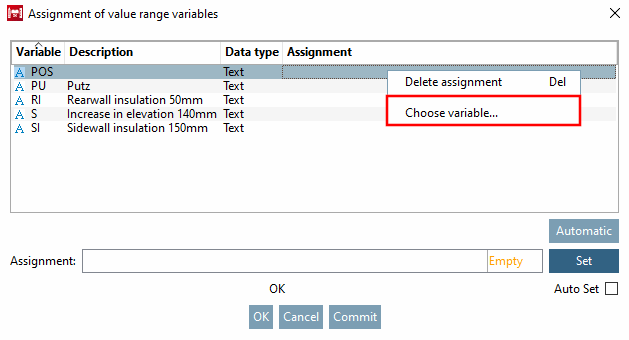
In alternativa, utilizzare il comando del menu contestuale sulla riga corrispondente.
-> Si apre il browser delle variabili [Variable browser].
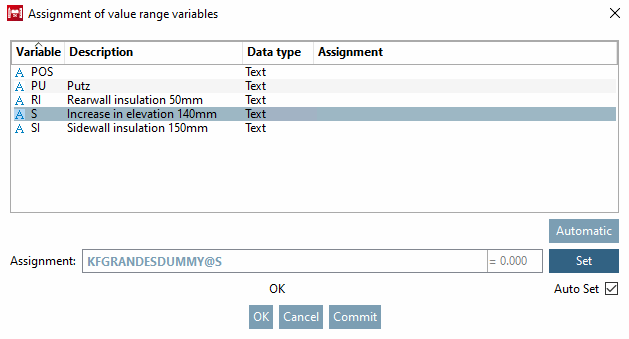
-> La selezione viene visualizzata nel campo di immissione sotto Assegnazione [Assignment].
-> L'assegnazione viene inserita nella colonna corrispondente.
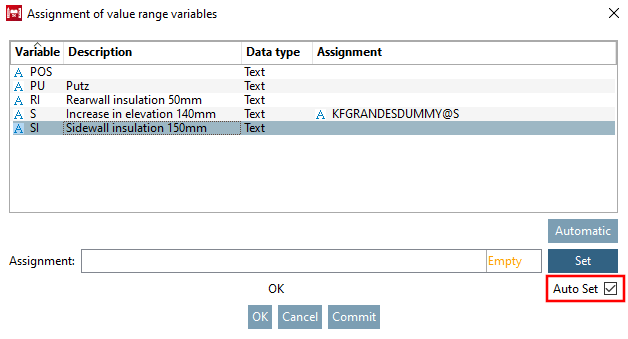
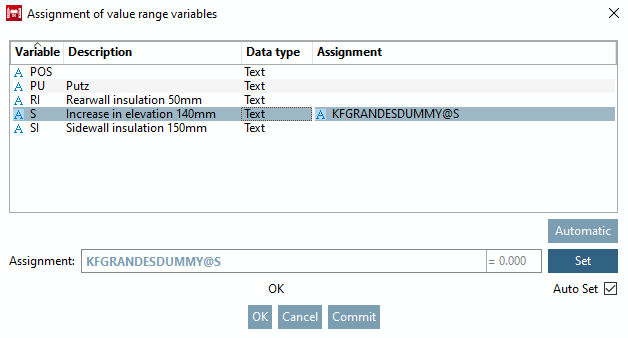
Se l'opzione Impostazione automatica [Auto Set] è attivata, è possibile selezionare semplicemente la riga successiva invece di fare clic sul pulsante e la voce verrà impostata automaticamente. Se l' impostazione automatica [Auto Set] è disattivata, l'ultima voce viene persa quando si cambia riga.
Figura 7.1236. È stato sufficiente selezionare un'altra riga e l'ultima voce è stata impostata automaticamente.
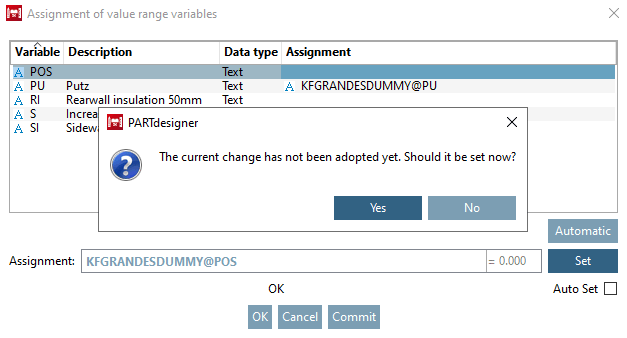
Se l' impostazione automatica [Auto Set] èdisattivata e si fa clic su o , viene visualizzato un messaggio di errore se si è dimenticato di fare clic su dopo una voce.
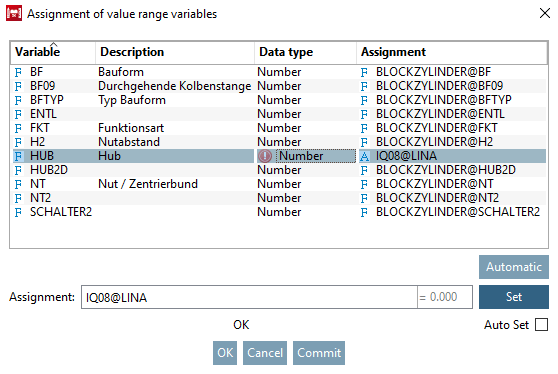
Il tipo di dati viene controllato durante la mappatura delle variabili dell'intervallo di valori. Se viene riconosciuto un tipo di dati errato, viene visualizzata un'icona con un'indicazione Assegnazione del tipo di dati errato [Assignment has wrong data type].
Effettuare tutte le assegnazioni richieste come descritto sopra e fare clic su .
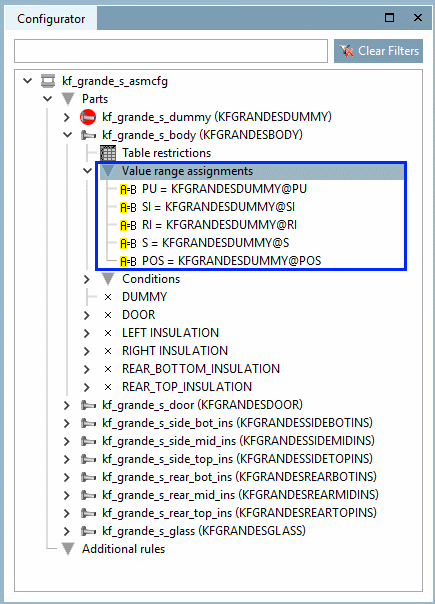
-> Le assegnazioni vengono visualizzate nella finestra di aggancio del Configuratore [Configurator] alla voce di menu Assegnazione campo valori [Value range assignments].
![Variabili del browser [Variable browser]](https://webapi.partcommunity.com/service/help/latest/pages/it/partsolutions_user/doc/resources/img/img_72e958c3d9104e82b41cd506449da63f.png)
![[Nota]](https://webapi.partcommunity.com/service/help/latest/pages/it/partsolutions_user/doc/images/note.png)