Appelez l'assistant. Il existe plusieurs possibilités :
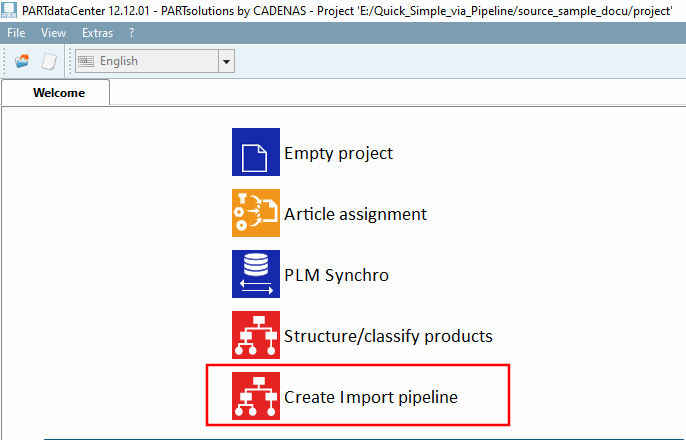
Cliquez initialement sur le bouton Create Import pipeline sur la page d'accueil [Welcome].
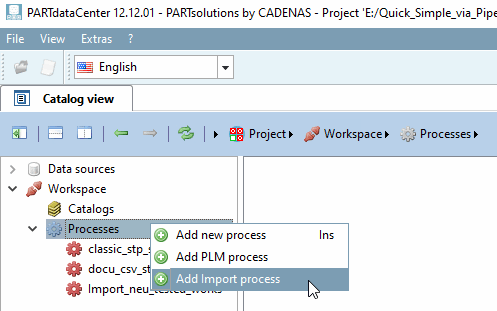
Dans l'onglet Catalog view, sous Processes, cliquez sur la commande de menu contextuel Add Import process.
-> Un assistant s'ouvre et vous guide pas à pas dans le processus de saisie.
Général [General]
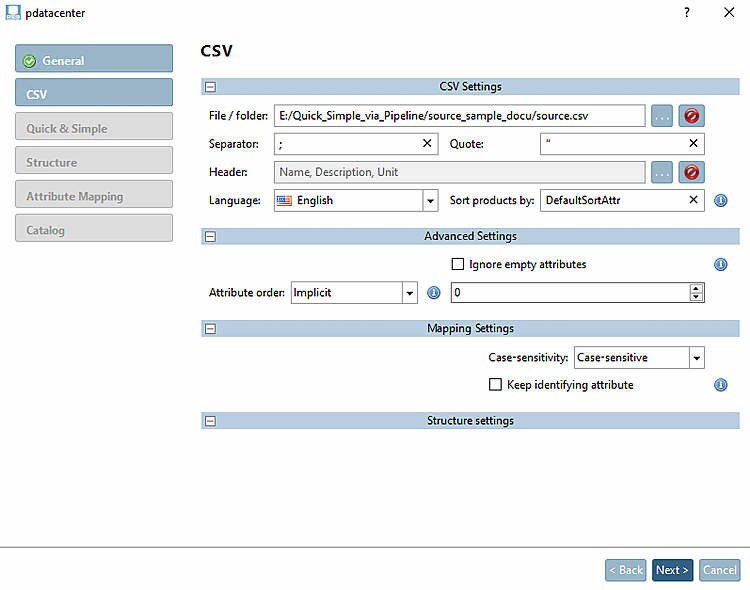
CSV
Fichier / Dossier: Déterminez le chemin d'accès au fichier CSV en cliquant sur ....
Separator / Quote: inscrivez-les en fonction de leur utilisation dans votre fichier CSV.
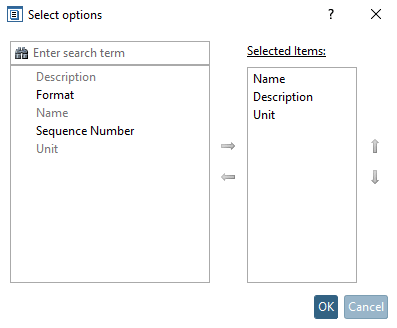
En-tête: sélectionnez les items en fonction de la structure de votre fichier CSV.
Quick Simple [Quick Simple]
Par défaut, vous n'avez pas besoin de faire des adaptations ici. Vous trouverez des informations sur les options d' importation Toleraz sur Section 1.4.2, «
Paramètres d'importation de tolérance via le pipeline (ou via un fichier de configuration)
».
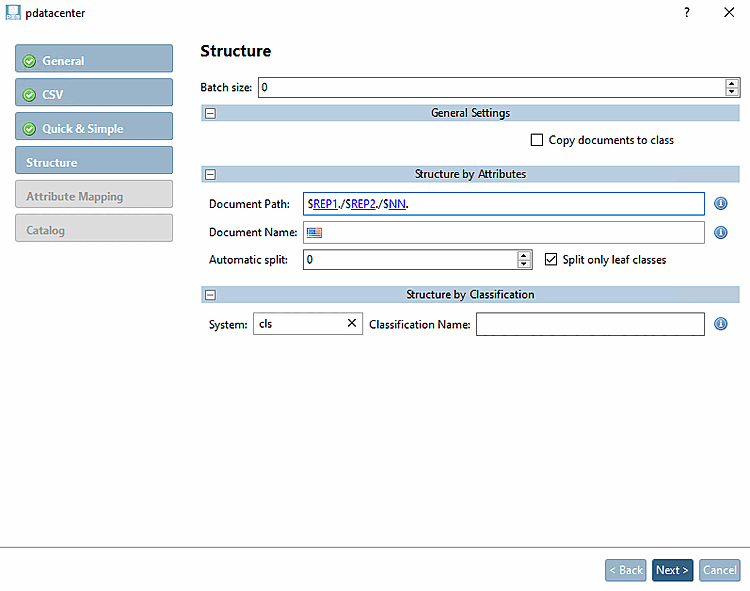
Structure
Document Path: indiquez les colonnes qui définissent la structure en les séparant par une barre oblique avant. Terminez par NN, qui contient le nom du projet.
Assurez-vous que l'entrée sous Document Path correspond aux attributs structurants du fichier CSV.
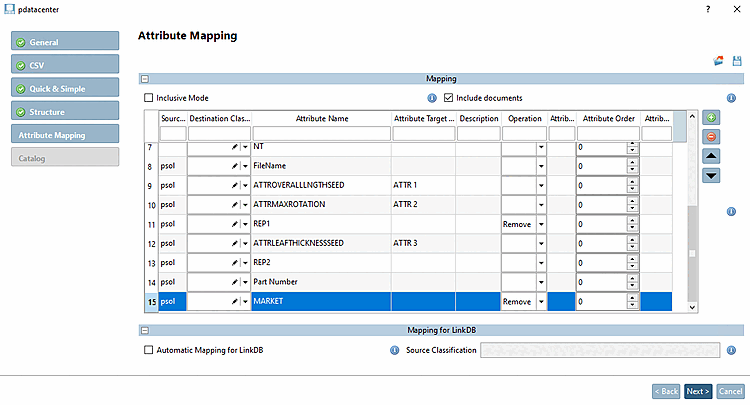
Cartographie des attributs [Attribute Mapping]
Définissez les attributs qui ne doivent pas être affichés dans le tableau des caractéristiques matérielles sur "Remove". Si vous souhaitez renommer des attributs, saisissez le nom souhaité dans la colonne Attribute Target Name.
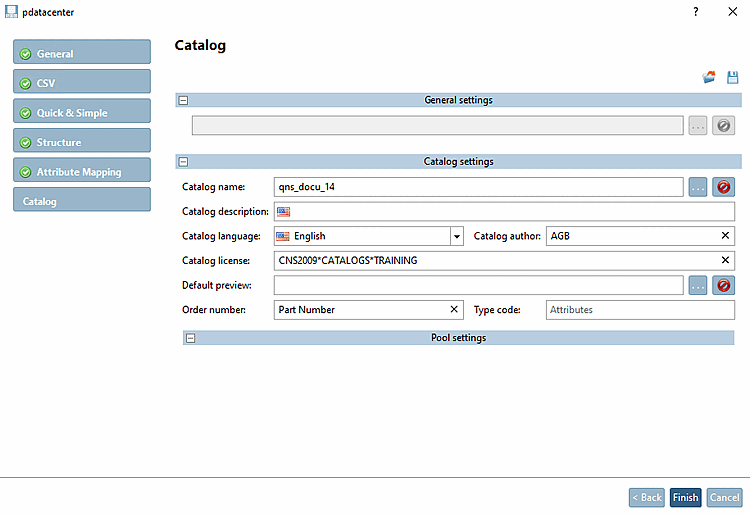
Catalogue
Catalog name: Saisissez le nom du catalogue souhaité.
Catalog description: sélectionnez la langue souhaitée.
Catalog language: sélectionnez la langue souhaitée.
Catalog author: Inscrivez l'auteur.
Catalog license: Indiquez une licence. (CNS2009*CATALOGS*YOURCATALOG)
Order number: Saisir le nom de la colonne pour le numéro de commande.
Cliquez sur Finish.
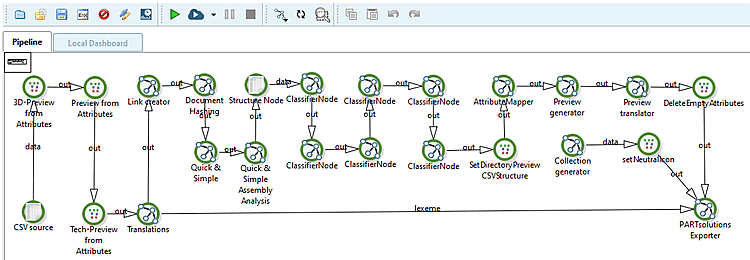
-> Le pipeline est automatiquement créé et affiché dans l'onglet Pipeline.
Click
sur le bouton Start  .
.
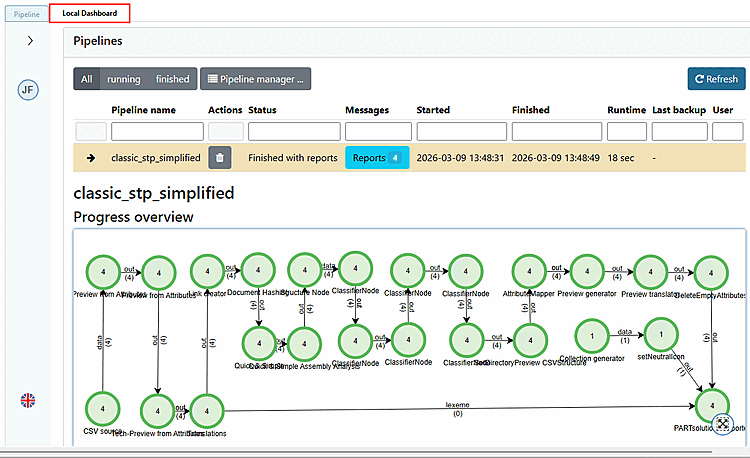
-> Le pipeline est exécuté.
-> La vue passe à la page d'onglet Local Dashboard.


![Général [General]](https://webapi.partcommunity.com/service/help/latest/pages/fr/partwarehouse/doc/resources/img/img_3b0715541a4a41f599ce5a4354ebb7b8.png)

![Quick Simple [Quick Simple]](https://webapi.partcommunity.com/service/help/latest/pages/fr/partwarehouse/doc/resources/img/img_c023207f4c3a457ab32bd1b476ba4aae.png)
![[Remarque]](https://webapi.partcommunity.com/service/help/latest/pages/fr/partwarehouse/doc/images/note.png)