1.4.1. Import mit
Wizard-Pipeline mit Importtyp "QS
vereinfacht" 1.4.1.3. Dateneingabe
per Wizard |  |
| Zurück | Weiter |
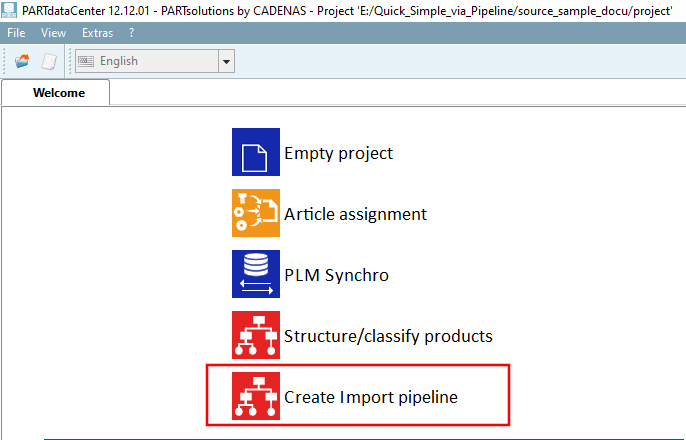
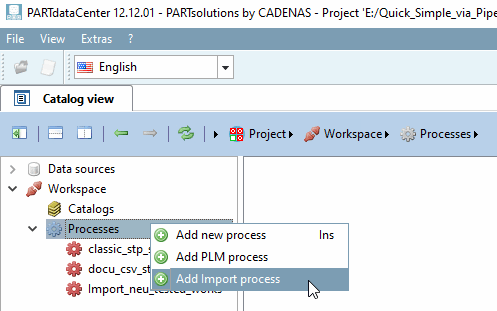
Rufen Sie den Wizard auf. Hierfür bestehen mehrere Möglichkeiten:
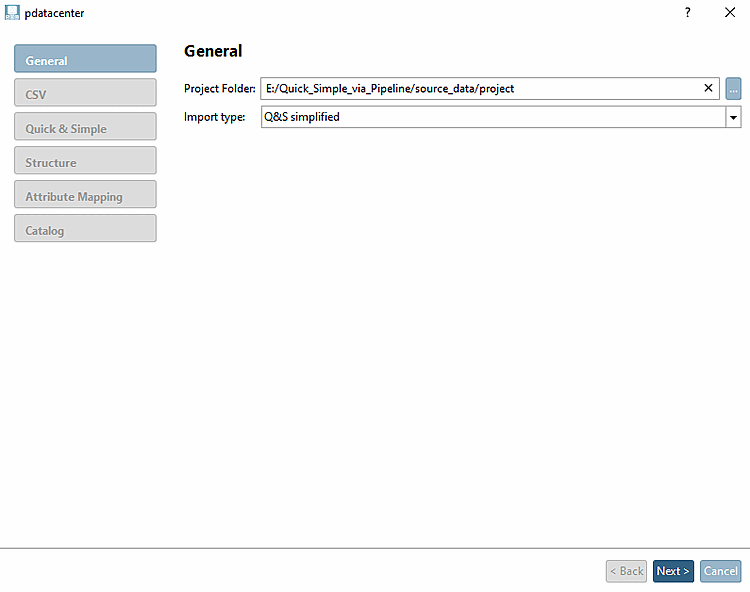
-> Es wird ein Wizard geöffnet, der Sie Schritt für Schritt durch den Eingabeprozess führt.
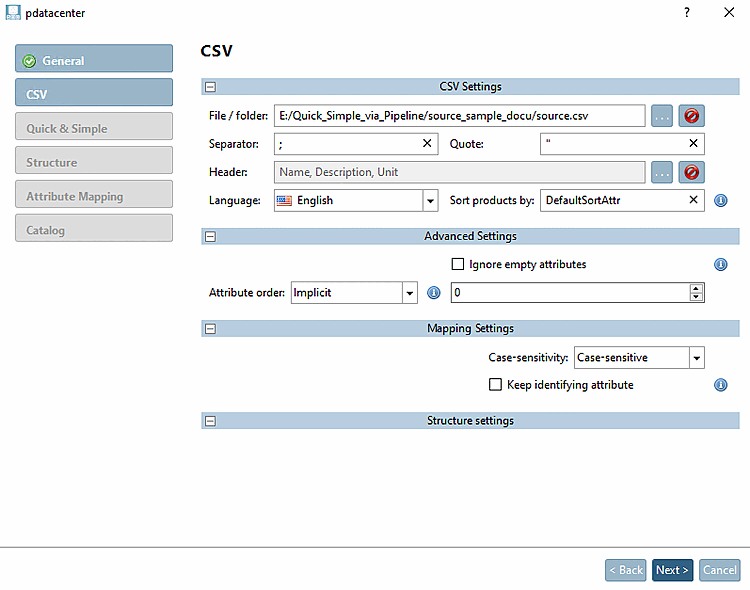
Standardmäßig müssen Sie hier keine Anpassungen vornehmen. Informationen zu den Toleraz-Import-Optionen finden Sie unter Abschnitt 1.4.2, „ Toleranz-Import-Einstellungen via Pipeline (oder per Konfigurationsdatei) “.
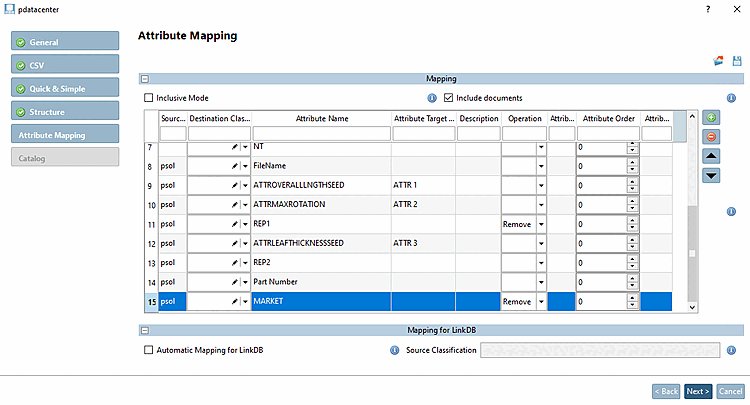
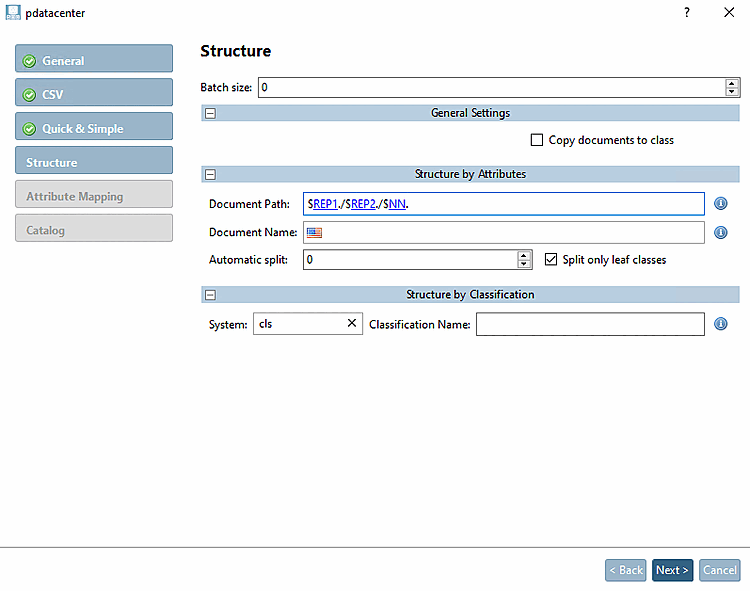
Document Path [Document Path]: Führen Sie mit Vorwärts-Slash separiert diejenigen Spalten auf, welche die Struktur definieren. Schließen Sie mit NN ab, welcher den Projektnamen beinhaltet.
Stellen Sie sicher, dass der Eintrag unter Document Path sich mit den strukturgebenden Attributen in der CSV-Datei deckt.
Setzen Sie Attribute, die in der Sachmerkmalstabelle nicht angezeigt werden sollen, auf "Remove". Wenn Sie Attribute umbenennen möchten, tragen Sie in der Spalte Attribute Target Name den gewünschten Namen ein.
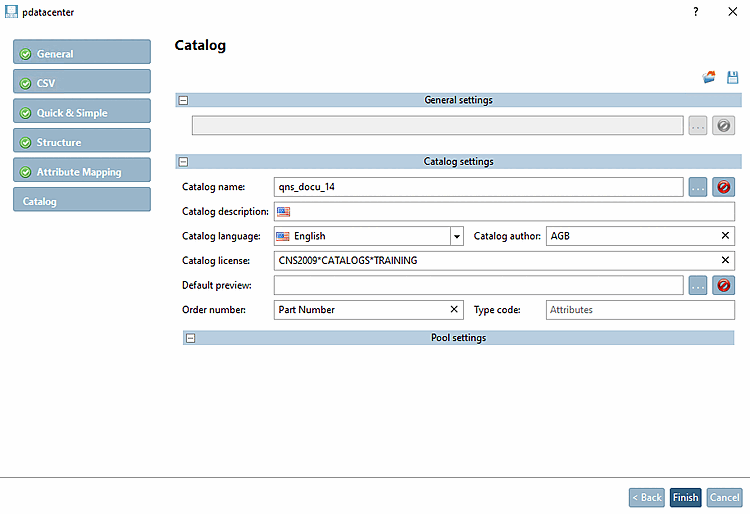
Catalog name [Catalog name]: Trage Sie den gewünschten Katalognamen ein.
Catalog description [Catalog description]: Wählen Sie die gewünschte Sprache.
Catalog language [Catalog language]: Wählen Sie die gewünschte Sprache.
Catalog license [Catalog license]: Geben Sie eine Lizenz an. (CNS2009*CATALOGS*YOURCATALOG)
Order number [Order number]: Tragen den Spaltennamen für die Bestellnummer ein.
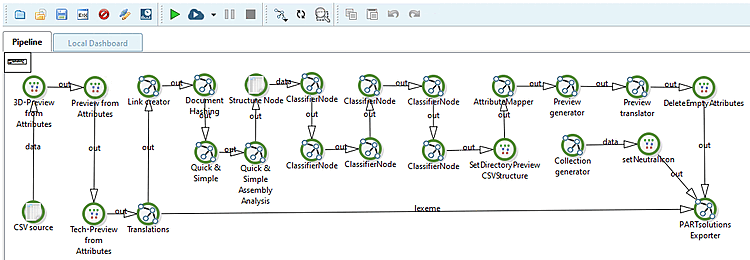
-> Die Pipeline wird automatisch erstellt und auf der Registerseite Pipeline angezeigt.
Klicken Sie auf den Start-Button
 .
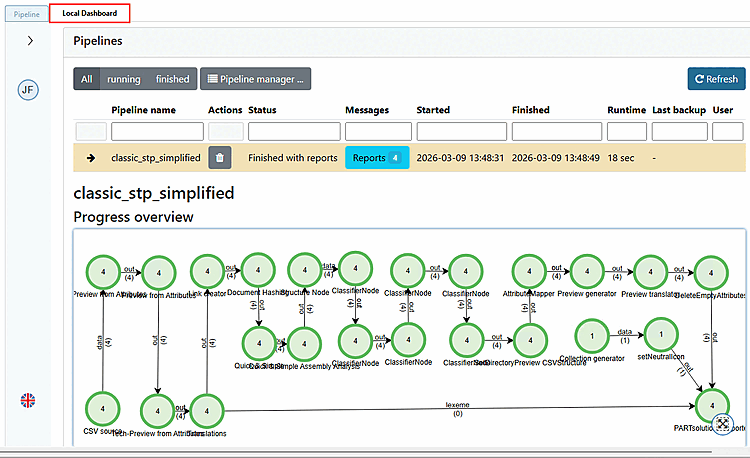
.-> Die Pipeline wird ausgeführt.
-> Die Ansicht wechselt auf die Registerseite Local Dashboard.

![Quick Simple [Quick Simple]](https://webapi.partcommunity.com/service/help/latest/pages/de/partwarehouse/doc/resources/img/img_fec9feaa6ecf47fe838793f134672a72.png)
![[Hinweis]](https://webapi.partcommunity.com/service/help/latest/pages/de/partwarehouse/doc/images/note.png)