1.1.
Attribution des articles (remplissage initial de la LinkDB)
1.1.3. Créer un catalogue à partir d'un fichier CSV |  |
| Précédent | Suivant |
Pour pouvoir effectuer des attributions/connexions, vous devez d'abord créer un catalogue à partir de vos données CSV.
La première étape consiste à lire un fichier CSV.
Les représentations suivantes utilisent les données CSV suivantes :
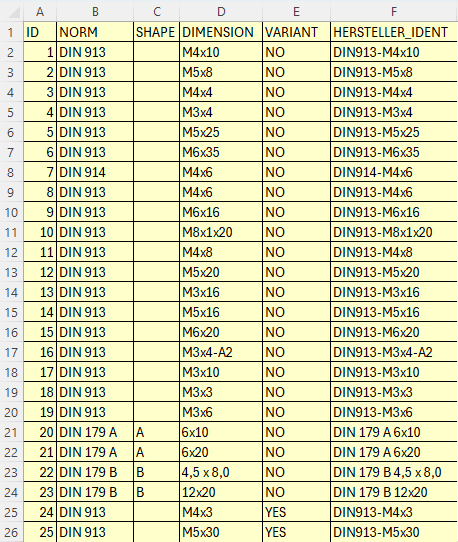
ID;NORM;SHAPE;DIMENSION;VARIANT;HERSTELLER_IDENT
1;DIN 913;;M4x10;NO;DIN913-M4x10
2;DIN 913;;M5x8;NO;DIN913-M5x8
3;DIN 913;;M4x4;NO;DIN913-M4x4
4;DIN 913;;M3x4;NO;DIN913-M3x4
5;DIN 913;;M5x25;NO;DIN913-M5x25
6;DIN 913;;M6x35;NO;DIN913-M6x35
7;DIN 914;;M4x6;NO;DIN914-M4x6
8;DIN 913;;M4x6;NO;DIN913-M4x6
9;DIN 913;;M6x16;NO;DIN913-M6x16
10;DIN 913;;M8x1x20;NO;DIN913-M8x1x20
11;DIN 913;;M4x8;NO;DIN913-M4x8
12;DIN 913;;M5x20;NO;DIN913-M5x20
13;DIN 913;;M3x16;NO;DIN913-M3x16
14;DIN 913;;M5x16;NO;DIN913-M5x16
15;DIN 913;;M6x20;NO;DIN913-M6x20
16;DIN 913;;M3x4-A2;NO;DIN913-M3x4-A2
17;DIN 913;;M3x10;NO;DIN913-M3x10
18;DIN 913;;M3x3;NO;DIN913-M3x3
19;DIN 913;;M3x6;NO;DIN913-M3x6
20;DIN 179 A;A;6x10;NO;DIN 179 A 6x10
21;DIN 179 A;A;6x20;NO;DIN 179 A 6x20
22;DIN 179 B;B;4,5 x 8,0;NO;DIN 179 B 4,5 x 8,0
23;DIN 179 B;B;12x20;NO;DIN 179 B 12x20
24;DIN 913;;M4x3;YES;DIN913-M4x3
25;DIN 913;;M5x30;YES;DIN913-M5x30
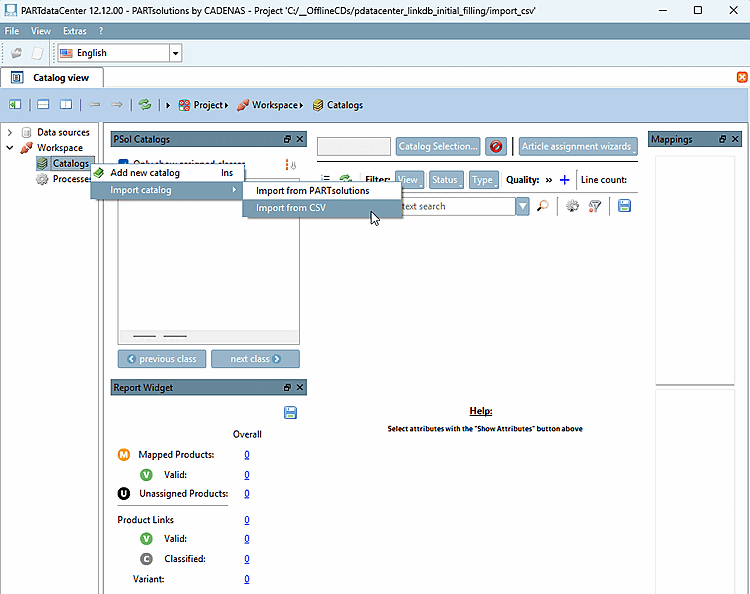
Dans le menu contextuel de Espace de travail [Workspace] -> Catalogues [Catalogs] -> Importer un catalogue [Import catalog], cliquez sur Importer depuis CSV [Import from CSV].
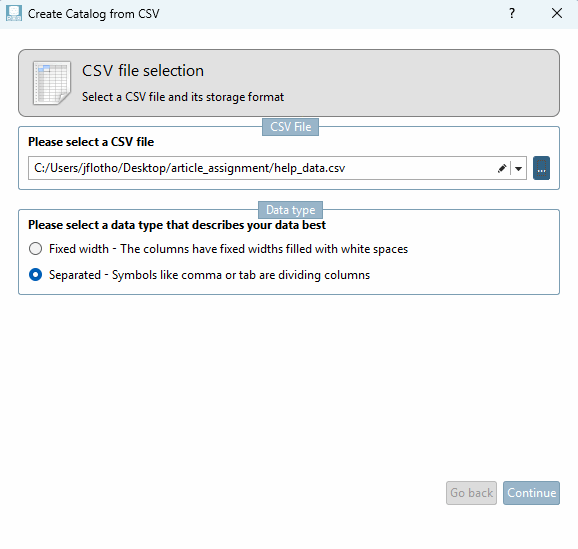
Fichier CSV Sélection [CSV file selection]
Sélectionnez le fichier CSV souhaité en cliquant sur le bouton Parcourir ...
Déterminez le type de données : largeur de colonne fixe ou séparateur séparé
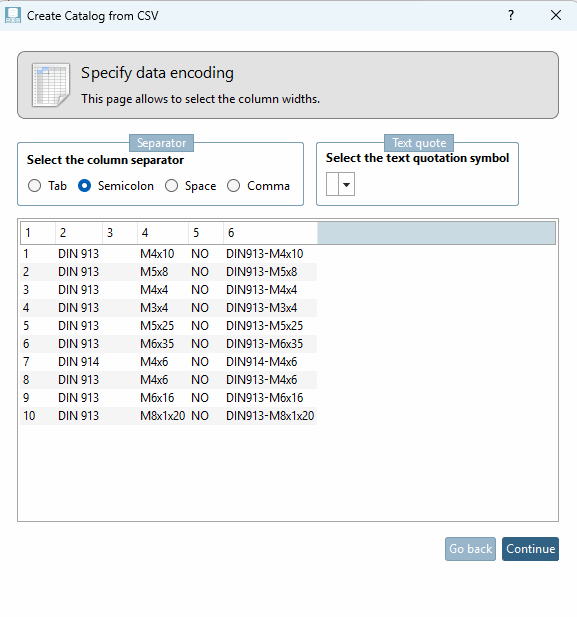
Indication du format des données [Specify data encoding]
Définissez le séparateur de colonne et, en option, un identificateur de texte.
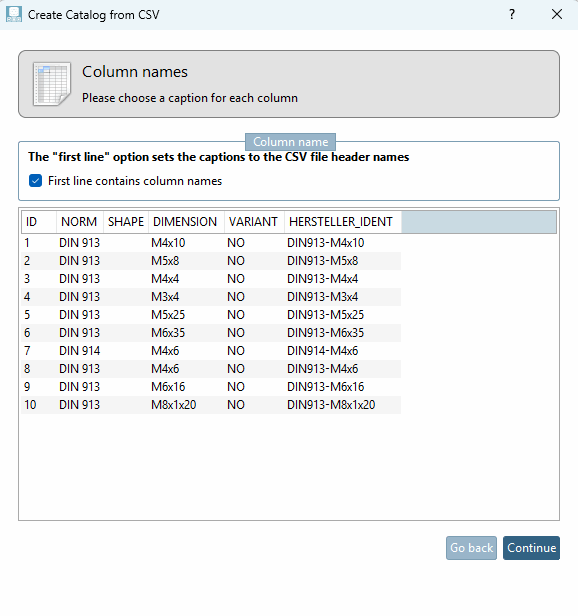
Noms des colonnes [Column names]
Si la première ligne du fichier CSV contient des noms de colonnes, cochez la case sous Les noms de colonnes se trouvent sur la première ligne [First line contains column names].
Sélection de documents [Document selection] (en option)
Si le fichier CSV contient des chemins vers des géométries et des images d'aperçu, vous pouvez éventuellement sélectionner le nom de colonne correspondant ici dans la zone de liste.
Choix de la langue et de l'identifiant [Language and Identifier selection]
Déterminez la langue et l' identifiant. Comme le numéro d'identification est absolument unique, veuillez le sélectionner comme identifiant.
Si l'importation du fichier CSV est réussie, la progression est affichée à 100%.
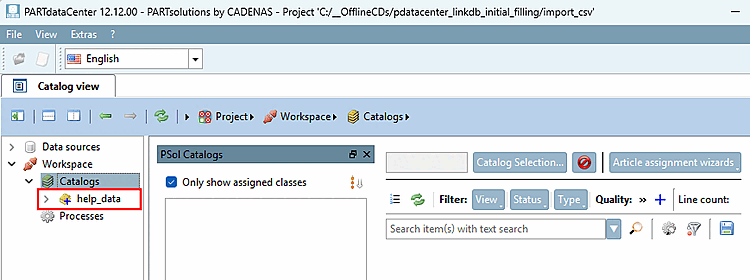
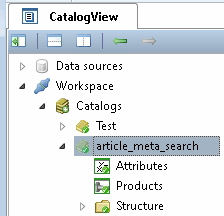
Sous Espace de travail [Workspace] -> Catalogues [Catalogs], le catalogue CSV qui vient d'être importé est maintenant affiché (dans cet exemple "help_data").
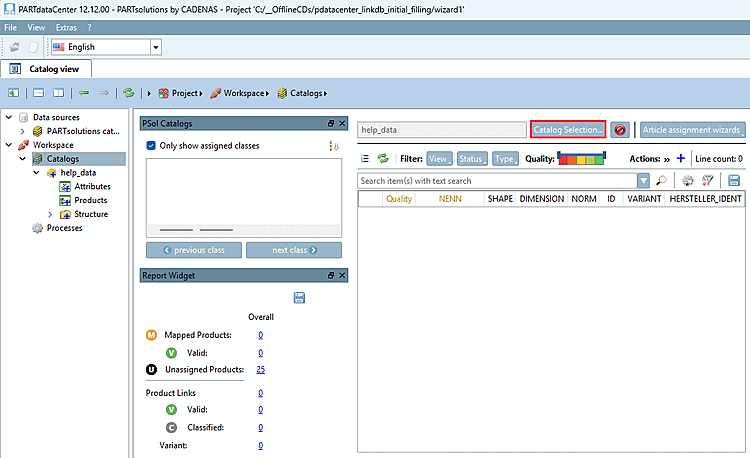
Sélectionnez à gauche le point Catalogs et cliquez sur le bouton
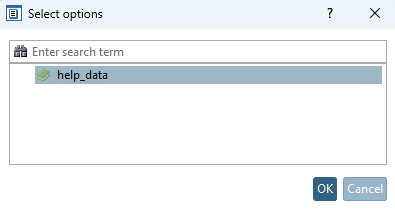
-> La boîte de dialogue Select options s'ouvre.
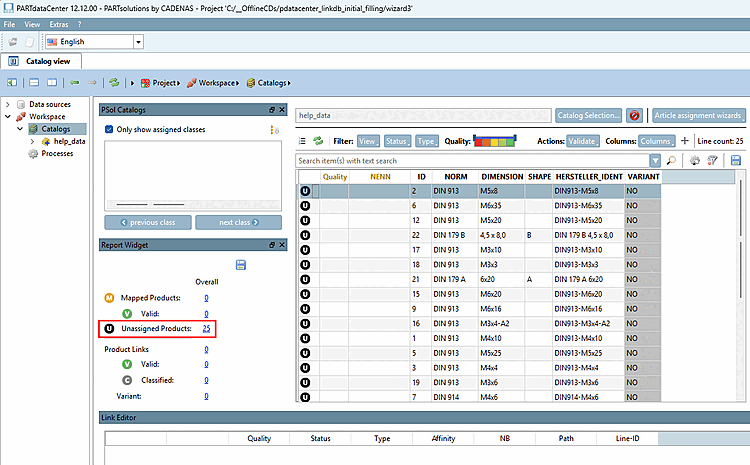
Cliquez sur le nombre (ici 25) dans le point Unassigned Products.
-> Les données CSV sont maintenant affichées.
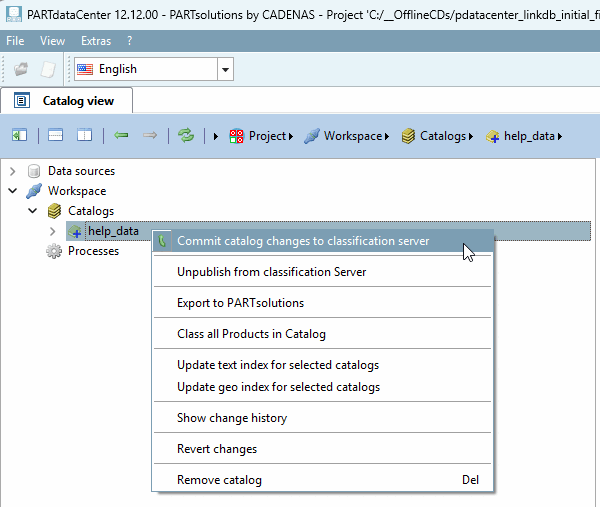
Facultatif: si vous ne travaillez pas en local, vous pouvez maintenant committer vos modifications locales.
Avant un commit, les différents items affichent un signe plus bleu.
Après un commit, les différents items affichent une coche verte.
![[Remarque]](https://webapi.partcommunity.com/service/help/latest/pages/fr/partwarehouse/doc/images/note.png)
![Catalogues [Catalogs] - Structure du répertoire](https://webapi.partcommunity.com/service/help/latest/pages/fr/partwarehouse/doc/resources/img/img_066751c5a8af470a8e96ed647ed7e9db.png)
![Sélection de documents [Document selection] (en option)](https://webapi.partcommunity.com/service/help/latest/pages/fr/partwarehouse/doc/resources/img/img_608494c389124896acb00a71266872a1.png)
![Choix de la langue et de l'identifiant [Language and Identifier selection]](https://webapi.partcommunity.com/service/help/latest/pages/fr/partwarehouse/doc/resources/img/img_fde7d39da2814a9086e14d7d6ca3f406.png)
![Barre de progression 100% - Terminé [Finished]](https://webapi.partcommunity.com/service/help/latest/pages/fr/partwarehouse/doc/resources/img/img_9703a2d5fae542b29b930ccf44798403.png)