
Chapitre 1.
PARTdataCenter
1.1.
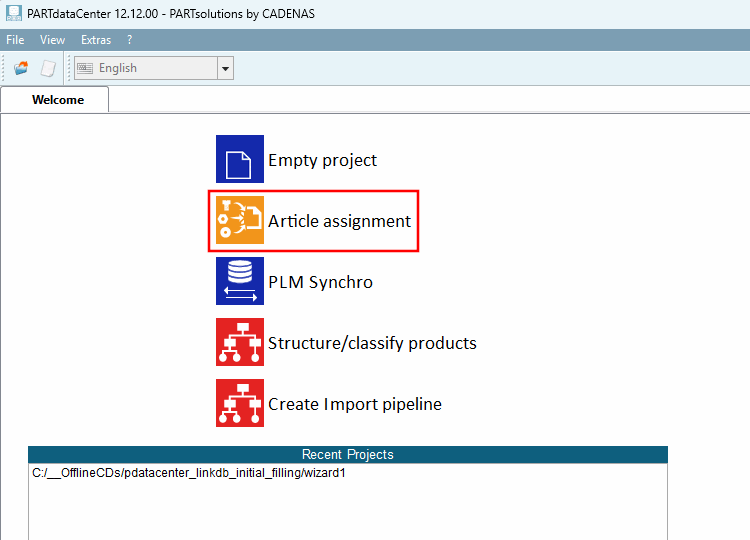
Attribution des articles (remplissage initial de la LinkDB)
|  |
| Précédent | Suivant |
- 1.1.1. Lancement
- 1.1.2. Aperçu de l'interface utilisateur et des processus
- 1.1.3. Créer un catalogue à partir d'un fichier CSV
- 1.1.4. Attribution manuelle
- 1.1.5. Recherche de dimensions (avec "Article Assignment Wizard" pour les pièces normalisées)
- 1.1.6. Recherche par référence (avec « Article Assignment Wizard » pour les pièces d'origine)
- 1.1.7. Recherche de dimensions - attribution automatique sur la base de données standard telles que le numéro de norme, la dimension, le matériau, etc.
- 1.1.8. Recherche par référence - Attribution automatique à partir de la référence du fabricant (ancienne méthode)
- 1.1.9. Vérifier les mappages
- 1.1.10. Valider les mappages
- 1.1.11. Liens Exporter vers un fichier CSV
- 1.1.12. Mappage des attributs
- 1.1.13. Mappage de texte global
- 1.1.14. Exportation LinkDB (directement ou via un fichier CSV)
- 1.1.15. Importation LinkDB
- 1.1.16. Fonctions, réglages et explications des caractères
Vous souhaitez représenter dans 3Dfindit / PARTdataManager des données telles que le numéro d'article, les textes de description, le statut de validation, le matériau, la surface, l'état des stocks, les prix, etc. de votre système ERP et PDM ?
Ensuite, ces données doivent être reliées aux pièces normalisées et achetées correspondantes dans la PARTsolutions-LinkDB.
Les systèmes ERP/PDM peuvent exporter les données des articles sous forme de fichier CSV.
Le module PARTdataCenter peut alors établir de manière automatisée le lien entre le tableau des caractéristiques matérielles PARTsolutions et les informations CSVcorrespondantes. Le pourcentage de données pouvant être traitées automatiquement dépend de la qualité des données. Différents filtres permettent d'afficher tous les produits qui ne sont pas encore clairement attribués et de les traiter de manière ciblée. L'interface utilisateur est en outre conçue de manière à ce que les liens puissent également être créés manuellement si nécessaire.
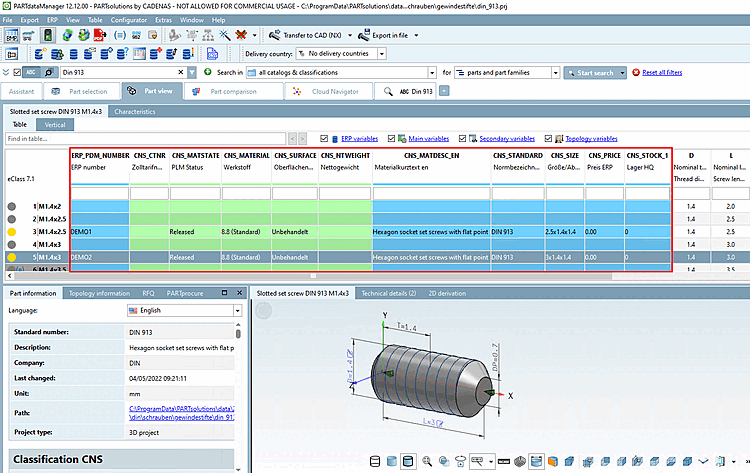
Exemple de résultat dans PARTdataManager. La colonne numéro ERP est certes la plus importante en tant qu'identifiant ; mais il est possible, après préparation adéquate de la LinkDB, de représenter autant d'informations que l'on veut provenant de systèmes tiers, comme par exemple la description, le matériau, le prix, l'état des stocks, etc.
Pour une première approche, voici les principales sections :
Administrateur de clientèle, consultant ERP
Mise à disposition du fichier CSV :
![[Important]](https://webapi.partcommunity.com/service/help/latest/pages/fr/partwarehouse/doc/images/important.png)
Important Pour pouvoir attribuer un article, le fichier CSV doit contenir certains attributs. La liste suivante en donne un aperçu. (Il n'est pas nécessaire que tous les attributs soient donnés).
Numéro d'identification ERP (numéro d'article, numéro d'identification)
Noms / identificateurs de normes (par ex. ISO 4762)
Celui-ci identifie un projet au sein d'un catalogue PARTsolutions.
Dimensions (par ex. M10x30)[a]
Elles sont nécessaires pour rechercher une ligne correspondante au sein d'un projet attribué.
Un nombre quelconque d'autres données provenant du système tiers peuvent être incluses peuvent.
Ces informations supplémentaires ne sont pas pertinentes pour l'affectation.
[a] Généralités : paramètres de spécification pour déterminer l'expression
![[Remarque]](https://webapi.partcommunity.com/service/help/latest/pages/fr/partwarehouse/doc/images/note.png)
Remarque Les indications relatives au numéro de norme, à la dimension, au matériau, au numéro de pièce du fabricant, etc. peuvent également apparaître dans une seule colonne.[a] Des algorithmes de reconnaissance se déroulant automatiquement permettent néanmoins la plupart du temps de procéder à une attribution.
Si les données ne suivent pas de règle reconnaissable, l'attribution du numéro d'article est liée à un surcroît de travail, car les données décisives sont saisies soit dans un processus préliminaire, soit dans PARTdataCenter au moyen d'expressions régulières.[b] doivent être séparés.
[a] Voir Section 1.1.7.2, « Paramètres facultatifs dans le nœud "Filtre de classe" (données dans un champ) ».
[b] Vous trouverez un exemple à ce sujet sous Section 1.1.8.2, « Recherche de numéros d'article avec expression régulière ».
La connexion à la LinkDB doit pouvoir être établie : Les attributions de produits/informations de liaison peuvent également être enregistrées temporairement dans un fichier CSV et importées ultérieurement dans la LinkDB.
Le catalogue cible PARTsolutions doit être installé (pour les exemples suivants, il s'agit généralement du catalogue des normes).