1.1.
Attribution des articles (remplissage initial de la LinkDB)
1.1.15. Importation LinkDB |  |
| Précédent | Suivant |
De la même manière que les liens peuvent être enregistrés dans la LinkDB, ils peuvent également être réimportés de celle-ci dans PARTdataCenter. Il est alors possible de valider des liens, par exemple, puis de les exporter à nouveau dans la LinkDB.
Il faut d'abord créer un processus pour l'exportation.
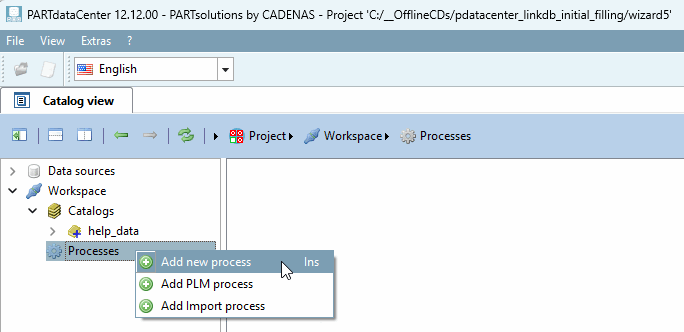
Sous Processus [Processes], cliquez sur la commande de menu contextuel Ajouter un nouveau processus [Add new process].
-> Sous Processus [Processes], une nouvelle entrée (pas encore étiquetée) apparaît.
Sélectionnez la nouvelle entrée.
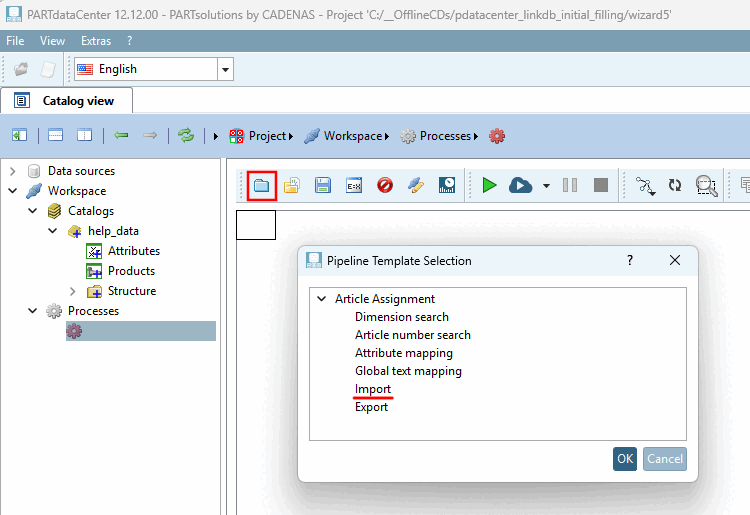
Cliquez sur le bouton Charger prédéfini modèle
 . -> La boîte de dialogue Sélection du modèle de pipeline [Pipeline Template Selection] s’ouvre.
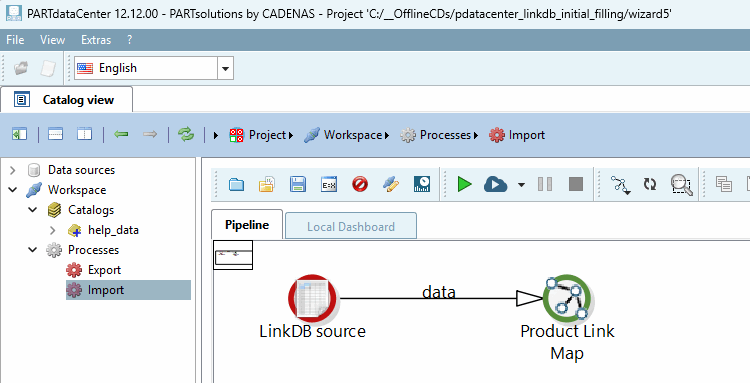
-> Le pipeline d'importation est maintenant affiché dans la zone de paramétrage de droite.
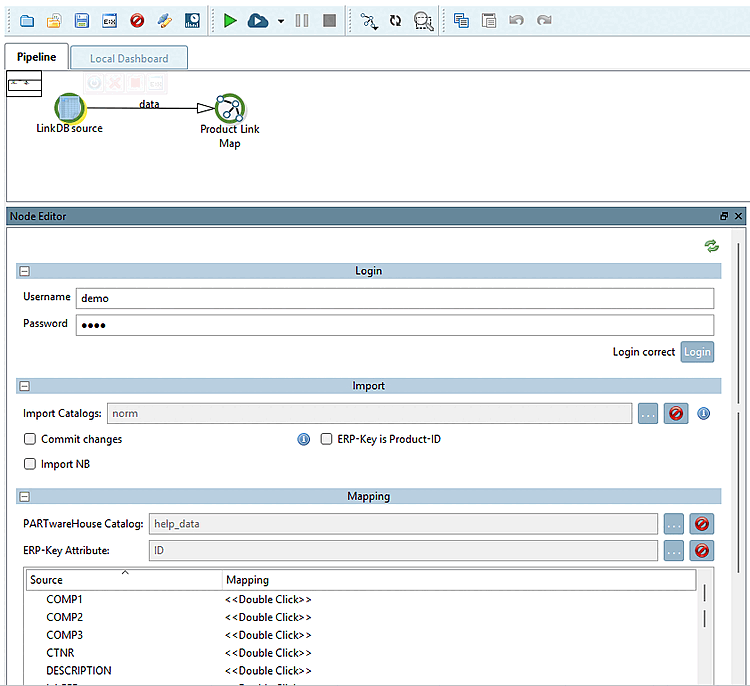
Sélectionnez le nœud LinkDB source et définissez les paramètres nécessaires.
Se connecter avec un nom d'utilisateur [Username] et un mot de passe [Password]:
Paramètres de cartographie [Mapping settings]:
Catalogue [Catalog]: Indiquez le catalogue CSV importé dans PARTdataCenter.
Erp Nummer Attribut [ERP number attribute]: indiquez le champ du catalogue CSV vers lequel l' ERP_PDM_NUMBER doit être mappé.
Source - Affectation [Mapping]: toutes les variables LinkDB sont listées sous Source. Sous Affectation [Mapping], vous pouvez indiquer le champ souhaité dans le catalogue CSV par sélection de champ de liste.
![[Remarque]](https://webapi.partcommunity.com/service/help/latest/pages/fr/partwarehouse/doc/images/note.png)