1.1.
Assegnazione dell'articolo (compilazione iniziale del LinkDB)
1.1.15. Importazione di LinkDB |  |
| Indietro | Avanti |
Così come i link possono essere salvati nel LinkDB, possono anche essere importati da questo nel PARTdataCenter. I link possono poi essere convalidati, ad esempio, e quindi esportati nuovamente nel LinkDB.
Innanzitutto, è necessario creare un processo per l'esportazione.
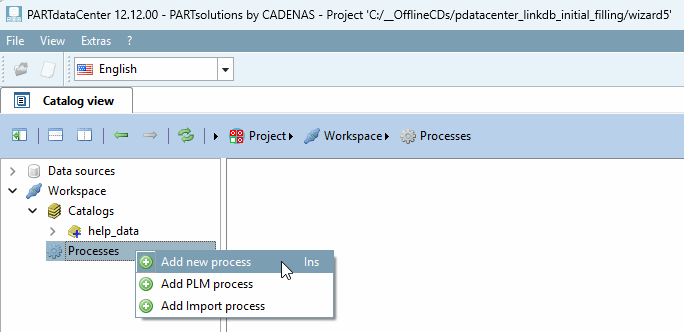
In corrispondenza di Processi [Processes], fare clic sul comando del menu contestuale Aggiungi nuovo processo [Add new process].
-> Sotto Processi [Processes] appare una nuova voce (non ancora etichettata).
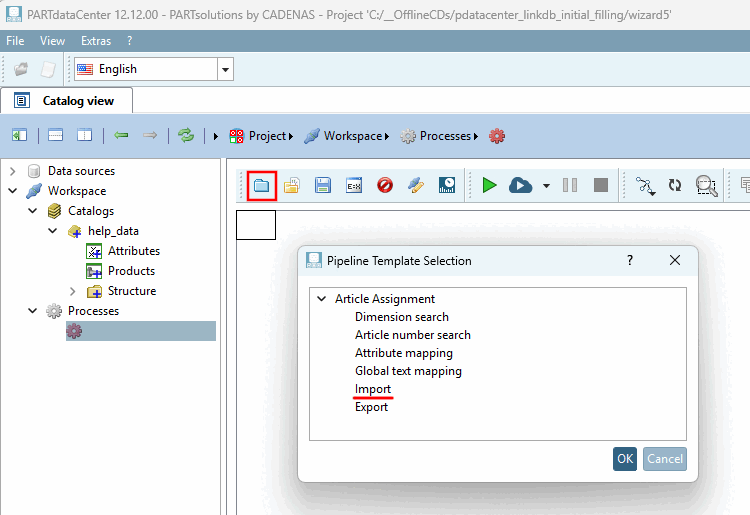
Fare clic sul pulsante Carica predefinito modello
 . -> Viene visualizzata la finestra di dialogo Selezione modello tubazione (Pipeline Template Selection [Pipeline Template Selection] ).
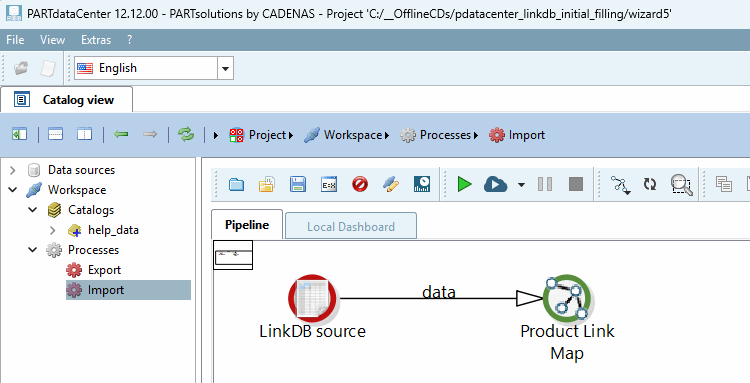
Fare clic sul modello Importa [Import].
-> La pipeline di importazione è ora visualizzata nell'area delle impostazioni di destra.
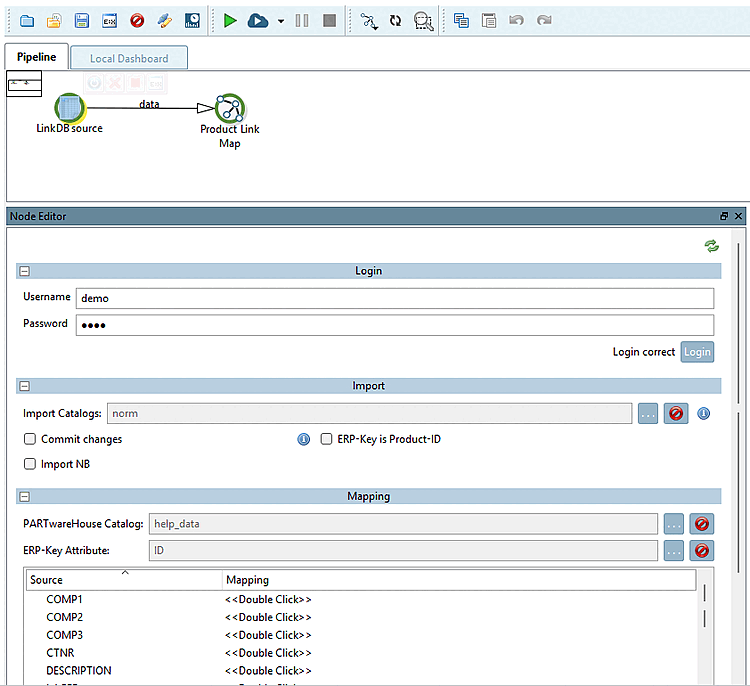
Selezionare il nodo sorgente LinkDB [LinkDB source] ed effettuare le impostazioni necessarie.
Impostazioni di importazione [Import settings]
Impostazioni di mappatura [Mapping settings]:
Catalogo [Catalog]: Inserire il catalogo CSV importato in PARTdataCenter.
Attributo numero Erp [ERP number attribute]: specificare il campo del catalogo CSV a cui deve essere mappato ERP_PDM_NUMBER.
Sorgente [Source] - Assegnazione [Mapping]: in Sorgente [Source] sono elencate tutte le variabili di LinkDB. In Assegnazione [Mapping] è possibile specificare il campo desiderato nel catalogo CSV tramite la selezione del campo dell'elenco.
![[Nota]](https://webapi.partcommunity.com/service/help/latest/pages/it/partwarehouse/doc/images/note.png)