So wie Links in die LinkDB gespeichert werden können, können sie auch wieder von dort nach PARTdataCenter importiert werden. Es können dann Links beispielsweise validiert werden und danach erneut in die LinkDB exportiert werden.
Zuerst muss für den Export ein Prozess erstellt werden.
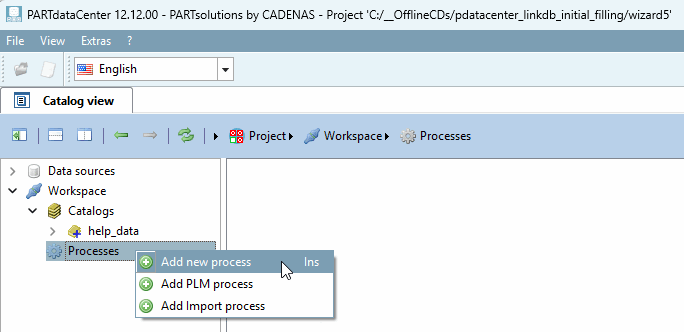
Klicken Sie unter Processes auf den Kontextmenübefehl Neuen Prozess hinzufügen [Add new process].
-> Unter Processes erscheint ein neuer (noch nicht beschrifteter) Eintrag.
Markieren Sie den neuen Eintrag.
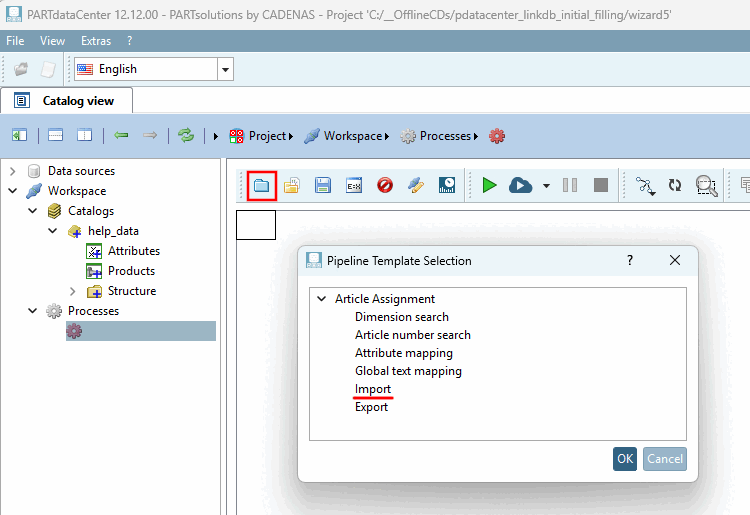
Klicken Sie auf die Schaltfläche Load predefined template
 . -> Es öffnet sich das Dialogfenster Pipeline Template Selection.
Klicken Sie auf das Template Import.
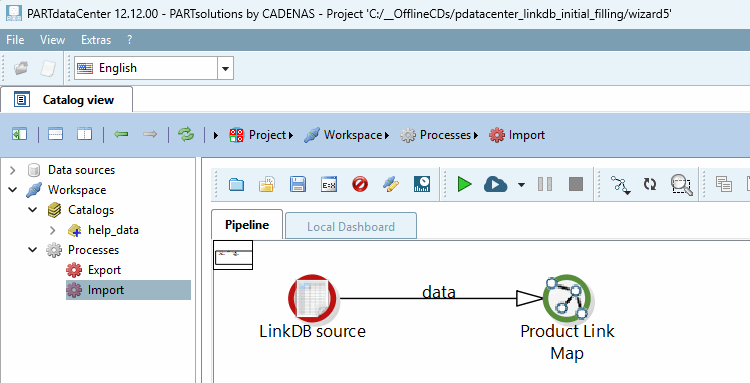
-> Im rechten Einstellungsbereich wird nun die Import-Pipeline angezeigt.
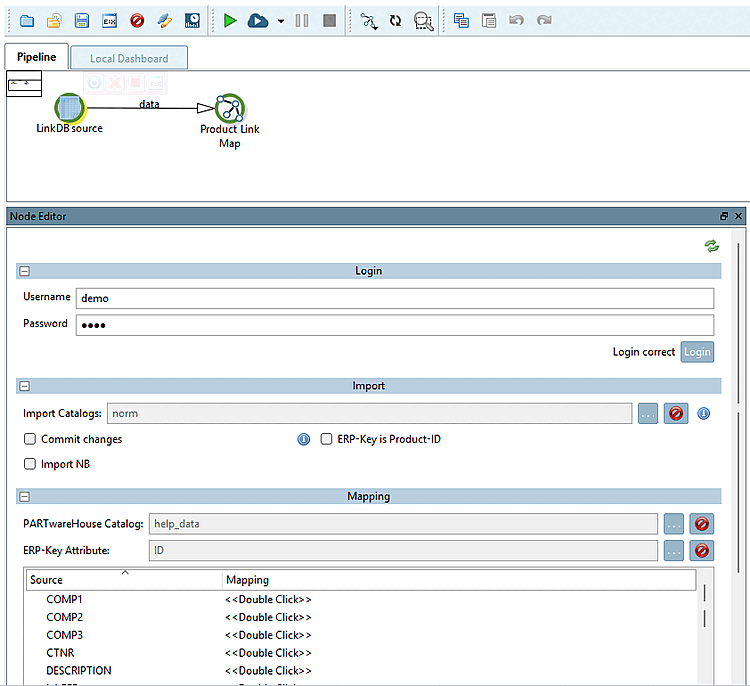
Selektieren Sie den Knoten LinkDB source und setzen Sie die nötigen Einstellungen.
Anmelden mit Benutzername [Username] und Passwort [Password]:
Mapping Einstellungen [Mapping settings]:
Katalog [Catalog]: Geben Sie den nach PARTdataCenter importierten CSV-Katalog an.
Erp Nummer Attribut [ERP number attribute]: Geben Sie das Feld im CSV-Katalog an, auf welches die ERP_PDM_NUMBER gemappt werden soll.
Quelle [Source] - Zuweisung [Mapping]: Unter Quelle [Source] sind alle LinkDB-Variablen aufgelistet. Unter Zuweisung [Mapping] können Sie per Listenfeldauswahl das gewünschte Feld im CSV-Katalog angeben.
![[Hinweis]](https://webapi.partcommunity.com/service/help/latest/pages/de/partwarehouse/doc/images/note.png)