1.1.
Artikelzuordnung
(initiale Befüllung der LinkDB)
1.1.14. LinkDB Export (direkt oder über CSV-Datei) |  |
| Zurück | Weiter |
Für den Export in die Linkdatenbank spielt es keine Rolle, ob die Zuweisungen zwischen lokalem Katalog und PARTsolutions-Katalog manuell oder automatisch und mit welchem Template erfolgten. Die folgenden Erläuterungen gelten unabhängig von der bisherigen Vorgehensweise.
![[Hinweis]](https://webapi.partcommunity.com/service/help/latest/pages/de/partwarehouse/doc/images/note.png) | Hinweis |
|---|---|
Beim Export in die Linkdatenbank geht es nur um die Verlagerung in eine andere Datenhaltung, also nicht um Verknüpfung/Zuweisung. Diese hat bereits stattgefunden. | |
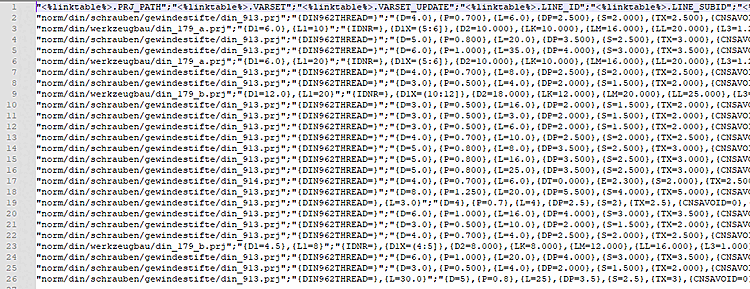
In einem Zwischenschritt können die Produktdaten mit den Verknüpfungsinformationen von lokalem Katalog und PARTsolutions-Katalog zunächst in eine CSV-Datei exportiert werden. Die CSV-Datei kann jederzeit in die Linkdatenbank importiert werden.
In diesem Abschnitt soll der Export beispielhaft von A bis Z erläutert werden.
Zuerst muss für den Export ein Prozess erstellt werden.
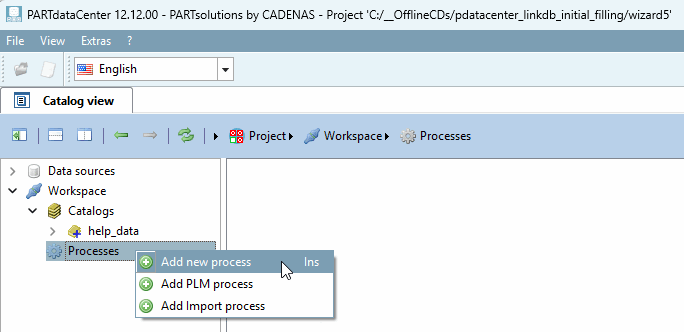
Klicken Sie unter Processes auf den Kontextmenübefehl Neuen Prozess hinzufügen [Add new process].
-> Unter Processes erscheint ein neuer (noch nicht beschrifteter) Eintrag.
Markieren Sie den neuen Eintrag.
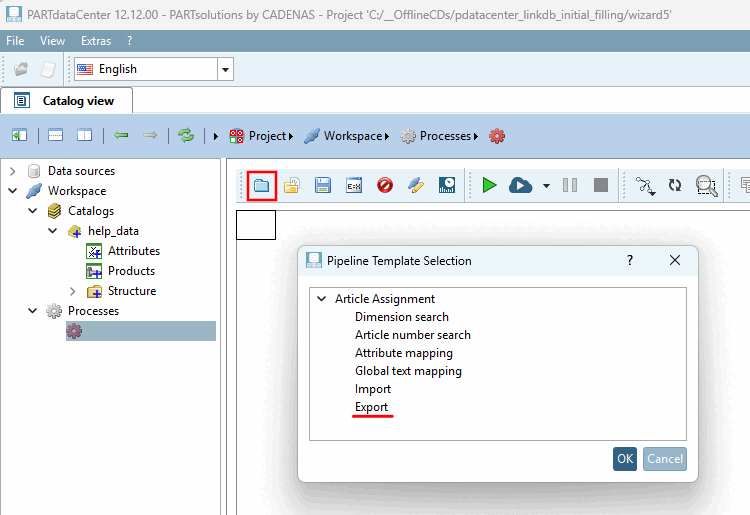
Klicken Sie auf die Schaltfläche Load predefined template
 . -> Es öffnet sich das Dialogfenster Pipeline Template Selection.
Klicken Sie auf das Template Export.
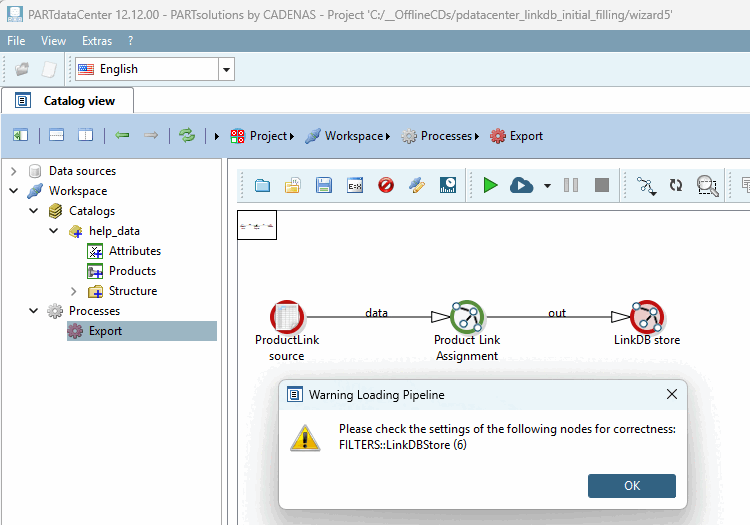
-> Im rechten Einstellungsbereich wird nun die Export-Pipeline angezeigt. Die Warnung besagt lediglich, dass für jeden Knoten die korrekten, gewünschten Einstellungen noch zu treffen sind. Bestätigen Sie einfach mit .
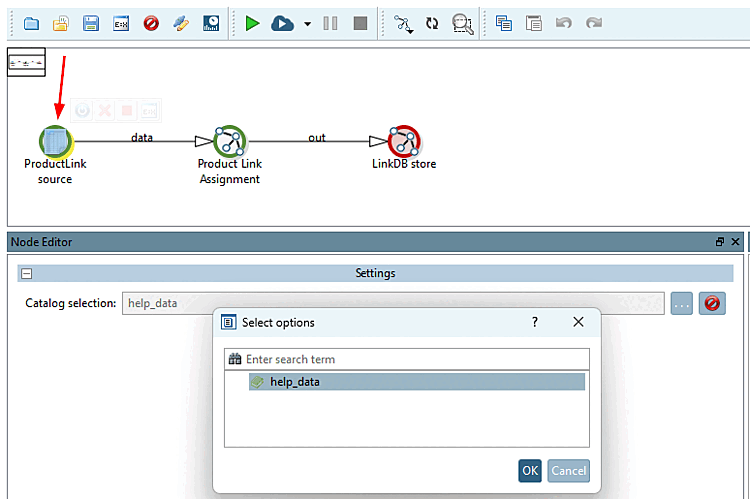
ProduktLink Quelle [ProductLink source]: Wählen Sie mittels Durchsuchen-Button den Quell-Katalog (erstellt aus der CSV-Datei).
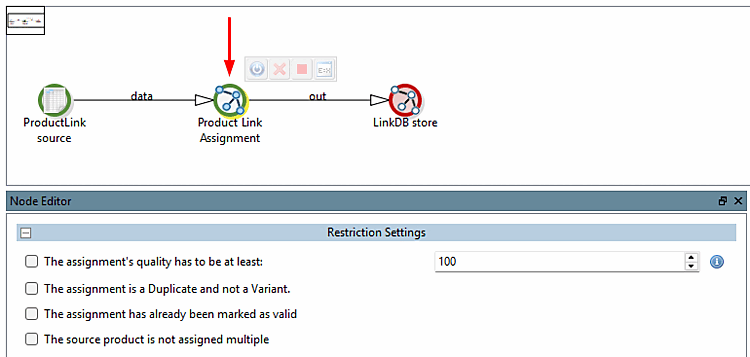
Produkt Link Zuweisung [Product Link Assignment] (optional): Bestimmen Sie, unter welchen Bedingungen der Export erfolgen soll. Sie können nur eine Bedingung selektieren oder auch mehrere kombinieren.
Folgende Optionen stehen zur Verfügung:
Die Qualität der Zuweisung muss mindestens einen Wert haben von [The assignment's quality has to be at least]: xy
Die Zuweisung darf keine Variante sein [The assignment must not be a variant]
Die Zuweisung muss bereits als gültig markiert worden sein [The assignment has to be marked as valid]
Siehe Abschnitt 1.1.10, „Mappings validieren“ und Abschnitt 1.1.16.4, „Produktansicht - Kontextmenübefehle“.
Das Quellprodukt darf nicht mehrfach zugewiesen worden sein [The source product must not be assigned to other targets]
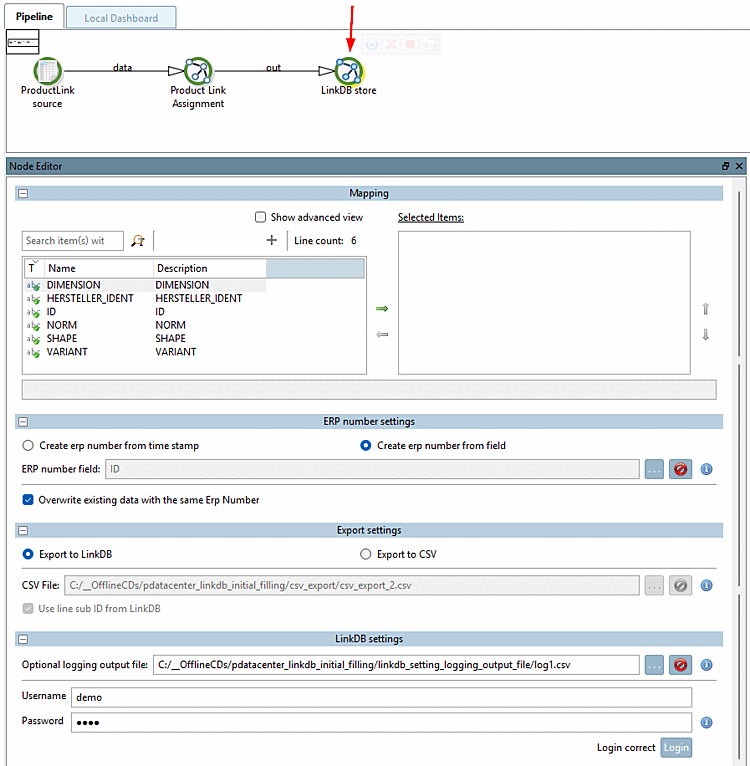
Link DB Speicherung [LinkDB store]:
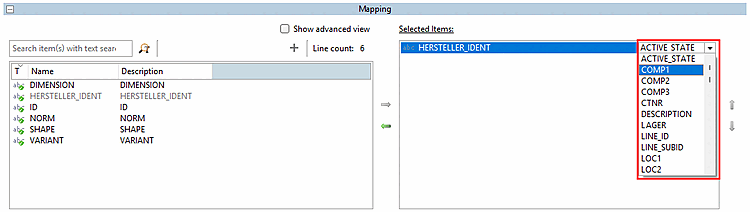
Zuweisung [Mapping]: Bestimmen Sie das Mapping zwischen CSV-Attributen und LinkDB-Variablen. Dies ist optional; Sie können den Bereich Selected Items auch leer lassen.
Wenn Sie ein Mapping bestimmen möchten, gehen Sie folgendermaßen vor:
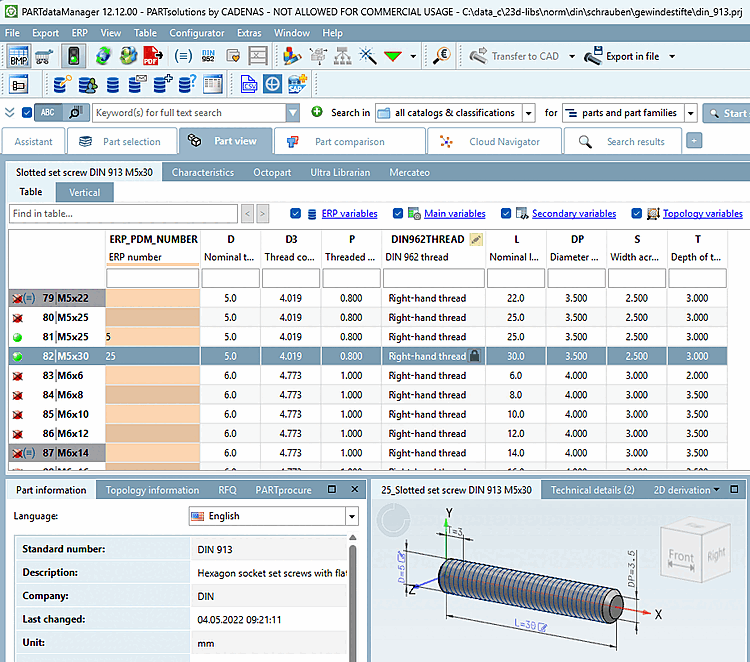
Einstellungen für die Erp Nummer [ERP number settings]: Bestimmen Sie, wie das Feld für die ERP-Nummer (ERP_PDM_NUMBER) befüllt werden soll.
Exporteinstellungen [Export settings]: Bestimmen Sie, ob der Export direkt in die LinkDB oder zunächst in eine CSV-Datei erfolgen soll.
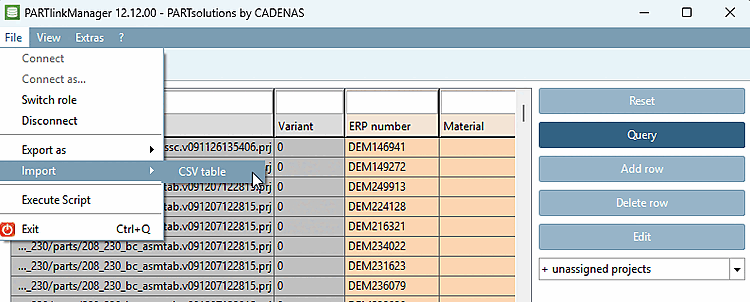
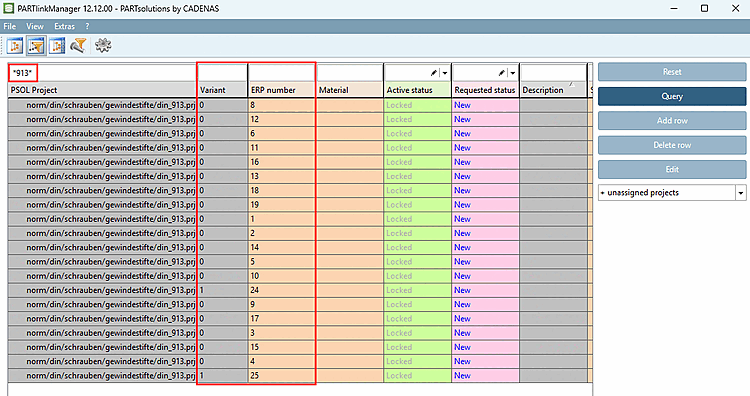
Sollte der Export in eine CSV-Datei erfolgen, importieren Sie diese im PARTlinkManager via Datei [File]-Menü > Import > CSV-Tabelle [CSV table].
Eine Beschreibung hierzu finden Sie unter Abschnitt 5.27.4.1.6, „ Importieren -> CSV-Tabelle “ in ENTERPRISE 3Dfindit (Professional) - Administration.
LinkDB-Einstellungen [LinkDB settings]: Geben Sie hier Benutzername und Passwort [Password] an und klicken Sie auf . Es erscheint eine Meldung, ob der Login korrekt war.
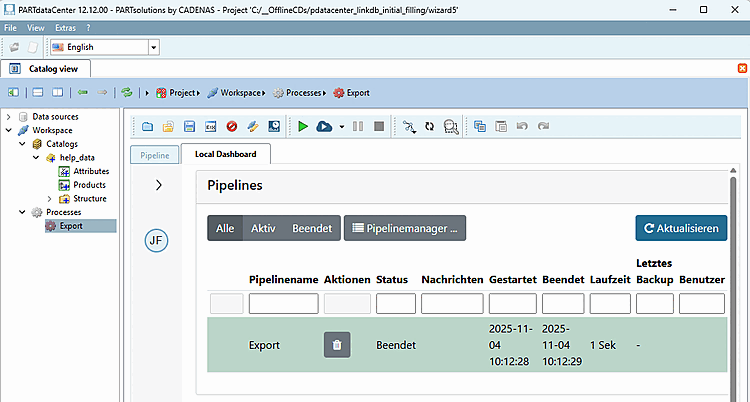
Klicken Sie auf den Start-Button, um die Pipeline auszuführen.
-> Auf der Registerseite Local Dashboard sehen Sie nun einen entsprechenden Eintrag.