
1.1.
Attribution des articles (remplissage initial de la LinkDB)
1.1.9. Vérifier
les mappages |  |
| Précédent | Suivant |
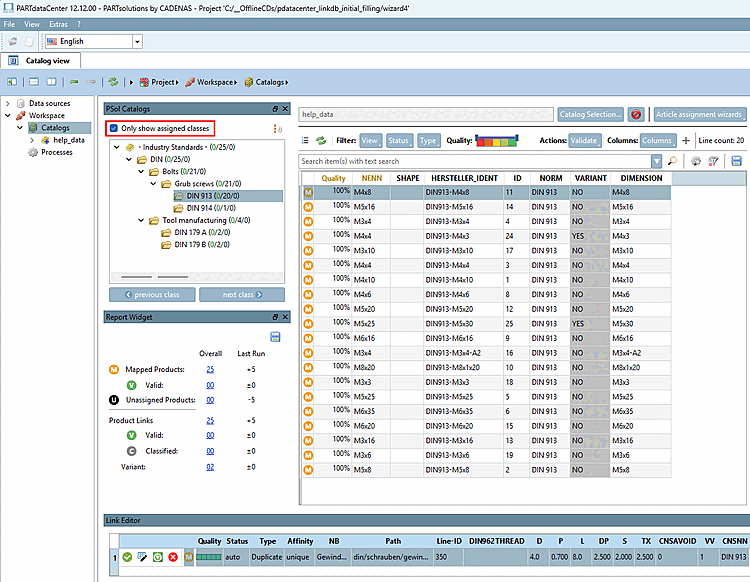
Consultez le catalogue CSV importé[6] (« help_data ») avec les mappages créés vers le catalogue DIN (illustré ici à titre d'exemple pour le catalogue DIN).
Accédez à la zone de dialogue « PSol Catalogs » et cochez l'option « Only show assigned classes [Only show assigned classes] ».
-> Vous voyez désormais toutes les classes mises en correspondance avec la norme sélectionnée et avez la possibilité de vérifier en détail si tout est conforme à vos attentes.
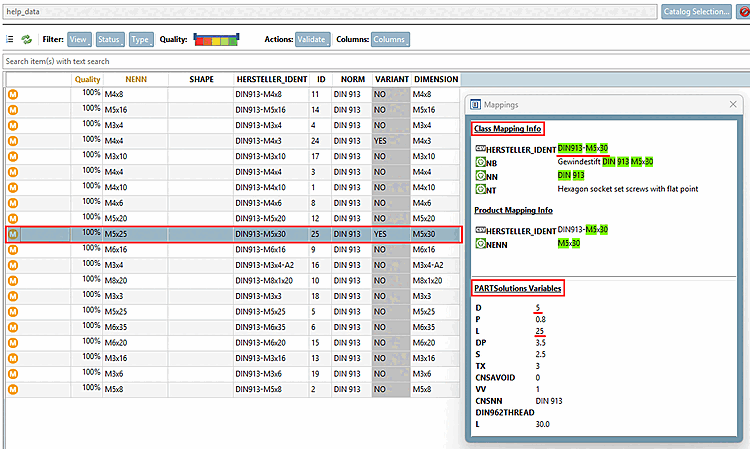
Boîte de dialogue « Mappings »
Sélectionnez une ligne de produit et vérifiez, dans la boîte de dialogue « Mappings », si les informations figurant sous « Class Mapping Info » et « PARTsolutions Variables » correspondent comme prévu.
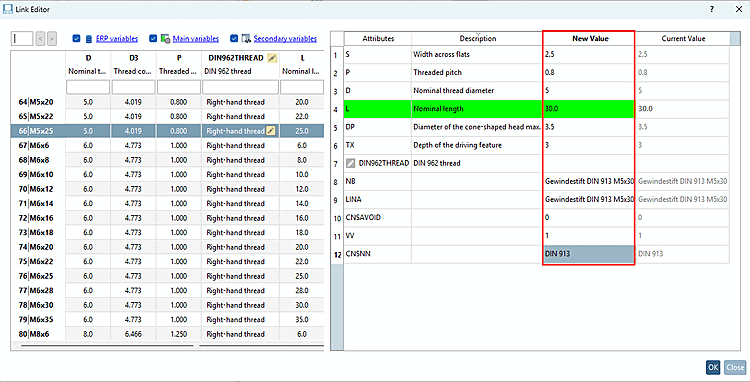
Éditeur de liens [Link Editor]
L'éditeur de liens [Link Editor] affiche les paramètres de lien de la ligne de tableau sélectionnée et propose les actions suivantes :
Les lettres minuscules entre parenthèses indiquent la commande clavier correspondante.





[6] Dans l’ assistant « Pièces normalisées », « help_data » a été utilisé, tandis que dans l’ assistant « Pièces du fabricant », « » a été utilisé.