
1.1.
Assegnazione dell'articolo (compilazione iniziale del LinkDB)
1.1.9. Mappature
verificare |  |
| Indietro | Avanti |
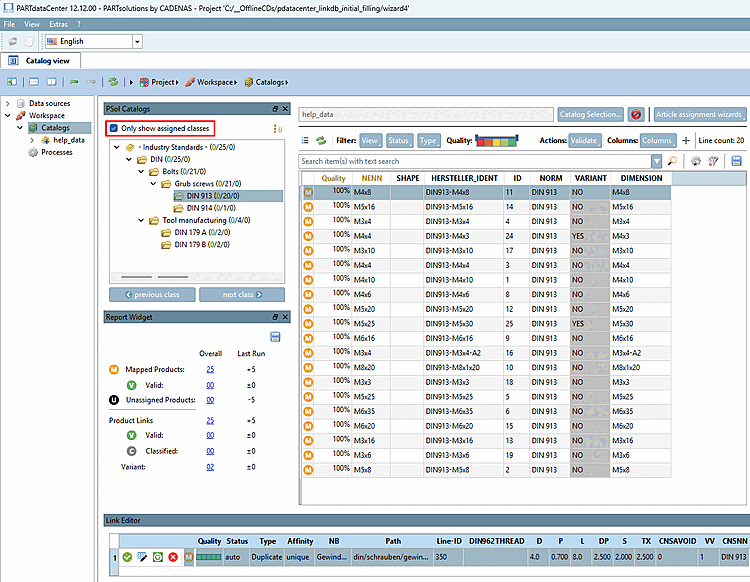
Date un'occhiata al catalogo CSV importato[6] ("help_data") ora con le mappature create al catalogo DIN (qui illustrato a titolo esemplificativo per il catalogo DIN).
Passare alla finestra di dialogo PSol Catalogs e selezionare l'opzione Only show assigned classes [Only show assigned classes].
-> Ora potete visualizzare tutte le classi mappate della norma selezionata e avete la possibilità di verificare in dettaglio se tutto è conforme alle vostre esigenze.
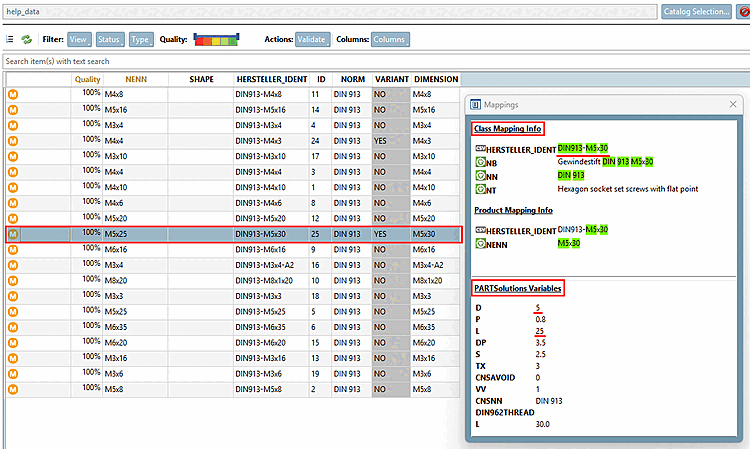
Finestra di dialogo "Mappings "
Selezionare una riga di prodotto e verificare nella finestra di dialogo "Mappings" che i dati riportati nelle sezioni "Class Mapping Info " e " PARTsolutions Variables " corrispondano come desiderato.
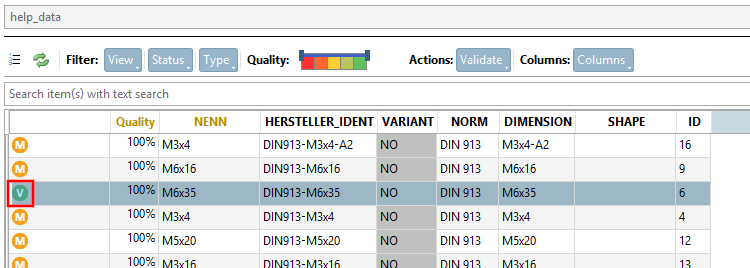
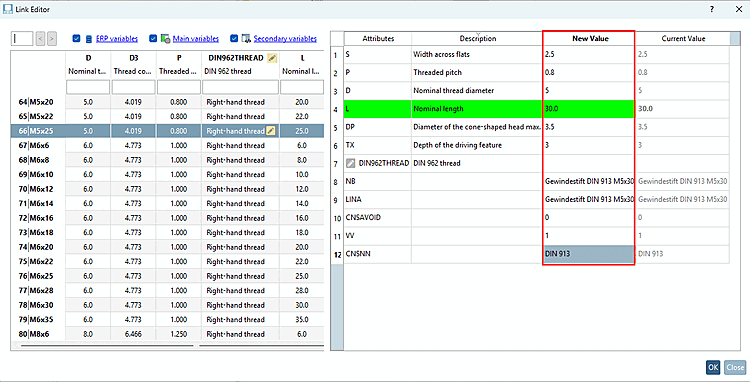
L'Editor dei collegamenti [Link Editor] mostra i parametri di collegamento della riga della tabella selezionata e offre le seguenti azioni:
Le lettere minuscole tra parentesi indicano il rispettivo comando da tastiera.





[6] Nella procedura guidata per i componenti standard è stato utilizzato "help_data", mentre nella procedura guidata per i componenti del produttore è stato utilizzato "".