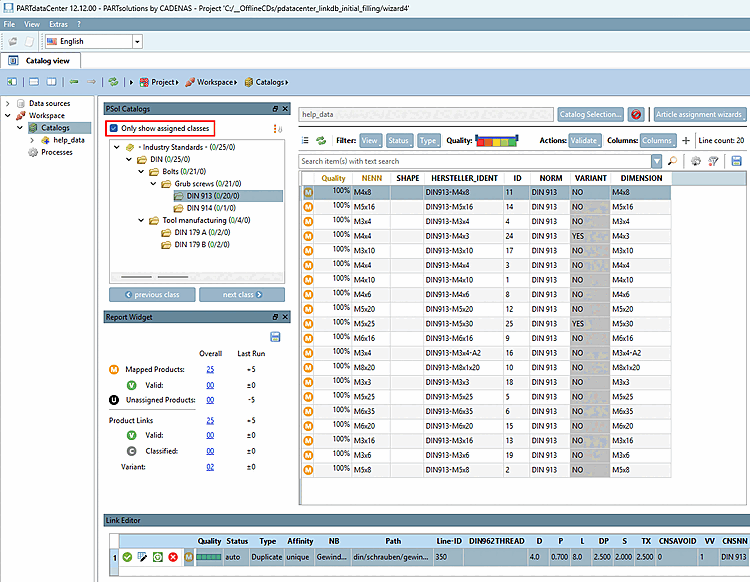
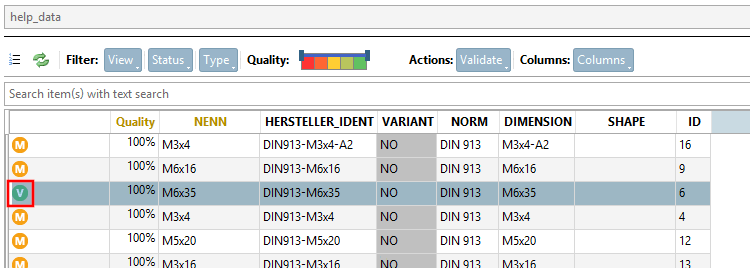
Sehen Sie sich den importierten CSV-Katalog[6] ("help_data") nun mit den erstellten Mappings auf den DIN-Katalog an (hier beispielhaft für den DIN-Katalog dargestellt).
Wechseln Sie in den Dialogbereich PSol Catalogs und aktivieren Sie die Option Only show assigned classes [Only show assigned classes].
-> Sie sehen nun alle gemappten Klassen der selektierten Norm und haben die Möglichkeit im Detail zu überprüfen, ob alles wunschgemäß ist.
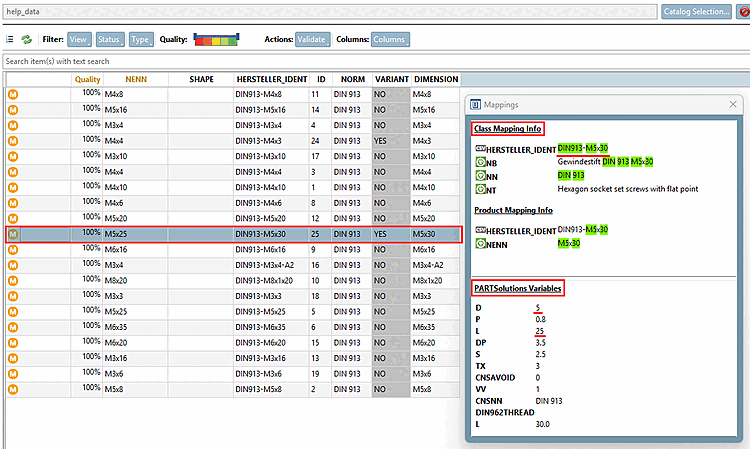
Selektieren Sie eine Produktzeile und vergleichen Sie im Mappings Dialog, ob die Angaben unter Class Mapping Info und PARTsolutions Variablen wunschgemäß zusammenpassen.
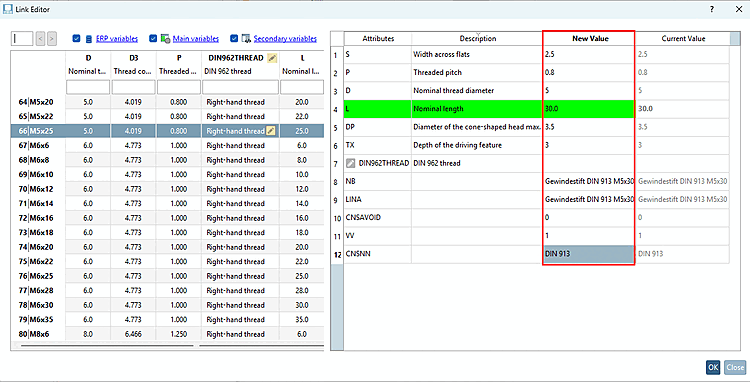
Der Link Editor zeigt die Linkparameter der selektierten Tabellenzeile und bietet folgende Aktionen:
Die Kleinbuchstaben in Klammern zeigen den jeweiligen Tastaturbefehl.