1.1.
Assegnazione dell'articolo (compilazione iniziale del LinkDB)
1.1.10. Mappature
convalidare |  |
| Indietro | Avanti |
Nel caso di progetti di grandi dimensioni con migliaia di righe, di norma si procede in modo graduale o selettivo . Prima di un'esportazione (in un file CSV o direttamente nel LinkDB) viene eseguita una fase di convalida. Successivamente è possibile esportare gradualmente solo i prodotti validi. Si vedano le opzioni di filtro nella finestra di dialogo «Esportazione CSV ».
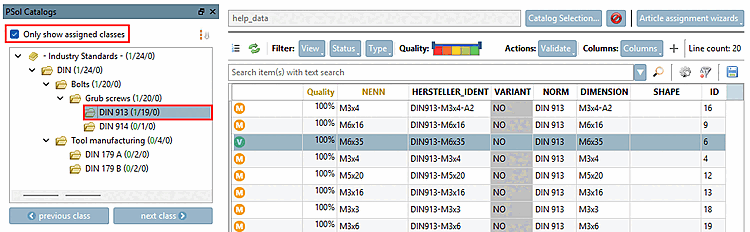
Per la convalida ci sono fondamentalmente sempre due possibilità:
Convalida di una singola riga tramite l'icona nell'Editor dei link [Link Editor] (vedi sopra )
Convalida della tabella visualizzata tramite Button
Il pulsante offre due opzioni:
Link nella vista corrente [Links in current view]:
Il La vista attuale può essere filtrata. Per farlo, clicca sul Icona del filtro
 .
.-> Si apre la finestra di dialogo " Product filter [Product filter] ".
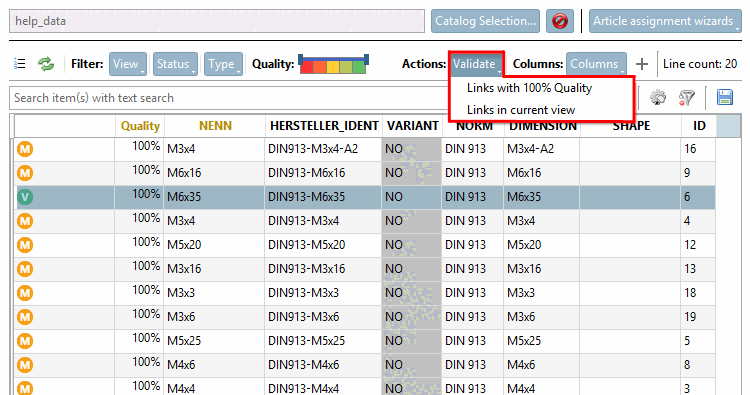
Figura 1.169. La figura mostra un esempio di come filtrare le varianti dalla tabella . Dopo aver confermato con "OK", vengono visualizzate solo le righe che non sono varianti.
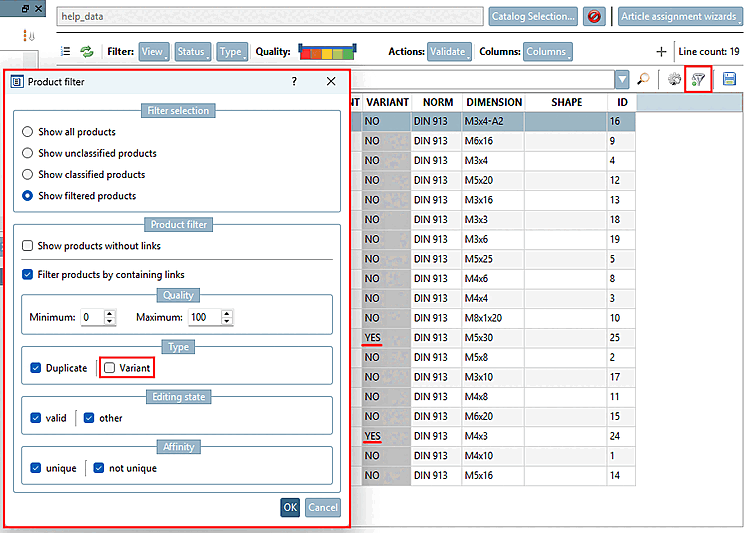
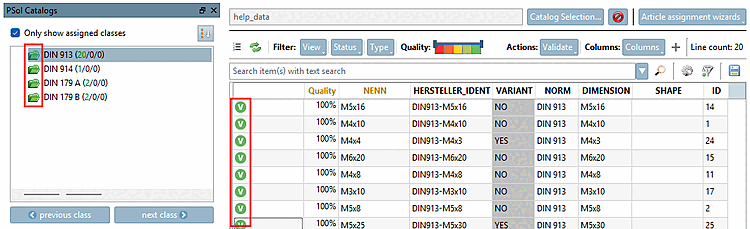
Se tutti i mappaggi/collegamenti sono validi, tutte le righe della tabella mostrano una "V" verde e le cartelle nella finestra di dialogo PSol Catalogs sono anch'esse verdi.
![[Nota]](https://webapi.partcommunity.com/service/help/latest/pages/it/partwarehouse/doc/images/note.png) | Nota |
|---|---|
Non è necessario elaborare tutto in una volta sola. È possibile, infatti, esportare solo i link validi in più fasi. | |