
1.1.5.
Recherche de dimensions (avec "Article Assignment Wizard" pour les pièces normalisées) 1.1.5.4. Importer des données
dans l'assistant (recherche de dimensions) |  |
| Précédent | Suivant |
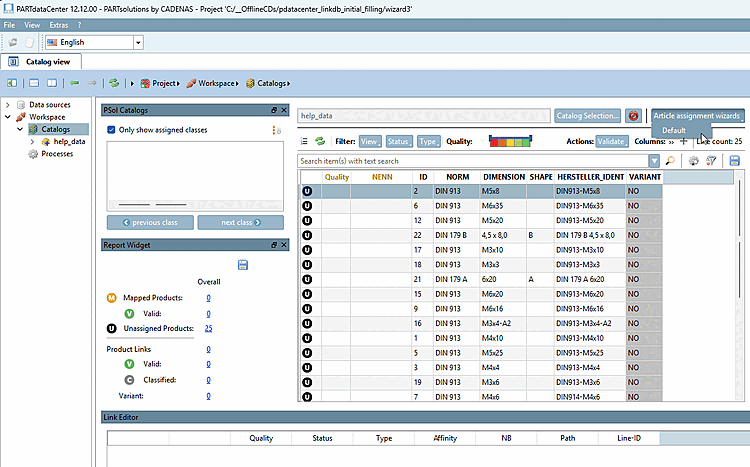
Démarrez le wizard en cliquant sur le bouton > Sous-option Default.[2].
-> La boîte de dialogue Article assignment wizard - standard s'ouvre.
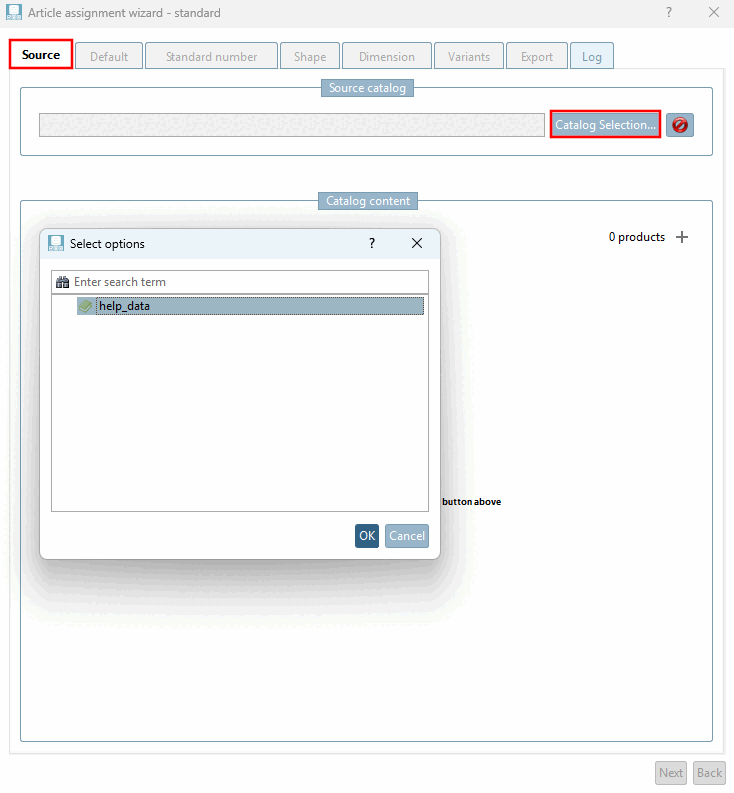
Sélectionnez l'onglet Source et cliquez sur le bouton .
![[Remarque]](https://webapi.partcommunity.com/service/help/latest/pages/fr/partwarehouse/doc/images/note.png)
Remarque Si vous aviez déjà sélectionné le catalogue CSV auparavant dans la fenêtre principale (également via le bouton [voir ci-dessus ]), ce point n'est pas nécessaire ici.
-> Le catalogue "help_data" déjà importé s'affiche dans la boîte de dialogue Select options.
Sélectionnez "help_data" et confirmez en cliquant sur .
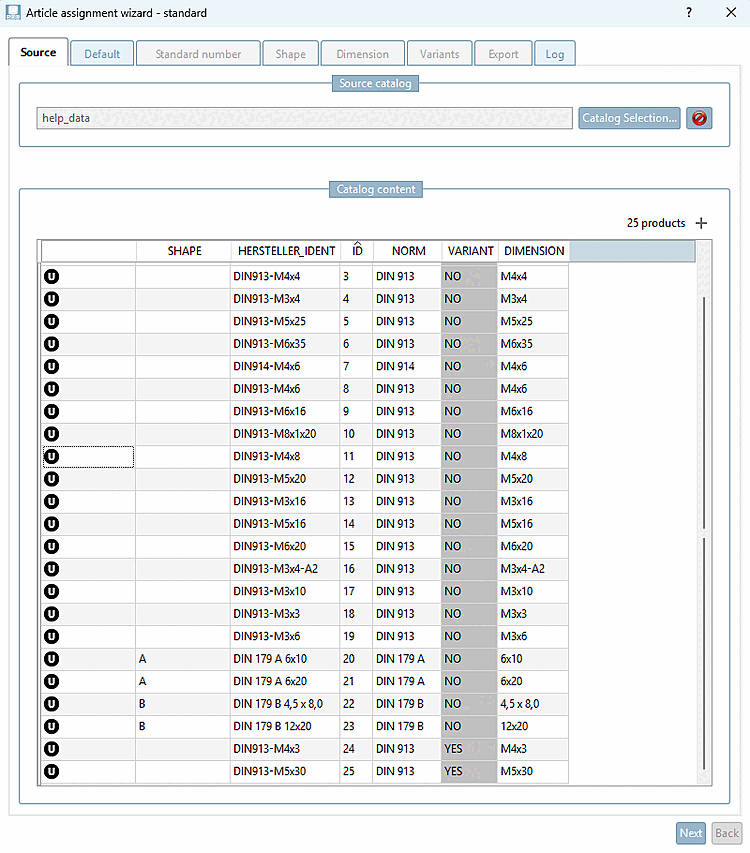
-> Les données sont affichées dans la zone de dialogue Catalog content.
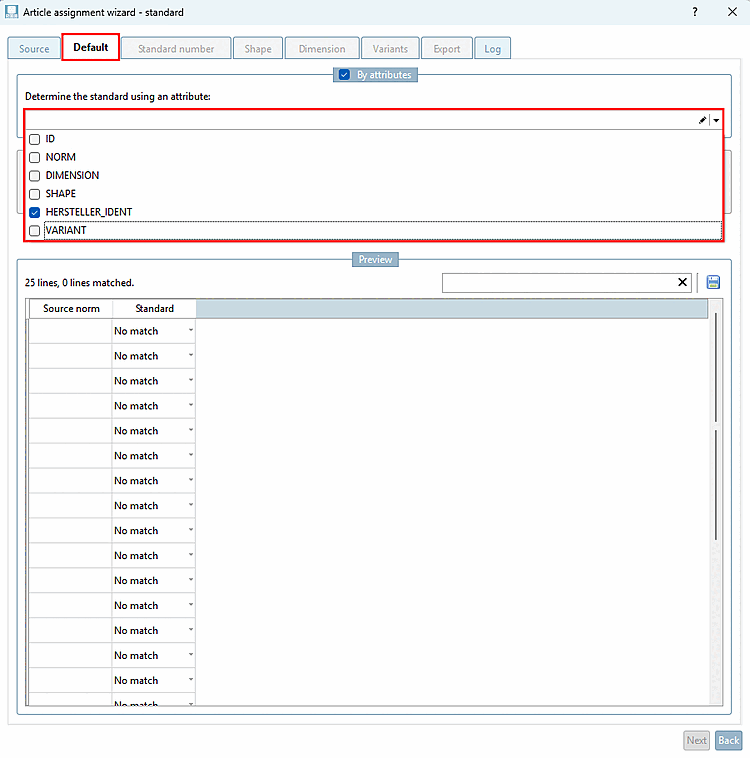
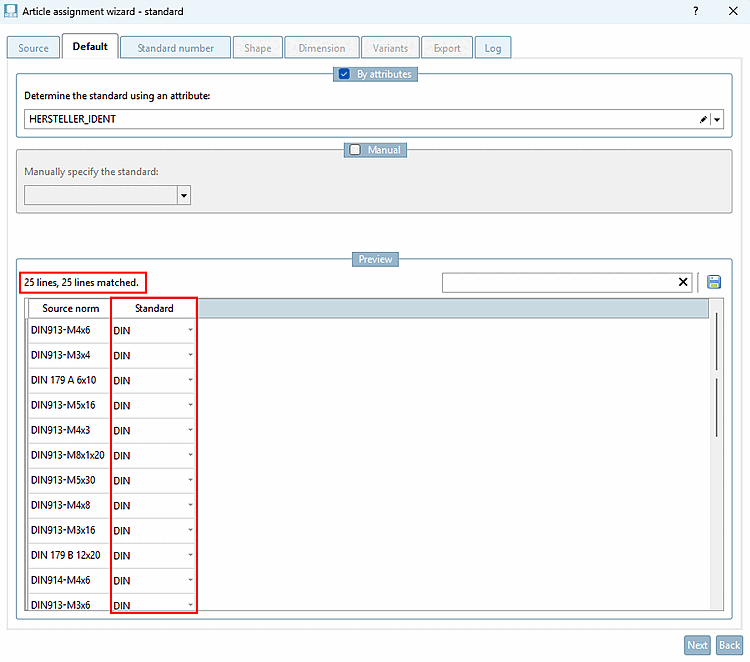
Déterminez la norme en sélectionnant un attribut approprié.
Pour ce faire, développez la zone de liste et sélectionnez soit NORM, soit FABRICANT_IDENT.
Fermez la zone de liste. Dans l'idéal, toutes les lignes existantes sont mélangées et inscrites dans la colonne "Standard" (ce qui est le cas ici dans l'exemple).
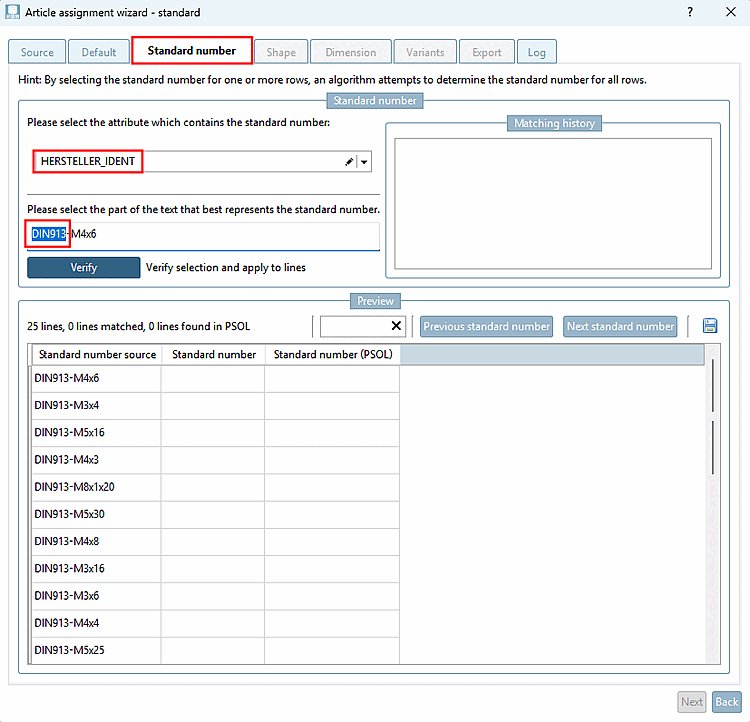
Page d'onglet Standard number.
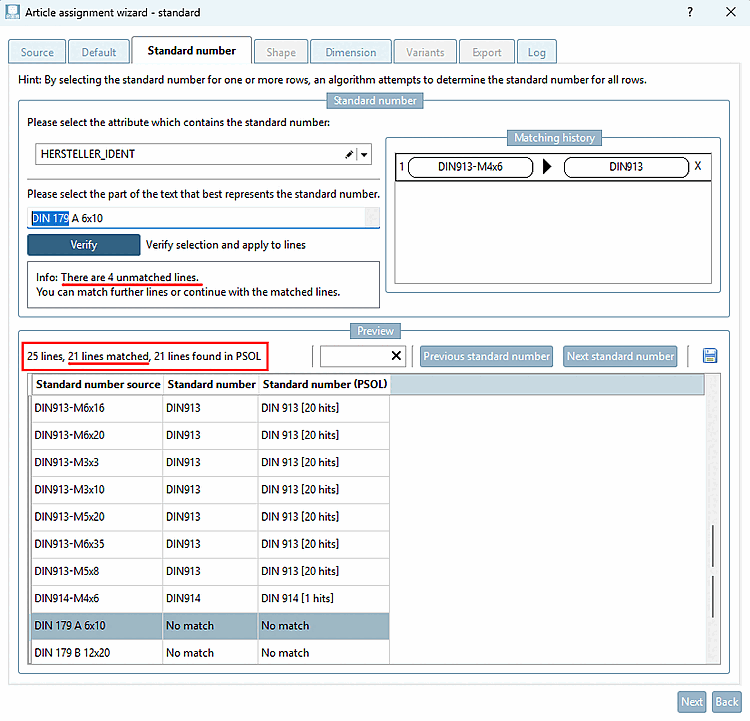
-> 21 lignes sur 25 ont été appariées.
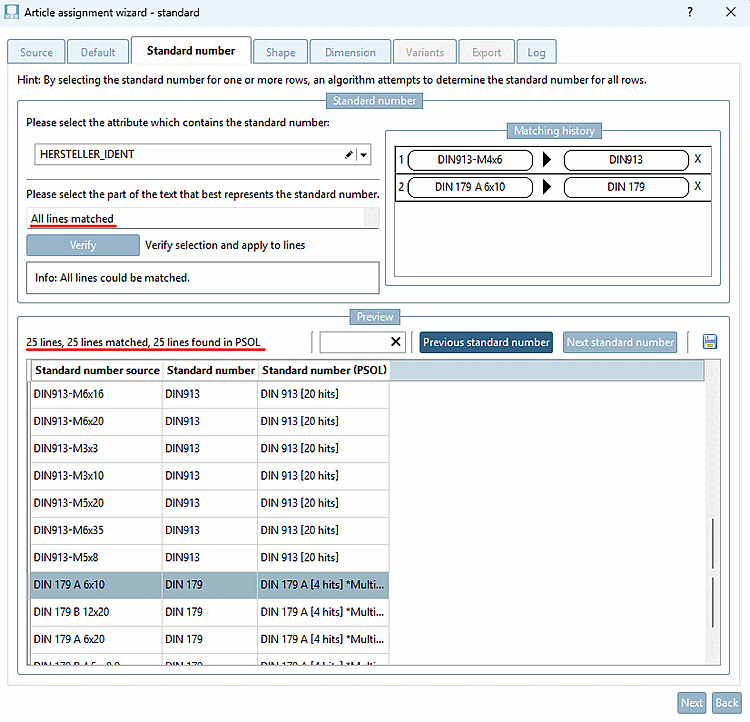
Sélectionnez une nouvelle ligne qui n'a pas encore été mise en correspondance (ligne avec "No match") et sélectionnez à nouveau la partie du texte qui représente le mieux la désignation de la norme (ici, par exemple, "DIN 179").
-> Maintenant, toutes les lignes ont été mises en correspondance.
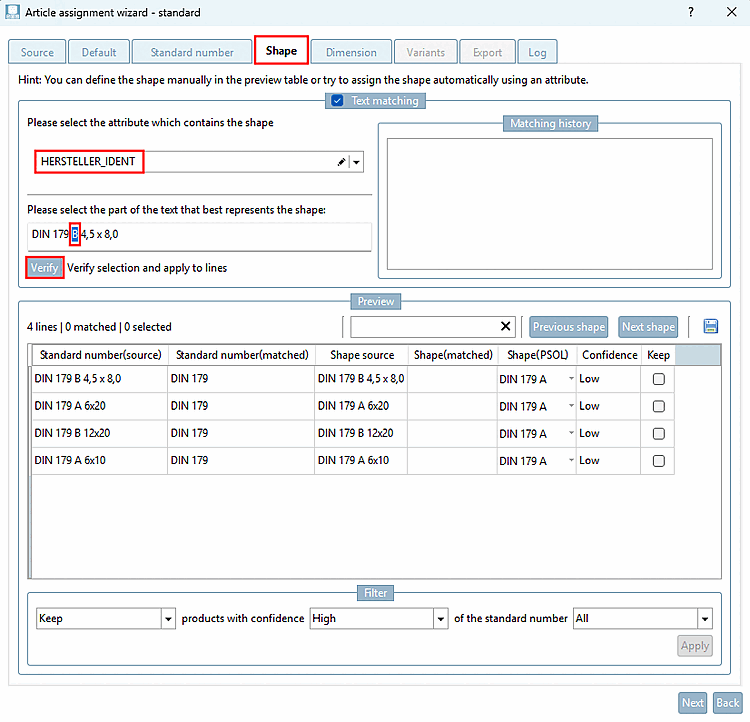
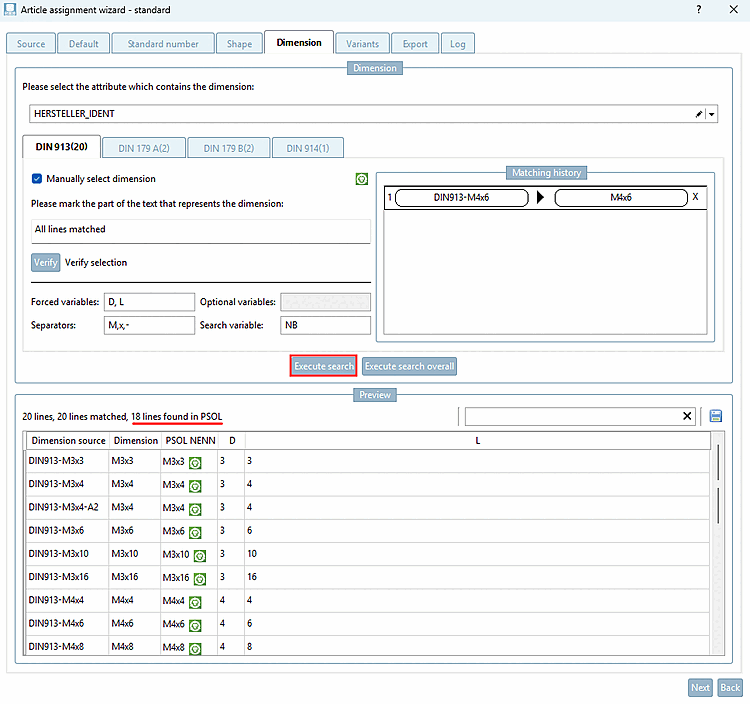
Sélectionnez dans la liste déroulante l'attribut correspondant au formulaire (à nouveau « HERSTELLER_IDENT » ; pour des raisons didactiques, nous rendons la tâche un peu plus difficile que nécessaire).
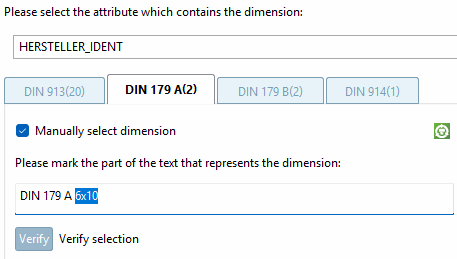
Sélectionnez la partie du texte qui représente le mieux la référence de la norme (ici, à titre d'exemple, « B »).
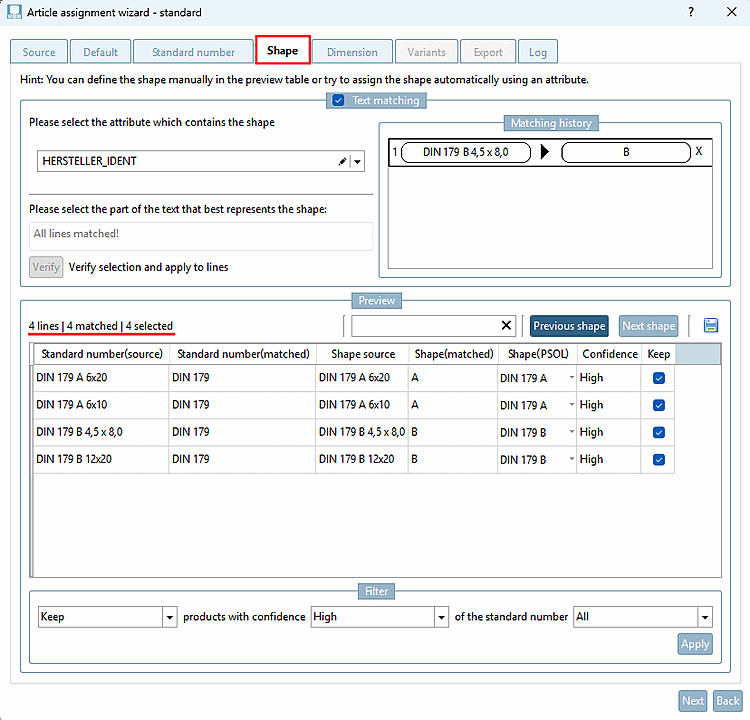
-> Les 4 lignes en question ont maintenant également été mises en correspondance.
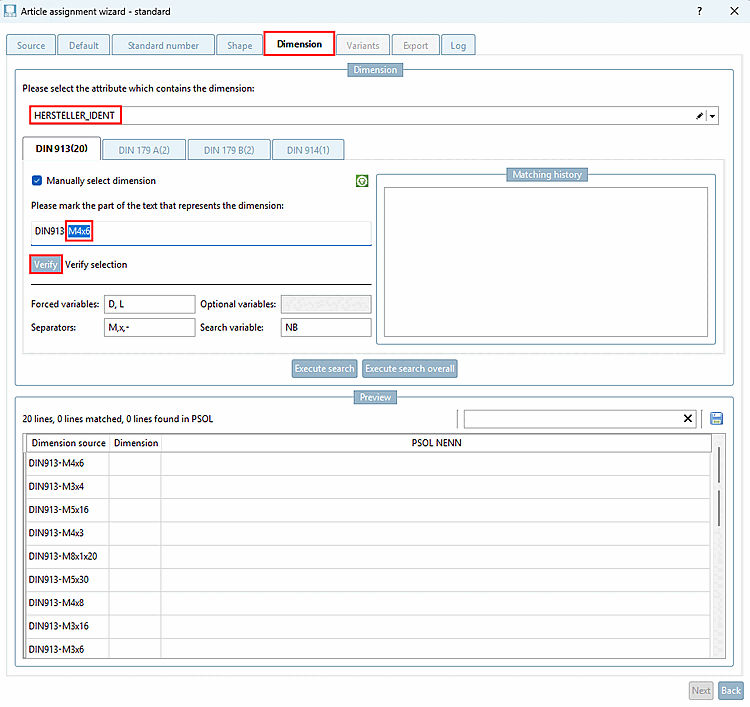
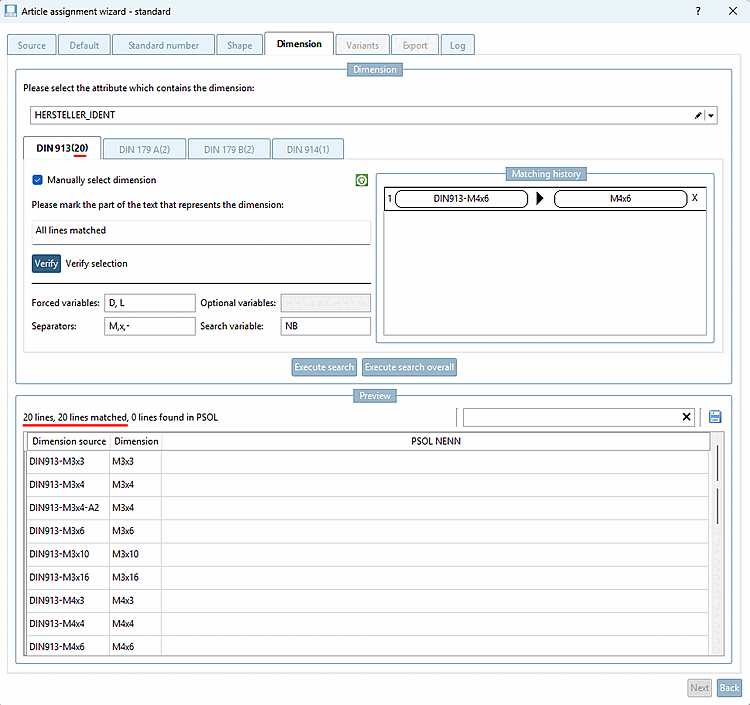
-> 20 lignes sur 20 sont mélangées.
-> Les 20 lignes ont bien été mises en correspondance, mais seules 18 ont été trouvées dans PARTsolutions. Dans le cas présent, cela est dû aux variantes. (Les variantes n'obtiendront pas de résultat précis dans le catalogue PARTsolutions).
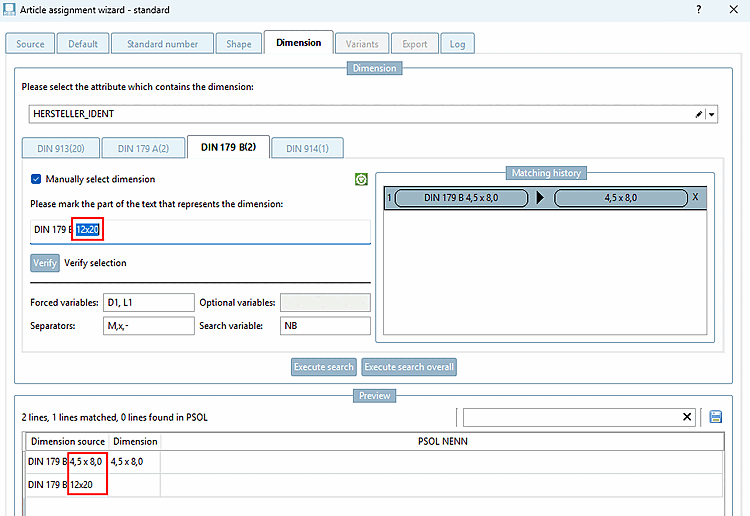
Répétez la procédure pour les pièces sur les pages d'onglet "DIN 179 A(2)", "DIN 179 B(2)" et "DIN 914 (1)",
Si l'affectation n'est pas immédiate pour toutes les lignes, il suffit de répéter la procédure une nouvelle fois.
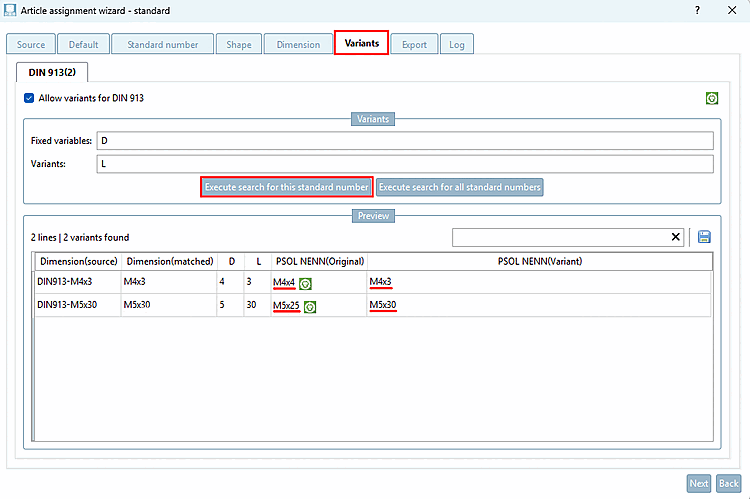
Cliquez sur le bouton Execute search for this standard number.
-> La ligne la plus proche de la variante est déterminée. Le tableau montre le résultat sous PSOL NENN(Original) et PSOL NENN(Variant).
Dans le cas idéal, tous les produits ont été trouvés. Vérifiez éventuellement encore les indications sur la page d'onglet Log. Dans le cas idéal, il n'y a pas d'entrées sous Log.
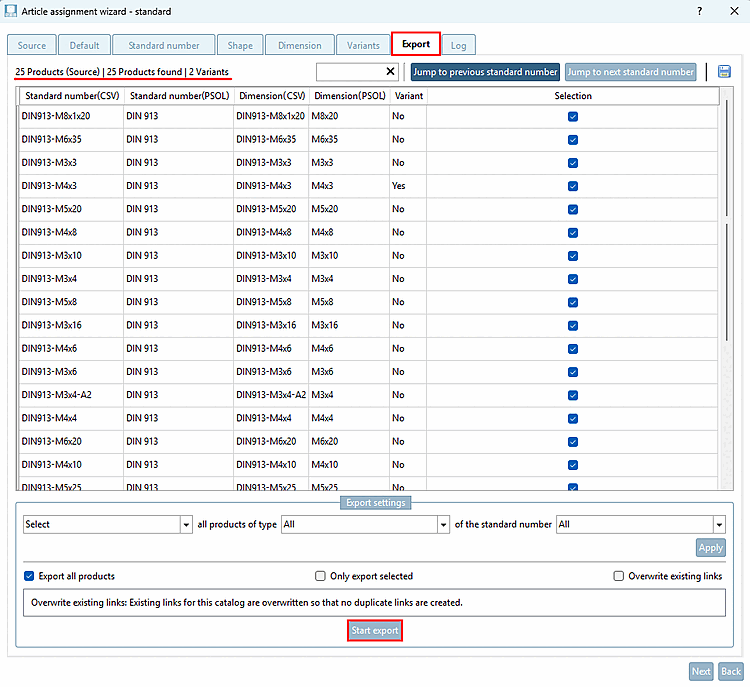
Si vous souhaitez exporter tous les produits, cochez la case Export all products. Sinon, vous avez la possibilité de filtrer l'exportation via les champs de liste. Si vous effectuez plusieurs exportations, l'option Overwrite existing à gauche [Overwrite existing links] est intéressante.
Vous devriez maintenant voir Export to local product database executed successfully !
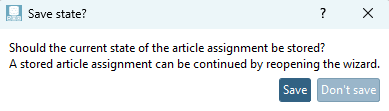
-> Le message Save state ? [Save state?] s'affiche.
Vérification des mappages : voir Section 1.1.9, « Vérifier les mappages ».
Valider les mappages : voir Section 1.1.10, « Valider les mappages ».
Liens Exporter vers un fichier CSV : voir Section 1.1.11, « Liens Exporter vers un fichier CSV ».
Exporter les données vers un lien : voir Section 1.1.14, « Exportation LinkDB (directement ou via un fichier CSV) ».
[2] "Default" correspond actuellement aux catalogues de normes. Il y aura plus tard d'autres sous-points comme par ex. les catalogues de fabricants.